La tabla de particiones GPT de mi unidad parece estar dañada, y Windows/Linux ya no muestra las particiones correctamente. Estoy intentando recuperar las particiones GPT perdidas sin formatear ni sobrescribir los datos. ¿Qué herramientas o pasos pueden reconstruir de forma segura la tabla de particiones y restaurar el acceso a mis archivos?
Yo trataría esa unidad como recuperable hasta que se demuestre lo contrario. Cuando un disco GPT aparece de repente como “Sin asignar”, “RAW” o incluso como una “Partición protectora GPT”, no siempre significa que los archivos hayan desaparecido. Muchas veces Windows simplemente ya no puede leer correctamente la información de la partición, mientras que los datos reales aún pueden seguir ahí.
Lo más importante es: deja de tocar la unidad. No la formatees. No crees una partición nueva. No ejecutes Diskpart clean. No copies nada en ella. Cualquier escritura en ese disco puede sobrescribir datos antiguos del sistema de archivos y empeorar la recuperación.
Si los datos importan, lo más seguro es crear primero una imagen del disco. Haz una copia completa sector por sector con algo como dd o ddrescue, y luego trabaja desde esa imagen en lugar de experimentar con la unidad original. Así, si un intento de recuperación sale mal, aún tendrás la fuente original a la que volver.
Después de eso, yo me centraría en recuperar los archivos antes de intentar reparar la tabla de particiones. La reparación de particiones puede funcionar, pero también puede empeorar las cosas si se vuelve a escribir una estructura incorrecta.
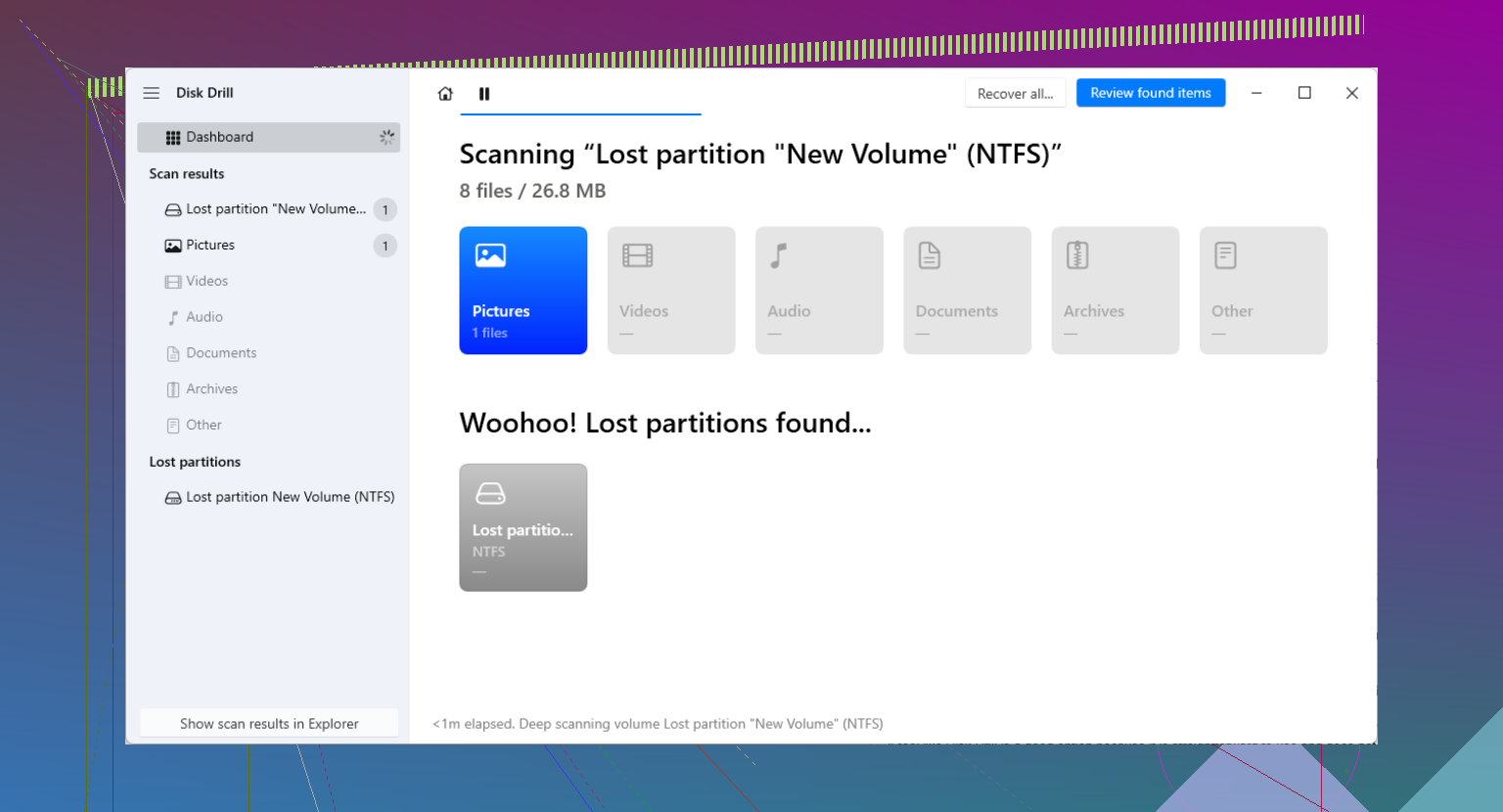
Para un enfoque menos dependiente de la línea de comandos, algo como Disk Drill puede escanear particiones perdidas, información GPT dañada y tipos de archivos reconocibles sin escribir en la unidad problemática durante el escaneo. Una vez que termine el escaneo, previsualiza lo que encuentre y recupera los archivos en otra unidad física distinta. No guardes los archivos recuperados de nuevo en el mismo disco dañado.
Una vez que lo importante esté copiado en algún lugar seguro, entonces tendrá más sentido revisar herramientas de reparación de particiones.
TestDisk se usa comúnmente para esto. Puede buscar particiones perdidas y escribir una tabla de particiones corregida si encuentra la correcta. Solo ten cuidado con el paso “Write”, porque escribir una disposición de particiones incorrecta puede hacer que la situación sea más difícil de resolver.
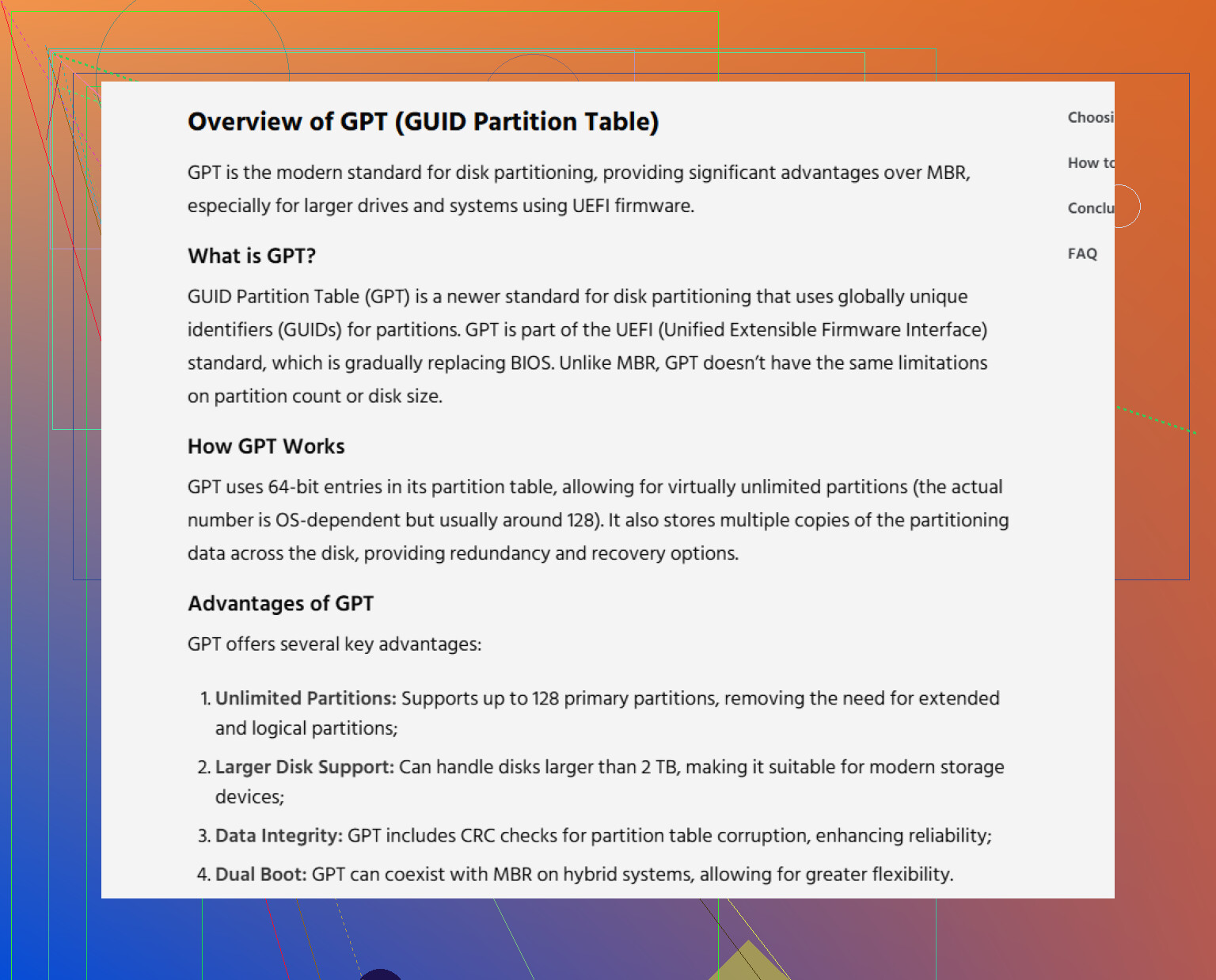
También está gdisk. Como GPT mantiene una cabecera de respaldo al final del disco, gdisk podría ser capaz de reconstruir la cabecera GPT primaria si esa es la única parte que se dañó.
Si Windows la está mostrando como una “Partición protectora GPT”, yo tampoco me apresuraría a borrarla. Eso puede deberse a un sistema antiguo, una carcasa o adaptador USB inestable, o simplemente a que Windows no está leyendo correctamente la estructura GPT. Escanéala primero, recupera lo que puedas y usa Diskpart clean solo si ya has terminado completamente con los datos.
Revise el disco mediante un cable/puerto/carcasa diferente antes de empezar a reparar nada. Las rarezas de GPT a veces se deben a que un puente USB-SATA informa la unidad con un tamaño de sector distinto, especialmente en unidades más grandes, y entonces las particiones parecen desaparecidas aunque la tabla esté bien al conectarla de otra manera. Si puede, conéctelo directamente a SATA o use la misma carcasa en la que se particionó originalmente, y luego inspecciónelo en modo de solo lectura con TestDisk o gdisk. Si la GPT de respaldo sigue siendo válida, gdisk a menudo puede indicárselo sin necesidad de un análisis completo de recuperación de archivos. Estoy de acuerdo con el consejo anterior de no escribir, pero primero revisaría la ruta de conexión porque reparar una tabla de particiones mientras el disco se informa incorrectamente puede crear un problema nuevo además del anterior.
No ejecutes chkdsk en él solo porque Windows lo sugiera. En un diseño GPT ausente o detectado incorrectamente, chkdsk puede reparar lo que no corresponde y dejarte con un sistema de archivos más difícil de recuperar. Primero comprobaría si el tamaño del disco y el tamaño de sector parecen correctos en Linux con lsblk -o NAME,SIZE,LOG-SEC,PHY-SEC,TYPE o en Windows con una herramienta de solo lectura. Si el tamaño informado es menor de lo esperado, detente ahí y corrige el problema del adaptador o la carcasa antes de usar TestDisk, gdisk o Disk Drill. Si el tamaño es correcto, entonces escanea y crea una imagen como ya se mencionó, pero no permitas que Windows inicialice, formatee o compruebe el volumen mientras todavía estás averiguando qué ocurrió.