Formateé accidentalmente mi disco duro externo Seagate Backup Plus y perdí archivos importantes, incluidas fotos, documentos y copias de seguridad. Estoy tratando de averiguar la forma más segura de recuperar datos de un Seagate Backup Plus formateado sin sobrescribir nada ni dificultar más la recuperación.
Lo primero: deja de manipular la unidad por ahora. No copies nada en ella, no la formatees y no la sigas reconectando una y otra vez con la esperanza de que Windows de repente la reconozca. Si el sistema de archivos pasó a RAW o se borraron archivos, es posible que los datos sigan ahí, pero la unidad puede marcar ese espacio como reutilizable. Cuanto más tiempo esté encendida y siendo accedida, más posibilidades hay de que algo sobrescriba lo que intentas recuperar.
Haz una comprobación rápida antes de probar software. Escucha la unidad. Si hace clics, chirridos, gira arrancando y parándose repetidamente, o hace algún ruido fuerte y horrible, eso apunta más a un fallo físico. En ese caso, el software de recuperación probablemente no sea la respuesta. Revisa primero los Servicios de Recuperación de Datos Rescue de Seagate, especialmente si es un modelo Backup Plus, porque algunos de ellos incluyen cobertura de recuperación por tiempo limitado dentro de la garantía. Vale la pena comprobar el número de serie antes de asumir que te tocará pagar de tu bolsillo.
Si suena normal pero Windows no muestra tus archivos, o aparece el mensaje “necesitas formatear el disco antes de poder usarlo”, normalmente se trata más de un problema lógico. Molesto, pero mejor que una unidad muerta. Puede que los datos sigan ahí, mientras que lo que se dañó fue el sistema de archivos o la información de la partición.
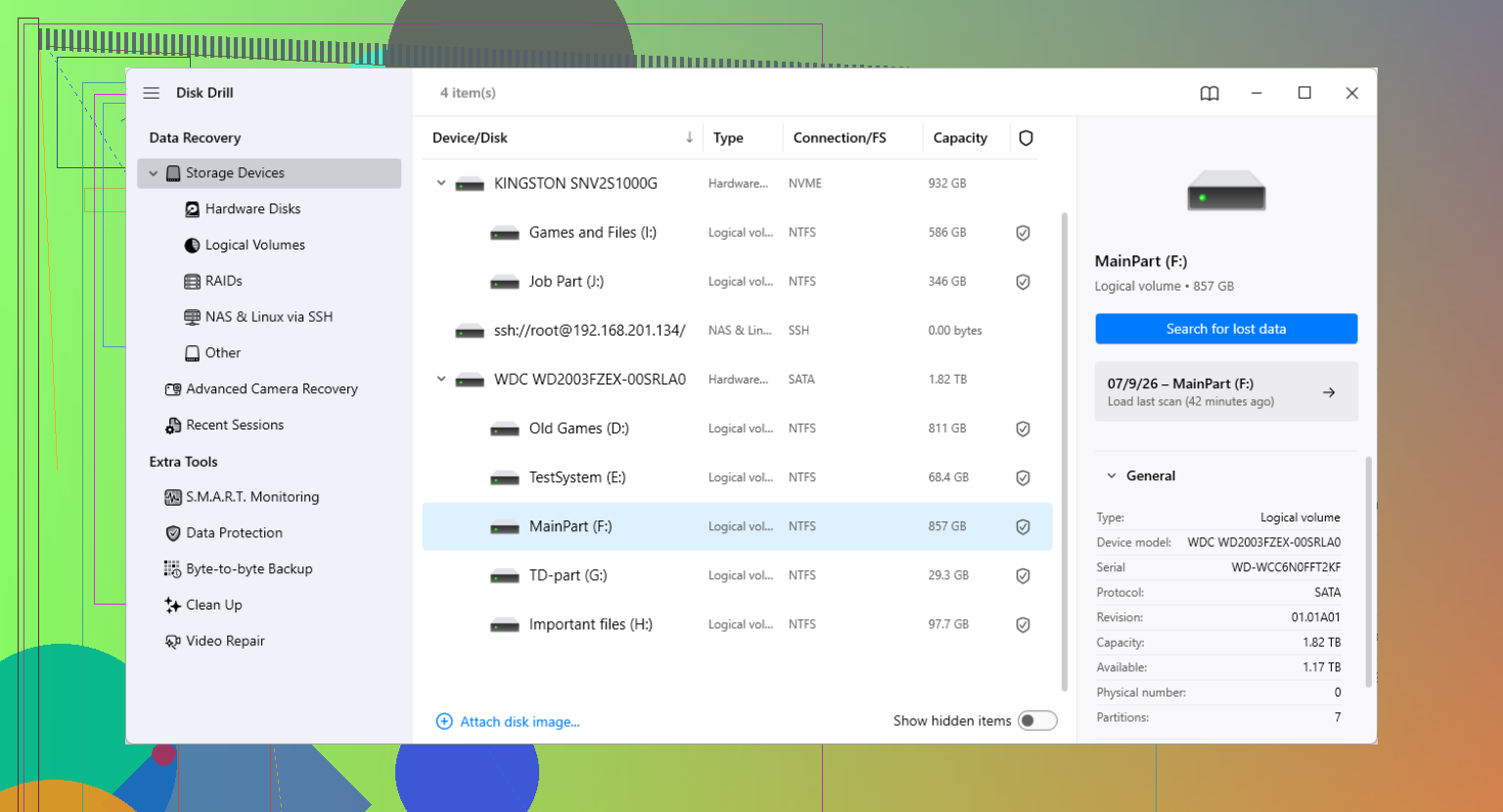
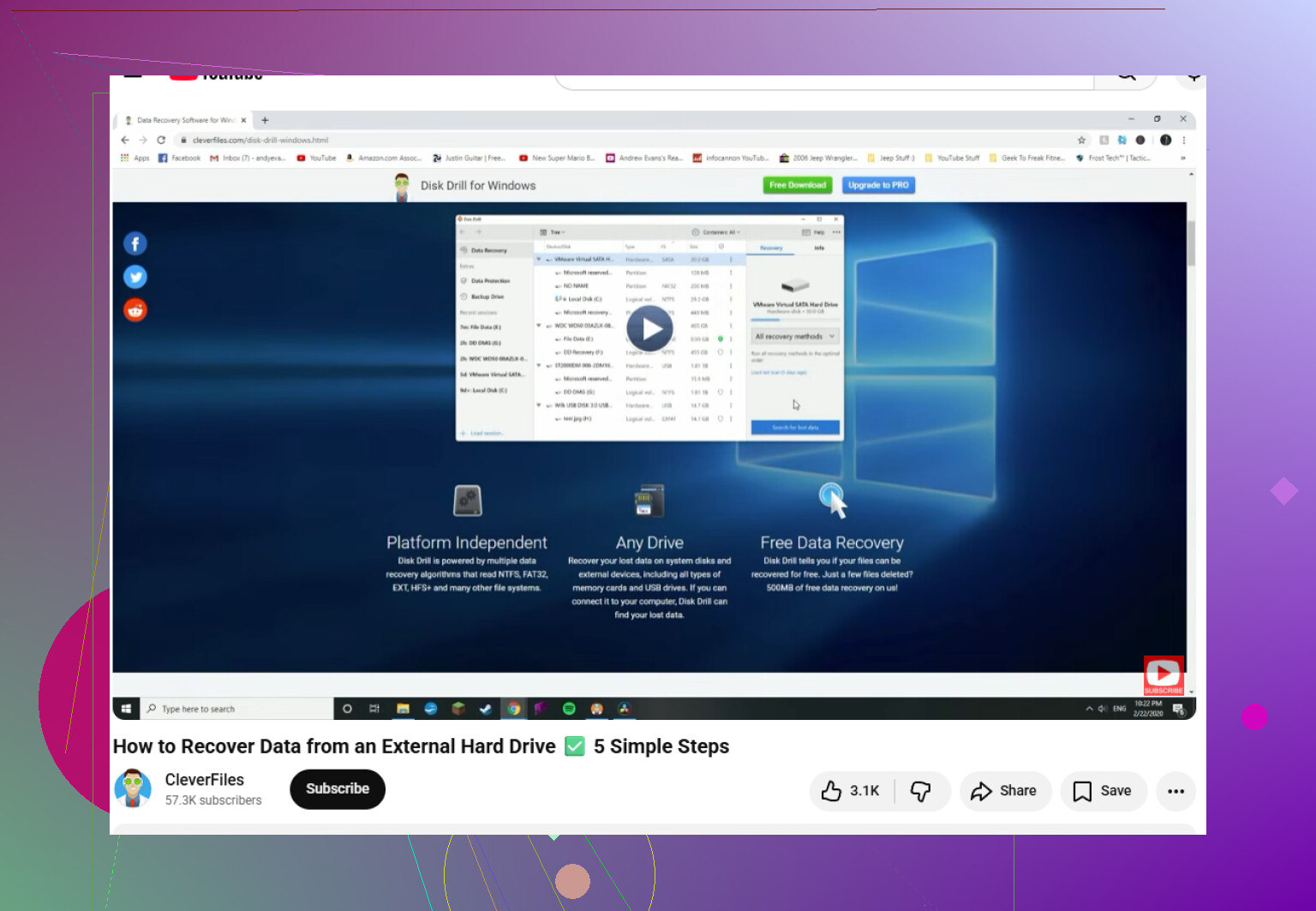
Para un intento de recuperación por tu cuenta, normalmente empezaría con Disk Drill. He usado algunas herramientas de recuperación, y es una opción decente para este tipo de problema con Seagate, especialmente particiones RAW de unidades que se desconectaron sin expulsarse de forma segura.
Aquí tienes la forma más segura de hacerlo:
- Instala el software en otro lugar. No instales Disk Drill, ni ninguna herramienta de recuperación, en la unidad Seagate que estás intentando recuperar. Ponlo en tu unidad principal C: o en otra unidad externa.
- Haz una copia de seguridad byte a byte si la unidad parece inestable. Disk Drill tiene una función de copia de seguridad byte a byte en sus herramientas adicionales. Si la unidad falla de forma intermitente, crea primero una imagen de disco en lugar de forzar la unidad física con un escaneo largo. Después de eso, desconecta la Seagate y escanea el archivo de imagen. Eso pone mucho menos estrés en el hardware real.
- Usa un buen cable USB. Si escaneas la unidad directamente, prueba con un cable sólido, preferiblemente uno que sepas que funciona. Los cables USB malos o flojos pueden hacer que una unidad parezca estar fallando cuando en realidad solo está perdiendo la conexión.
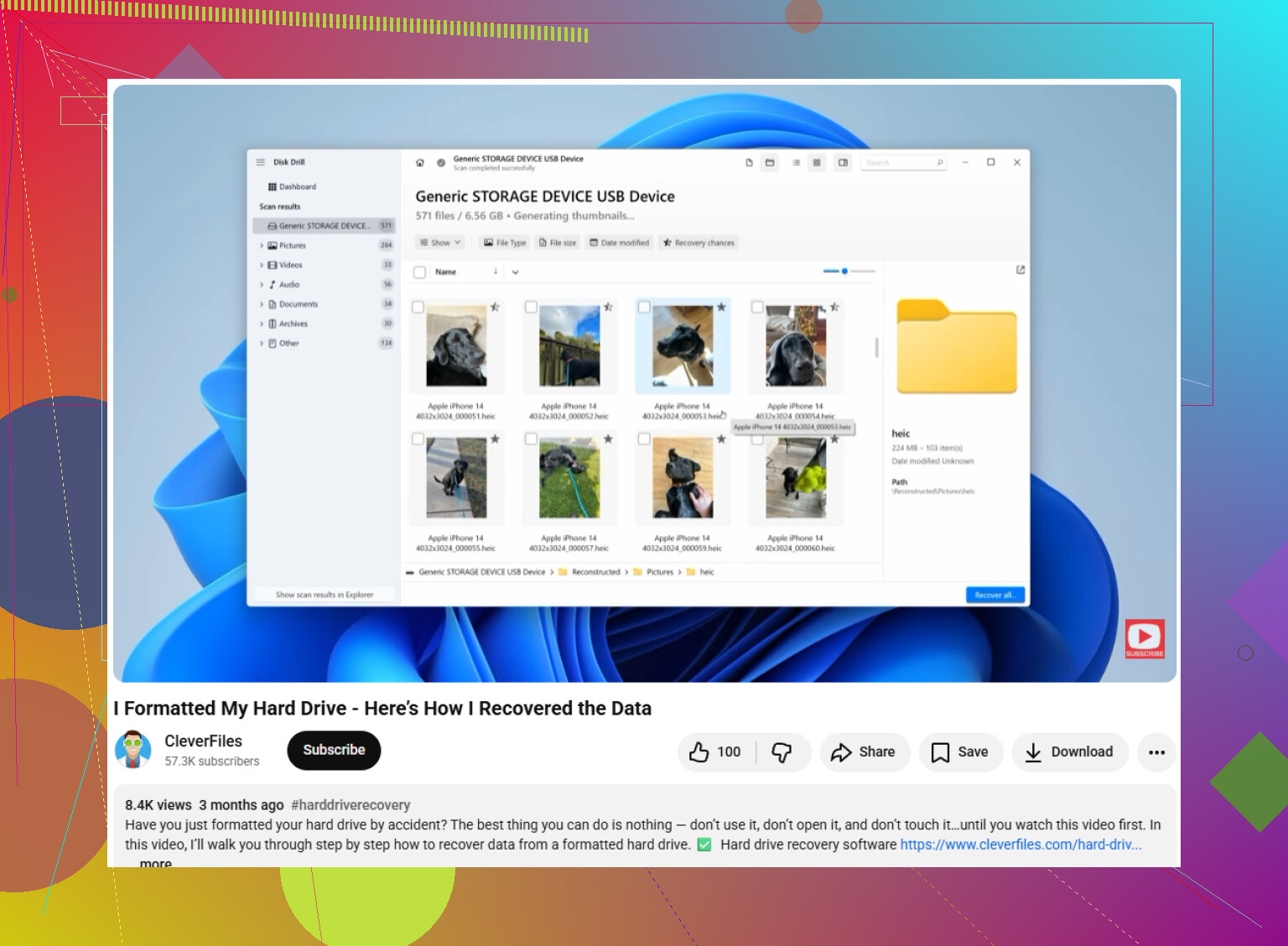
- Previsualiza los archivos antes de recuperarlo todo. Cuando el escaneo empiece a encontrar archivos, revisa la opción de vista previa. Si una foto o un documento se previsualiza correctamente, es una buena señal de que puede recuperarse bien.
- Recupera en una unidad diferente. Nunca guardes los archivos recuperados de nuevo en la misma unidad Seagate. Usa tu unidad interna u otra externa con suficiente espacio libre.
Si el software de recuperación no muestra la unidad, abre Administración de discos en Windows. Si la unidad aparece allí con el tamaño correcto, como 2 TB o 5 TB, es posible que el software de recuperación aún pueda leer más allá del sistema de archivos dañado y extraer archivos de ella.
Después de recuperar los datos, no vuelvas a confiar inmediatamente en esa unidad. Descarga SeaTools de Seagate y ejecuta la Prueba genérica larga. Si falla, retira la unidad. Si la supera, puedes formatearla y reutilizarla, pero aun así mantendría otra copia de seguridad de ahora en adelante.
Las unidades externas grandes pueden tardar mucho en escanearse, así que no te sorprendas si esto termina siendo una tarea de toda la noche. Mientras la unidad siga girando con normalidad y aparezca con la capacidad correcta, tienes una probabilidad bastante buena de recuperar los archivos.
Si hiciste un formateo completo en lugar de uno rápido, las probabilidades son mucho peores. Un formateo rápido normalmente solo reconstruye las estructuras del sistema de archivos y deja la mayor parte del contenido de los archivos allí hasta que algo lo sobrescriba. Un formateo completo puede escribir en todo el volumen, y si eso ocurrió, el software de recuperación quizá solo encuentre nombres de carpetas, fragmentos o nada útil.
El otro detalle importante es qué había en la unidad antes. Si era una Seagate Backup Plus NTFS/exFAT normal usada para archivos sueltos, escanearla con algo como Disk Drill u otra herramienta de recuperación es razonable, siempre que guardes los archivos recuperados en otro lugar. Si se usaba con Windows File History, Mac Time Machine, Seagate Toolkit o cualquier configuración de copia de seguridad cifrada, no esperes que los resultados parezcan una copia ordenada de tus carpetas anteriores. Las bases de datos de copia de seguridad pueden recuperarse de forma desordenada, y los contenedores cifrados son básicamente todo o nada.
Yo evitaría “arreglar” la unidad antes de la recuperación. No ejecutes chkdsk, no la inicialices, no crees una partición nueva y no dejes que Windows la “repare”. Esas herramientas están pensadas para volver a hacer utilizable la unidad, no para preservar los datos eliminados. Si los archivos son realmente importantes, clona o crea una imagen de la unidad primero y escanea la imagen. Si se pueden reemplazar y solo estás probando suerte, escanea la Seagate directamente, recupera primero lo importante y luego preocúpate por probar y reformatear la unidad más adelante.
Si lo formateaste y luego instalaste software de copia de seguridad o iniciaste una nueva copia en ese mismo Seagate, eso cambia mucho la respuesta. Es posible que el formateo en sí no haya destruido los archivos antiguos, pero cualquier cosa escrita después es la verdadera causa del daño. Una copia nueva de Time Machine, una ejecución de File History o una tarea de Seagate Toolkit pueden consumir una enorme cantidad de espacio libre y sobrescribir exactamente lo que quieres recuperar.
Estoy de acuerdo con el consejo anterior de no repararlo, pero separaría dos riesgos que a menudo se confunden. Leer la unidad no es lo que sobrescribe tus archivos. Escribir en ella sí. Así que abrir Administración de discos o ejecutar un escaneo de solo lectura normalmente no es la parte peligrosa. La parte peligrosa es volver a hacer clic en formatear, dejar que Windows lo arregle, guardar los archivos recuperados de nuevo en la misma unidad o permitir que el software de copia de seguridad reanude su uso.
Algo práctico que la gente olvida: necesitas otra unidad con suficiente espacio antes de empezar la recuperación. Si se trata de una Backup Plus de 4 TB o 5 TB y quieres fotos, documentos y copias de seguridad, recuperar en el SSD interno de tu portátil probablemente no funcione a menos que solo necesites un conjunto pequeño de archivos. El software de recuperación puede encontrar duplicados, archivos antiguos eliminados, archivos parciales y archivos sin sus nombres originales. Eso puede ocupar más espacio del que esperas. Ten preparada una segunda unidad externa.
Si los datos antiguos eran solo carpetas normales, como:
Fotos
Impuestos
Documentos de trabajo
Videos
Archivos ZIP aleatorios
entonces una herramienta como Disk Drill, R-Studio, DMDE, UFS Explorer, etc. tiene una tarea razonable por delante. Disk Drill está bien para un usuario menos técnico porque la vista previa de archivos es sencilla, pero no juzgues el éxito solo por la primera lista de archivos encontrados. Después de un formateo, puedes ver varias secciones de resultados: sistema de archivos existente, partición perdida, archivos reconstruidos y archivos sin formato. El árbol de carpetas original, si se encuentra, suele ser más útil que una pila enorme de archivos JPG000123.
Si era una unidad de copia de seguridad, las expectativas deben ser más bajas. Time Machine, File History, las copias de imagen y los conjuntos de copia de seguridad específicos de aplicaciones no son lo mismo que archivos sueltos. Puede que recuperes partes de la copia, pero restaurarla como si no hubiera pasado nada puede ser un desastre. En ese caso, yo me centraría primero en recuperar los archivos realmente irremplazables, especialmente fotos y documentos, en lugar de intentar reconstruir perfectamente todo el sistema de copia de seguridad.
Advertencia pequeña pero importante: no cambies el nombre, no reparticiones ni conviertas la unidad antes de escanear. Algunas personas intentan hacer que la unidad vuelva a ser visible primero y luego ejecutan la recuperación después. Eso está al revés. La recuperación va primero. Hacer que el disco vuelva a ser utilizable viene después.
Mi orden sería:
- Desconecta el Seagate hasta que tengas listo un destino de recuperación.
- Desactiva cualquier aplicación de copia de seguridad que pueda escribir automáticamente en él al conectarlo.
- Conéctalo una sola vez, usando un cable y un puerto estables.
- Si muestra el tamaño correcto, crea una imagen o un clon si los datos son lo bastante importantes.
- Escanea la imagen o escanea la unidad en modo de solo lectura si aceptas el riesgo.
- Previsualiza algunos archivos antes de pagar o de iniciar una recuperación enorme.
- Recupera solo en un disco diferente.
- Después de la recuperación, prueba el Seagate antes de volver a usarlo.
El paso de la vista previa importa más de lo que la gente cree. Un resultado de recuperación que enumera 80.000 archivos no significa automáticamente una recuperación exitosa. Si tus JPEG se pueden previsualizar, tus PDF se abren y algunos documentos de Office se ven normales, eso es una buena señal. Si aparecen nombres pero la vista previa falla, puede que estés viendo registros antiguos de directorios sin contenido de archivo utilizable.
En el caso de las fotos específicamente, la recuperación por firma sin formato aún puede salvar mucho incluso cuando la estructura de carpetas se ha perdido. La parte molesta es clasificarlas después. Las fechas pueden venir de los metadatos EXIF si la cámara los guardó, pero los nombres de archivo y de carpeta podrían ser genéricos. Para los documentos, es menos indulgente. Los archivos de Office fragmentados, bases de datos, catálogos y archivos de copia de seguridad suelen recuperarse peor que las fotos y los videos simples.
Si la unidad hace ruidos extraños, desaparece a mitad del escaneo, baja a 0 bytes o bloquea todo el ordenador al conectarla, yo dejaría la ruta de hacerlo por tu cuenta. En ese punto, un escaneo largo puede empeorar una unidad débil. Pero si suena normal y muestra la capacidad correcta, entonces sí, el software de recuperación es un intento inicial razonable.
La versión corta: no intentes deshacer el formateo en el propio Seagate. Trátalo como si fuera evidencia. Copia los datos fuera de él, no lo cambies y no esperes que el resultado recuperado se vea perfectamente organizado. Cuanto antes detengas las escrituras y empieces a recuperar en un disco aparte, mejores serán tus probabilidades.
Si el Backup Plus estaba protegido con contraseña con Seagate Secure, BitLocker, o se usaba como un disco de Time Machine cifrado, el plan de recuperación es diferente. En ese caso, la idea de que las fotos y los documentos siguen ahí puede no aplicarse de la forma simple que la gente espera. Puede que los archivos sigan existiendo físicamente, pero el software de recuperación quizá solo vea datos cifrados a menos que los metadatos antiguos de cifrado y la contraseña o clave de recuperación sigan siendo utilizables.
Para un Seagate normal sin cifrar al que se le hizo un formateo rápido, estaría de acuerdo con los demás: deja de escribir en él y recupera a un disco diferente. Pero no empezaría probando cada botón aleatorio de recuperar archivos eliminados que encuentres. Ejecuta primero un análisis que pueda buscar el sistema de archivos anterior. Si la herramienta encuentra la estructura anterior de NTFS, exFAT, HFS+ o APFS, eso suele ser mucho mejor que la recuperación en bruto porque podrías recuperar nombres de carpetas, nombres de archivos y fechas. La recuperación en bruto es la alternativa final, y puede dejarte con miles de archivos con nombres como file000847.jpg.
Disk Drill puede servir para esto porque la vista previa es fácil de entender, pero no prestes atención solo al gran número de archivos encontrados. Revisa también cosas aburridas: algunas fotos antiguas, un PDF, un documento de Word, quizá un archivo zip si tenías alguno. Las fotos pueden mostrarse en la vista previa incluso cuando otros archivos son basura, así que no uses solo archivos JPG como prueba de que toda la recuperación funcionó.
Una pequeña trampa: si lo formateaste de Mac a Windows o de Windows a Mac, no supongas que la computadora que actualmente puede ver la nueva unidad vacía es el mejor lugar para recuperar los datos antiguos. El sistema de archivos anterior importa más que el nuevo. Si antes era una unidad de copia de seguridad de Mac, analiza con software que entienda los sistemas de archivos de Mac. Si antes era NTFS o exFAT, las herramientas de Windows suelen ser más directas.
Y no intentes restaurar los datos recuperados de vuelta a un programa de copia de seguridad de inmediato. Extrae primero los archivos reales que te importan: fotos, documentos, carpetas de proyectos, cosas de impuestos, lo que sea irremplazable. Después de eso, puedes preocuparte por si el antiguo conjunto de copia de seguridad es utilizable. Un archivo de copia de seguridad recuperado que parece completo pero falla la verificación es una forma muy frustrante de descubrir que guardaste lo que no debías.