Formatei acidentalmente meu disco rígido externo Seagate Backup Plus e perdi arquivos importantes, incluindo fotos, documentos e backups. Estou tentando descobrir a maneira mais segura de recuperar dados de um Seagate Backup Plus formatado sem sobrescrever nada nem dificultar ainda mais a recuperação.
Primeira coisa: pare de mexer na unidade por enquanto. Não copie nada para ela, não a formate e não fique reconectando repetidamente na esperança de que o Windows de repente a reconheça. Se o sistema de arquivos virou RAW ou os arquivos foram excluídos, os dados ainda podem estar lá, mas a unidade pode marcar esse espaço como reutilizável. Quanto mais a unidade ficar ligada e sendo acessada, maiores são as chances de algo sobrescrever o que você está tentando recuperar.
Faça uma verificação rápida antes de tentar usar software. Ouça a unidade. Se ela estiver fazendo cliques, rangendo, acelerando e desacelerando repetidamente ou emitindo algum ruído alto e estranho, isso indica mais uma falha física. Nesse caso, um software de recuperação provavelmente não é a solução. Verifique primeiro o Rescue Data Recovery Services da Seagate, especialmente se for um modelo Backup Plus, porque alguns deles incluem cobertura de recuperação por tempo limitado na garantia. Vale a pena conferir o número de série antes de presumir que você terá que pagar do próprio bolso.
Se ela soa normal, mas o Windows não mostra seus arquivos, ou aparece a mensagem “você precisa formatar o disco antes de poder usá-lo”, isso geralmente é mais um problema lógico. É irritante, mas melhor do que uma unidade morta. Os dados ainda podem estar lá, enquanto o sistema de arquivos ou as informações da partição foram o que se danificou.
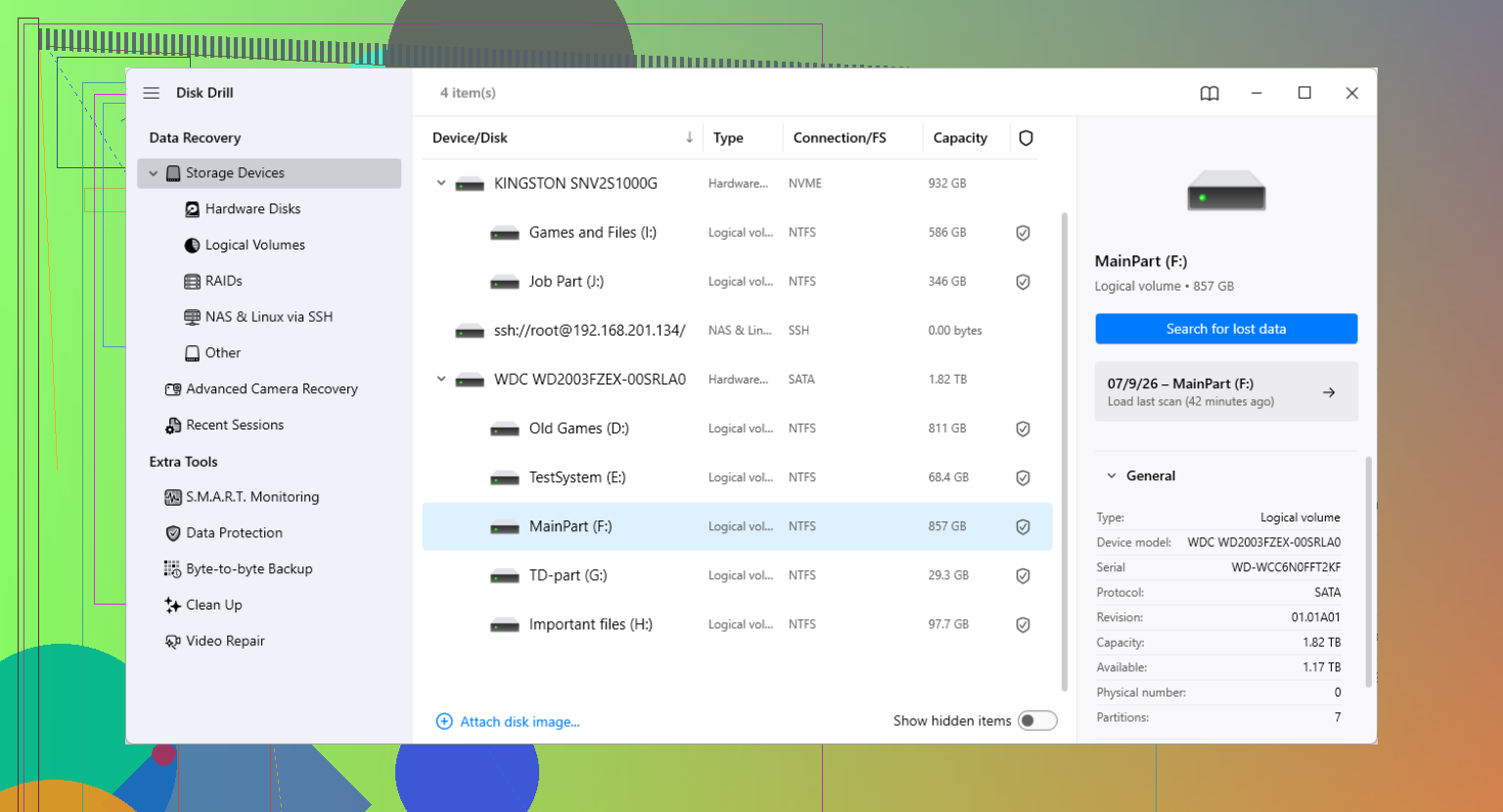
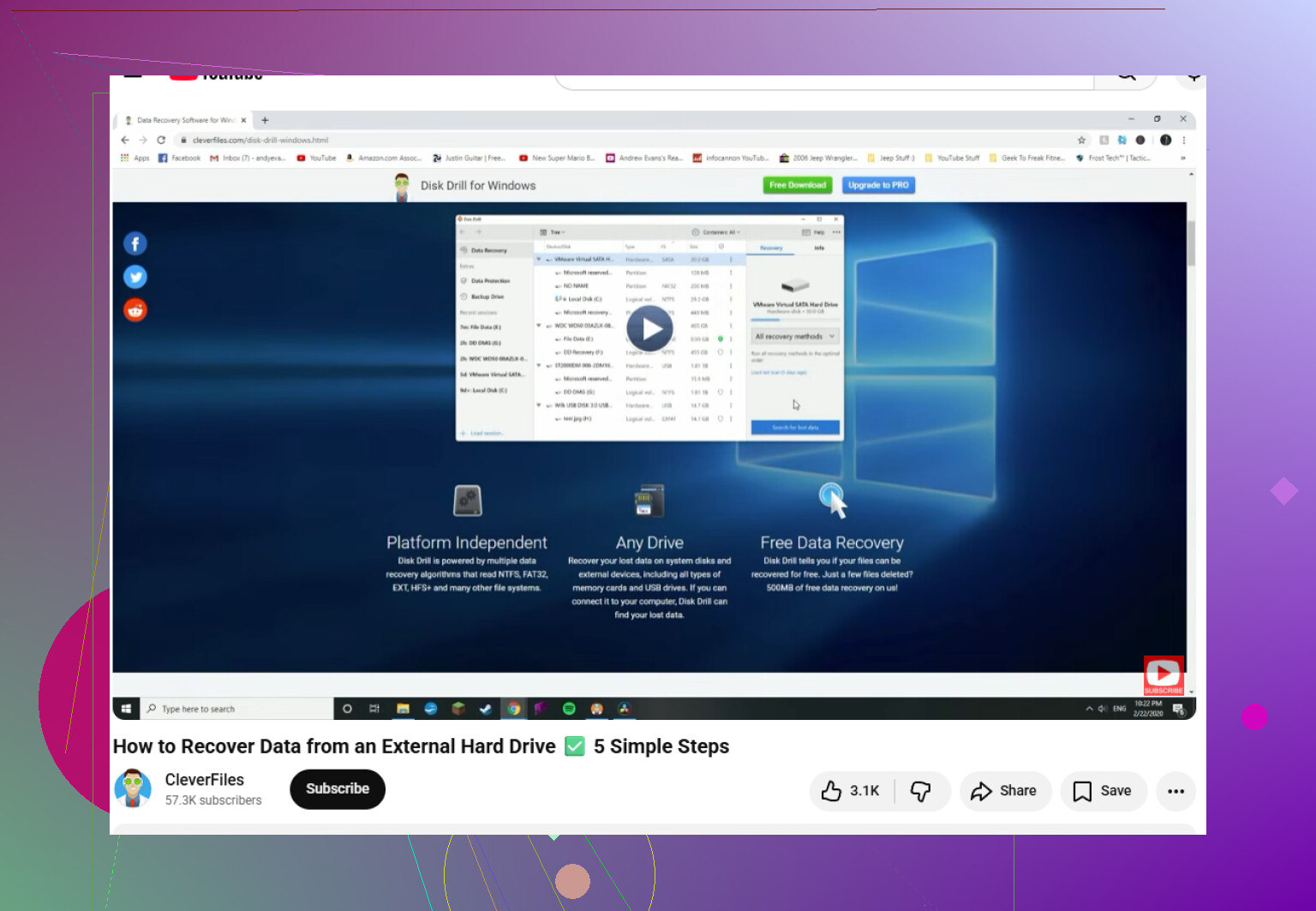
Para uma tentativa de recuperação por conta própria, eu normalmente começaria com Disk Drill. Já usei algumas ferramentas de recuperação, e essa é uma escolha decente para esse tipo de problema com Seagate, especialmente partições RAW de unidades que foram desconectadas sem ejeção segura.
Aqui está a forma mais segura de fazer isso:
- Instale o software em outro lugar. Não instale o Disk Drill, nem qualquer ferramenta de recuperação, na unidade Seagate que você está tentando recuperar. Coloque-o na sua unidade principal C: ou em outra unidade externa.
- Faça um backup byte a byte se a unidade parecer instável. O Disk Drill tem um recurso de backup byte a byte em suas ferramentas extras. Se a unidade estiver instável, crie primeiro uma imagem do disco em vez de forçar a unidade física com uma varredura longa. Depois disso, desconecte a Seagate e examine o arquivo de imagem. Isso coloca muito menos estresse no hardware real.
- Use um bom cabo USB. Se você examinar a unidade diretamente, tente usar um cabo confiável, de preferência um que você saiba que funciona. Cabos USB ruins ou frouxos podem fazer uma unidade parecer com defeito quando, na verdade, ela só está perdendo a conexão.
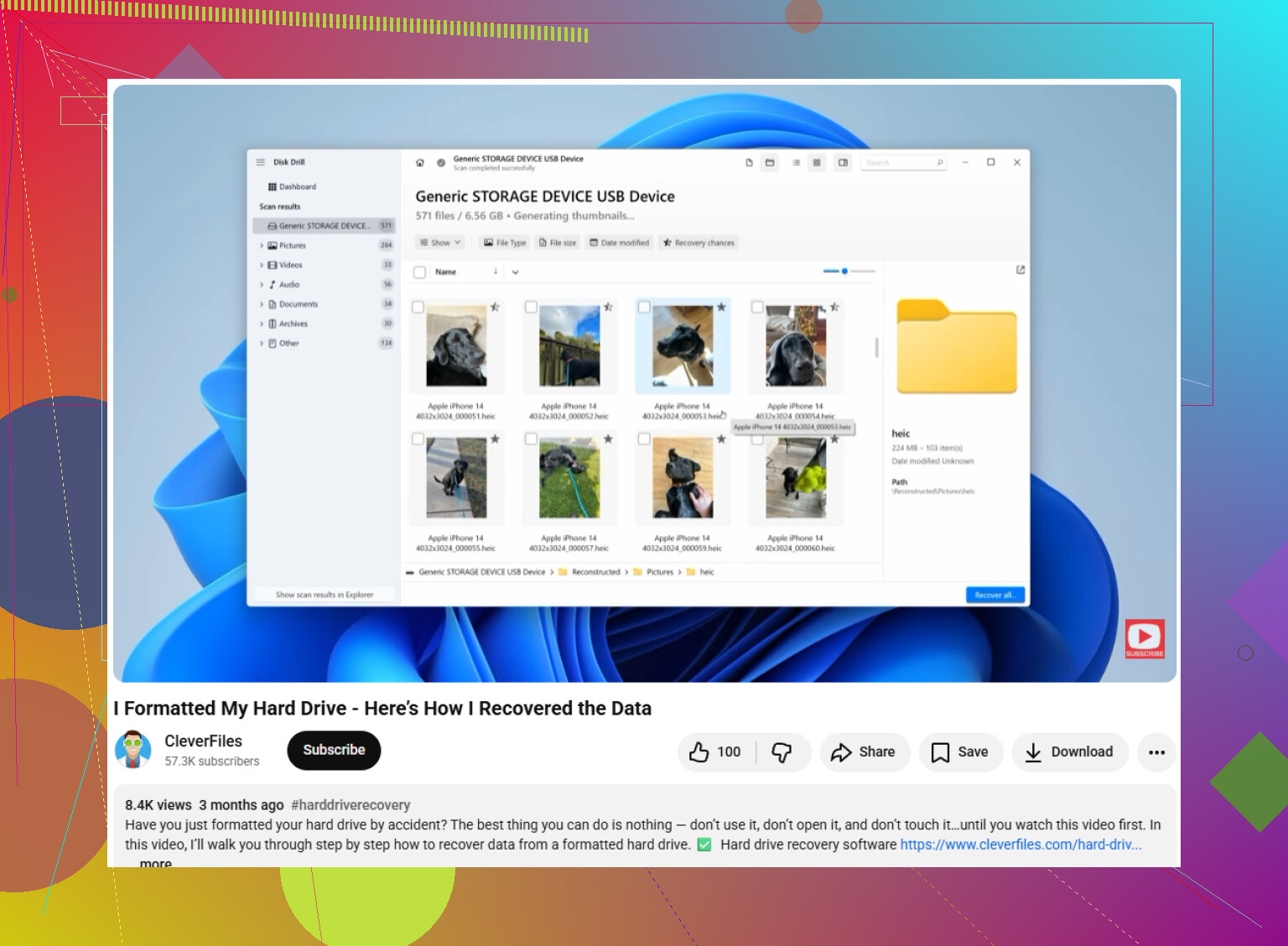
- Visualize os arquivos antes de recuperar tudo. Quando a varredura começar a encontrar arquivos, verifique a opção de visualização. Se uma foto ou documento for visualizado corretamente, isso é um bom sinal de que pode ser recuperado adequadamente.
- Recupere para uma unidade diferente. Nunca salve os arquivos recuperados de volta na mesma unidade Seagate. Use sua unidade interna ou outra externa com espaço livre suficiente.
Se o software de recuperação não mostrar a unidade, abra o Gerenciamento de Disco no Windows. Se a unidade aparecer lá com o tamanho correto, como 2TB ou 5TB, o software de recuperação ainda pode conseguir ler além do sistema de arquivos corrompido e extrair os arquivos dela.
Depois de recuperar os dados, não volte a confiar nessa unidade imediatamente. Baixe o SeaTools da Seagate e execute o teste Long Generic. Se ele falhar, aposente a unidade. Se passar, você pode formatá-la e reutilizá-la, mas eu ainda manteria outro backup daqui para frente.
Unidades externas grandes podem levar bastante tempo para serem examinadas, então não se surpreenda se isso virar um trabalho de uma noite inteira. Desde que a unidade ainda esteja girando normalmente e apareça com a capacidade correta, você tem uma chance razoável de recuperar os arquivos.
Se você fez uma formatação completa em vez de uma formatação rápida, as chances são muito piores. Uma formatação rápida geralmente apenas reconstrói as estruturas do sistema de arquivos e deixa a maior parte do conteúdo dos arquivos lá até que algo os sobrescreva. Uma formatação completa pode gravar em todo o volume e, se isso aconteceu, o software de recuperação talvez só encontre nomes de pastas, fragmentos ou nada de útil.
O outro detalhe que importa é o que havia na unidade antes. Se era uma Seagate Backup Plus normal em NTFS/exFAT usada para arquivos soltos, escaneá-la com algo como o Disk Drill ou outra ferramenta de recuperação é razoável, desde que você salve os arquivos recuperados em outro lugar. Se ela era usada pelo Histórico de Arquivos do Windows, Time Machine do Mac, Seagate Toolkit ou qualquer configuração de backup criptografada, não espere que os resultados pareçam uma cópia organizada das suas pastas antigas. Bancos de dados de backup podem ser recuperados de forma bagunçada, e contêineres criptografados são basicamente tudo ou nada.
Eu evitaria “corrigir” a unidade antes da recuperação. Não execute o chkdsk, não a inicialize, não crie uma nova partição e não deixe o Windows “repará-la”. Essas ferramentas foram feitas para tornar a unidade utilizável novamente, não para preservar dados excluídos. Se os arquivos forem realmente importantes, faça primeiro um clone/imagem da unidade e escaneie a imagem. Se eles puderem ser substituídos e você só estiver tentando a sorte, escaneie a Seagate diretamente, recupere primeiro o que for importante e depois se preocupe em testar e reformatar a unidade mais tarde.
Se você formatou e depois instalou um software de backup ou iniciou um novo backup no mesmo Seagate, isso muda bastante a resposta. A formatação em si pode não ter destruído os arquivos antigos, mas qualquer coisa gravada depois é o verdadeiro problema. Um backup novo do Time Machine, uma execução do Histórico de Arquivos ou uma tarefa do Seagate Toolkit pode consumir uma enorme quantidade de espaço livre e sobrescrever exatamente o que você quer recuperar.
Concordo com o conselho de “não reparar” acima, mas eu separaria dois riscos que muitas vezes são confundidos. Ler a unidade não é o que sobrescreve seus arquivos. Gravar nela é. Então abrir o Gerenciamento de Disco ou executar uma verificação somente leitura normalmente não é a parte perigosa. A parte perigosa é clicar em formatar de novo, deixar o Windows corrigi-la, salvar os arquivos recuperados de volta na mesma unidade ou deixar o software de backup voltar a usá-la.
Uma coisa prática que as pessoas esquecem: você precisa de outra unidade com espaço suficiente antes de começar a recuperação. Se este for um Backup Plus de 4 TB ou 5 TB e você quiser fotos, documentos e backups, recuperar para o SSD interno do seu laptop provavelmente não vai funcionar, a menos que você só precise de um pequeno conjunto de arquivos. O software de recuperação pode encontrar duplicatas, arquivos antigos excluídos, arquivos parciais e arquivos sem os nomes originais. Isso pode ocupar mais espaço do que você espera. Tenha uma segunda unidade externa pronta.
Se os dados antigos eram apenas pastas normais, como:
Fotos
Impostos
Documentos de Trabalho
Vídeos
Arquivos ZIP Aleatórios
então uma ferramenta como Disk Drill, R-Studio, DMDE, UFS Explorer etc. tem uma tarefa razoável pela frente. O Disk Drill é bom para um usuário menos técnico porque visualizar os arquivos é algo direto, mas não avalie o sucesso apenas pela primeira lista de “arquivos encontrados”. Depois de uma formatação, você pode ver várias seções de resultado: sistema de arquivos existente, partição perdida, arquivos reconstruídos e arquivos brutos. A árvore de pastas original, se for encontrada, geralmente é mais útil do que uma pilha enorme de arquivos JPG000123.
Se era uma unidade de backup, as expectativas precisam ser menores. Time Machine, Histórico de Arquivos, backups de imagem e conjuntos de backup específicos de aplicativos não são a mesma coisa que arquivos soltos. Você pode recuperar partes do backup, mas restaurar a partir dele como se nada tivesse acontecido pode ser uma bagunça. Nesse caso, eu focaria primeiro em recuperar os arquivos realmente insubstituíveis, especialmente fotos e documentos, em vez de tentar reconstruir todo o sistema de backup perfeitamente.
Um detalhe pequeno, mas importante: não renomeie, reparticione nem converta a unidade antes de fazer a varredura. Algumas pessoas tentam primeiro tornar a unidade visível de novo e só depois executar a recuperação. Isso está invertido. A recuperação vem primeiro. Tornar o disco utilizável de novo vem depois.
Minha ordem seria:
- Desconecte o Seagate até ter um destino de recuperação pronto.
- Desative qualquer aplicativo de backup que possa gravar automaticamente nele quando for conectado.
- Conecte-o uma vez, usando um cabo e uma porta estáveis.
- Se ele mostrar o tamanho correto, faça uma imagem ou clone se os dados forem importantes o suficiente.
- Faça a varredura da imagem ou faça a varredura da unidade em modo somente leitura se você aceitar o risco.
- Visualize alguns arquivos antes de pagar ou iniciar uma recuperação enorme.
- Recupere apenas para um disco diferente.
- Depois da recuperação, teste o Seagate antes de reutilizá-lo.
A etapa de visualização importa mais do que as pessoas pensam. Um resultado de recuperação que lista 80.000 arquivos não significa automaticamente que a recuperação foi bem-sucedida. Se seus JPEGs forem exibidos, seus PDFs abrirem e alguns documentos do Office parecerem normais, isso é um bom sinal. Se os nomes aparecerem, mas as visualizações falharem, você pode estar vendo registros antigos de diretório sem conteúdo de arquivo utilizável.
Para fotos especificamente, a recuperação bruta por assinatura ainda pode salvar muita coisa mesmo quando a estrutura de pastas desapareceu. A parte irritante é organizá-las depois. As datas podem vir dos metadados EXIF se a câmera os tiver gravado, mas os nomes de arquivos e de pastas podem ser genéricos. Para documentos, é menos tolerante. Arquivos fragmentados do Office, bancos de dados, catálogos e arquivos de backup compactados geralmente são recuperados pior do que fotos e vídeos simples.
Se a unidade fizer ruídos estranhos, desaparecer no meio da varredura, cair para 0 bytes ou travar o computador inteiro quando conectada, eu interromperia a tentativa por conta própria. Nesse ponto, uma varredura longa pode piorar uma unidade já fraca. Mas se ela soa normal e mostra a capacidade correta, então sim, um software de recuperação é uma primeira tentativa razoável.
A versão curta: não tente desfazer a formatação no próprio Seagate. Trate-o como evidência. Copie os dados para fora dele, não o altere e não espere que o resultado recuperado pareça perfeitamente organizado. Quanto antes você interromper as gravações e começar a recuperar para um disco separado, maiores serão suas chances.
Se o Backup Plus estava protegido por senha com Seagate Secure, BitLocker ou era usado como um disco Time Machine criptografado, o plano de recuperação é diferente. Nesse caso, a ideia de que as fotos e os documentos ainda estão lá pode não se aplicar da forma simples que as pessoas esperam. Os arquivos ainda podem existir fisicamente, mas o software de recuperação talvez só veja dados criptografados, a menos que os metadados antigos de criptografia e a senha/chave de recuperação ainda possam ser usados.
Para um Seagate normal sem criptografia que foi formatado rapidamente, eu concordaria com os outros: pare de gravar nele e recupere para um disco diferente. Mas eu não começaria tentando cada botão aleatório de recuperar arquivos apagados que você encontrar. Execute primeiro uma varredura que possa procurar o sistema de arquivos antigo. Se a ferramenta encontrar a estrutura anterior de NTFS, exFAT, HFS+ ou APFS, isso geralmente é muito melhor do que a recuperação bruta porque você pode recuperar nomes de pastas, nomes de arquivos e datas. A recuperação bruta é o recurso de último caso, e ela pode deixar você com milhares de arquivos com nomes como file000847.jpg.
O Disk Drill pode ser bom para isso porque a visualização é fácil de entender, mas não preste atenção apenas ao grande número de arquivos encontrados. Verifique também coisas sem graça: algumas fotos antigas, um PDF, um documento do Word, talvez um arquivo zip se você tiver algum. As fotos podem ser visualizadas até quando outros arquivos são lixo, então não use apenas JPGs como prova de que toda a recuperação funcionou.
Uma pequena armadilha: se você o formatou de Mac para Windows ou de Windows para Mac, não presuma que o computador que atualmente consegue ver o novo disco vazio seja o melhor lugar para recuperar os dados antigos. O sistema de arquivos antigo importa mais do que o novo. Se antes ele era uma unidade de backup do Mac, faça a varredura com um software que entenda sistemas de arquivos do Mac. Se antes era NTFS/exFAT, as ferramentas do Windows geralmente são mais diretas.
E não tente restaurar os dados recuperados de volta para um programa de backup imediatamente. Primeiro extraia os arquivos reais com os quais você se importa: fotos, documentos, pastas de projetos, documentos fiscais, qualquer coisa insubstituível. Depois disso, você pode se preocupar se o conjunto de backup antigo pode ser usado. Um arquivo de backup recuperado que parece completo, mas falha na verificação, é uma forma muito irritante de descobrir que você salvou a coisa errada.