Mi iPhone casi no tiene almacenamiento, y no estoy seguro de qué borrar o actualizar primero. Las fotos, las apps y los datos del sistema están ocupando la mayor parte del espacio, así que necesito consejos sobre la mejor manera de liberar almacenamiento en el iPhone sin perder archivos importantes.
No se puede añadir más almacenamiento interno a un iPhone de ninguna forma práctica. El chip de almacenamiento está soldado a la placa lógica, así que esos videos de actualizar tu iPhone de 128 GB a 512 GB no son algo que yo consideraría una opción de reparación normal. Se necesitan herramientas de microsoldadura, después hay que programar correctamente el teléfono, y un pequeño error puede inutilizar la placa. Si todavía queda alguna garantía, también se pierde.
La solución realista es liberar espacio y sacar cosas del teléfono. Eso normalmente funciona mejor de lo que la gente espera, especialmente si las fotos y los videos se han ido acumulando durante años.
Limpia primero los mayores consumidores de almacenamiento
Empieza en Ajustes > General > Almacenamiento del iPhone. Esa pantalla te da una idea bastante clara de qué es lo que realmente está ocupando espacio, en lugar de adivinar.
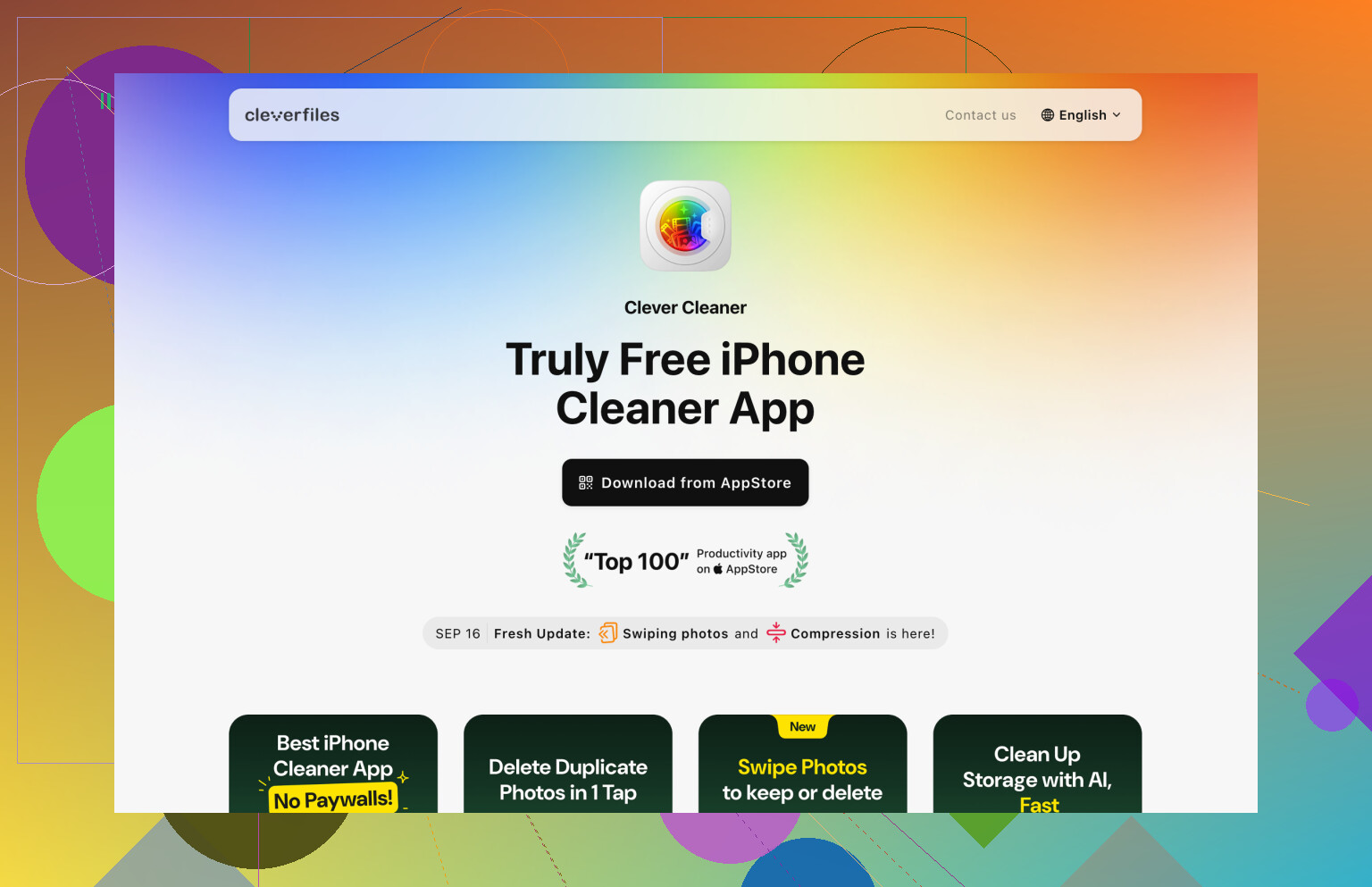
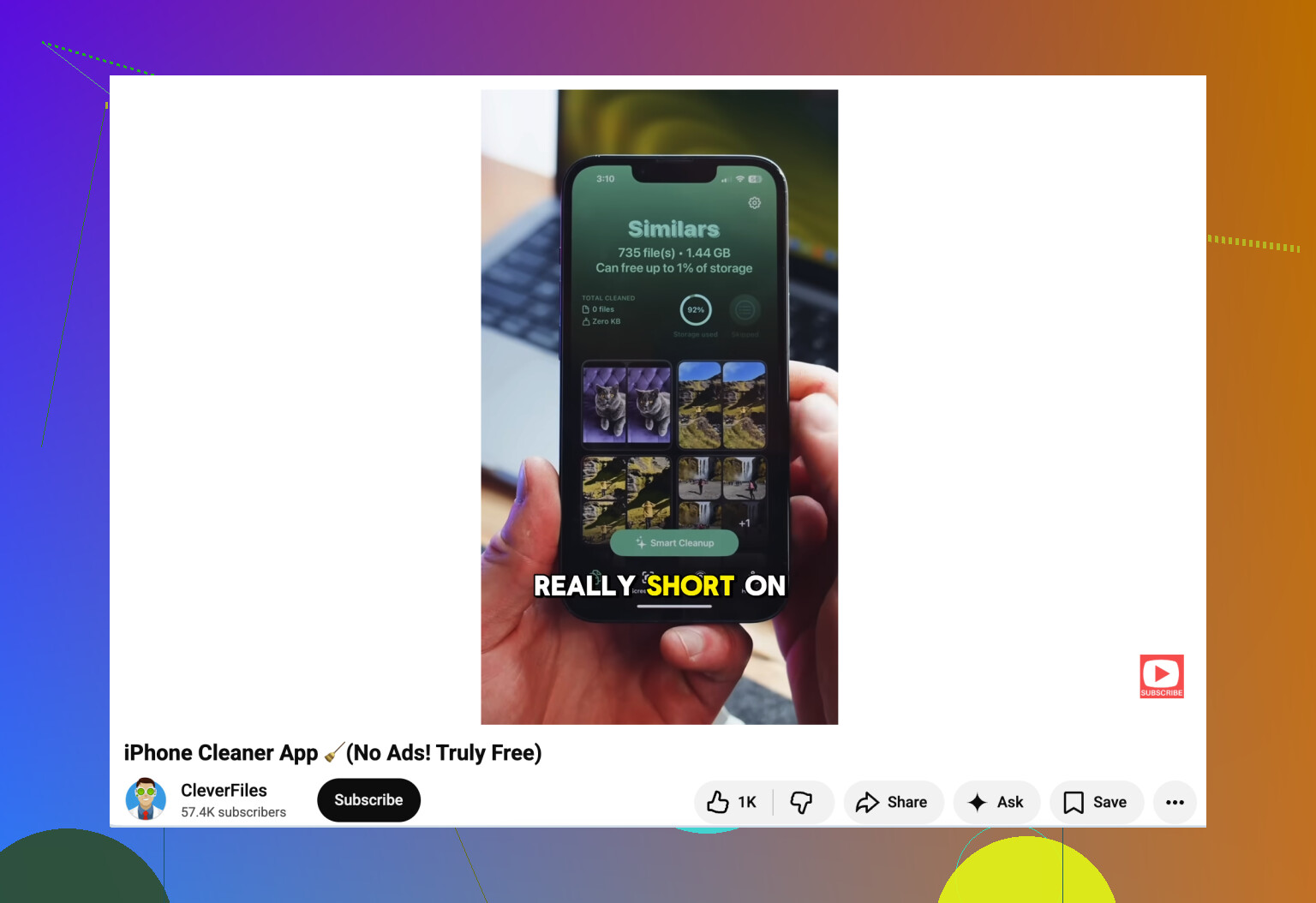
Las fotos y los videos suelen ser el problema principal. Fotos de Apple puede ayudar con los duplicados exactos, pero no hace mucho más allá de eso. Si quieres una limpieza más seria, vale la pena echarle un vistazo a Clever Cleaner porque realmente es gratis para eliminar archivos y no bloquea la limpieza detrás de una suscripción.
Su función Similares agrupa fotos que se ven casi iguales y sugiere cuál conservar, lo cual es útil si haces muchas tomas de lo mismo. La sección Pesados también ayuda porque muestra de inmediato tus videos más grandes. A menudo, esos son los archivos que ocupan varios gigabytes sin que te des cuenta. También puede encontrar capturas de pantalla, convertir Live Photos en imágenes fijas si no te importa la parte del movimiento y permitirte revisar las fotos una por una con una interfaz de estilo deslizante.
Después de eso, revisa las apps. Elimina cualquier cosa que claramente no uses. Si crees que podrías necesitar la app otra vez más adelante, usa Desinstalar app en su lugar, ya que eso elimina la app en sí pero conserva sus documentos y ajustes.
Los mensajes son otro caso engañoso. Las conversaciones antiguas pueden guardar años de videos, fotos, notas de voz, GIF y archivos adjuntos aleatorios. En Almacenamiento del iPhone, puedes revisar los archivos adjuntos grandes de los mensajes y eliminar elementos específicos sin borrar toda la conversación.
Mueve lo más antiguo fuera del teléfono
Una vez que desaparezca la basura más evidente, reduce lo que necesita guardarse localmente en el iPhone.
Para las fotos, activa Ajustes > Fotos > Optimizar almacenamiento del iPhone. Tu teléfono conserva versiones locales más pequeñas, mientras que los originales en resolución completa permanecen en iCloud. Cuando abras algo, el original se descargará automáticamente.
Revisa también la app Archivos. Los PDF, archivos ZIP, videos descargados y otros archivos grandes aleatorios pueden quedarse ahí durante meses. Si usas iCloud Drive, mueve esos archivos allí y elige Eliminar descarga para que se quite la copia local mientras el archivo sigue disponible en la nube.
El plan gratuito de 5 GB de iCloud se llena rápido, así que si no quieres pagarle a Apple por más almacenamiento, puedes usar Google Drive, Dropbox o OneDrive para los archivos que no necesitas tener en el teléfono todos los días.
Usa almacenamiento externo para archivos enormes
Si trabajas con videos grandes, fotos RAW o archivos de proyectos, una unidad externa puede ser la mejor opción. Los iPhone con USB-C pueden conectarse directamente a SSD externos y unidades flash, y los iPhone Lightning más antiguos también tienen accesorios de almacenamiento compatibles.
Si mueves archivos grandes con frecuencia, un SSD suele ser una mejor opción que una unidad flash básica. Es más rápido, suele ser más fiable y viene en mayores capacidades, lo cual importa si trabajas con video o grandes bibliotecas de fotos.
Olvida la idea de una actualización de hardware
Sí, sustituir el chip NAND es técnicamente posible en laboratorios de reparación especializados. Eso no lo convierte en una buena opción para los usuarios normales. Tendrías que desmontar el teléfono, soldar un chip de almacenamiento diferente en la placa lógica y luego ocuparte de la programación necesaria después.
Para casi todo el mundo, la mejor opción es simple: limpiar fotos y vídeos, eliminar aplicaciones y archivos adjuntos que no se usan, mover archivos antiguos al almacenamiento en la nube y usar una unidad externa cuando necesites más espacio para archivos grandes. Es más seguro, más barato y mucho menos probable que convierta el teléfono en un ladrillo.
No empieces a eliminar fotos hasta que sepas que tienen una copia de seguridad en algún lugar fuera del teléfono, porque Fotos en iCloud puede eliminarlas de todas partes si la sincronización está activada.
Para una solución rápida, vacía Eliminado recientemente después de la limpieza, luego reinicia el teléfono y vuelve a comprobar el almacenamiento. Datos del sistema a menudo solo se reduce después de que el teléfono tiene espacio para respirar, así que liberar primero de 5 a 10 GB puede importar más que perseguir directamente esa categoría.
Probablemente no solucionarás esto de forma permanente con una sola limpieza si el teléfono es un modelo de 64 GB o 128 GB y grabas mucho video. Puedes ganar algo de tiempo, pero si el almacenamiento vuelve a llenarse cada pocas semanas, normalmente eso es señal de que tus hábitos superan la capacidad del teléfono, no de que se te haya pasado alguna configuración mágica.
Algo que yo revisaría antes de borrar fotos son las descargas y cachés de las apps. Spotify, Netflix, YouTube, Podcasts, Maps, WhatsApp, Telegram, Instagram y TikTok pueden acumular silenciosamente una gran cantidad de datos locales. Algunas tienen sus propias opciones de descargas o almacenamiento dentro de la app, e iPhone Storage no siempre deja claro qué se puede eliminar. En apps como Instagram o TikTok, borrar y reinstalar la app puede limpiar la caché, pero no lo hagas con nada en lo que puedas perder borradores locales, proyectos guardados o datos de chats.
Estoy de acuerdo con la advertencia anterior sobre iCloud Photos. Optimize iPhone Storage ayuda, pero no es lo mismo que tener un disco duro extra. Igual necesita algo de espacio local para funcionar, y si tu iCloud está lleno, la sincronización puede volverse extraña. Mi orden sería: eliminar primero los videos, la música y los podcasts sin conexión, limpiar los archivos adjuntos grandes de mensajes, descargar apps no usadas y luego ocuparte de las fotos después de confirmar que están respaldadas de forma segura en algún lugar. Eso normalmente libera espacio más rápido que quedarse mirando System Data e intentando adivinar qué quiere decir Apple con eso.