La fototeca de mi iPhone se ha descontrolado tras años de duplicados, capturas de pantalla, descargas aleatorias y ráfagas. El almacenamiento de iCloud está casi lleno, y desplazarse por todo parece imposible. Busco un flujo de trabajo realista para limpiar las fotos del iPhone, recomendaciones de apps o consejos para clasificar, eliminar y hacer copias de seguridad de miles de fotos sin agobiarme.
Tuve este mismo problema el año pasado y seguí ignorándolo porque limpiar las fotos parecía un proyecto de todo el día. Para cuando realmente me ocupé de ello, mi fototeca ya había superado las 20.000 fotos y videos. Al final se comió la mayor parte de un sábado.
Lo que me ayudó fue darme cuenta de que no hay una única forma perfecta de limpiar la fototeca de un iPhone. La app Fotos integrada está bien para la basura obvia, pero cuando ya estás lidiando con duplicados, casi duplicados, capturas de pantalla antiguas, Live Photos y videos aleatorios enormes, hacer todo manualmente cansa muy rápido.
Yo empezaría primero con lo fácil en Fotos. No recorras todo tu carrete de arriba abajo. Entra en los álbumes en su lugar. Capturas de pantalla, grabaciones de pantalla, videos, selfis, ese tipo de cosas. Usa el gesto de deslizar para seleccionar y así no vas tocando un elemento cada vez, y si un álbum te da la opción de Seleccionar todo, úsala cuando estés seguro de que esas cosas se pueden borrar.
Después de eso, dejaría que una app hiciera la parte aburrida de clasificar. Yo usé Clever Cleaner para esta parte.
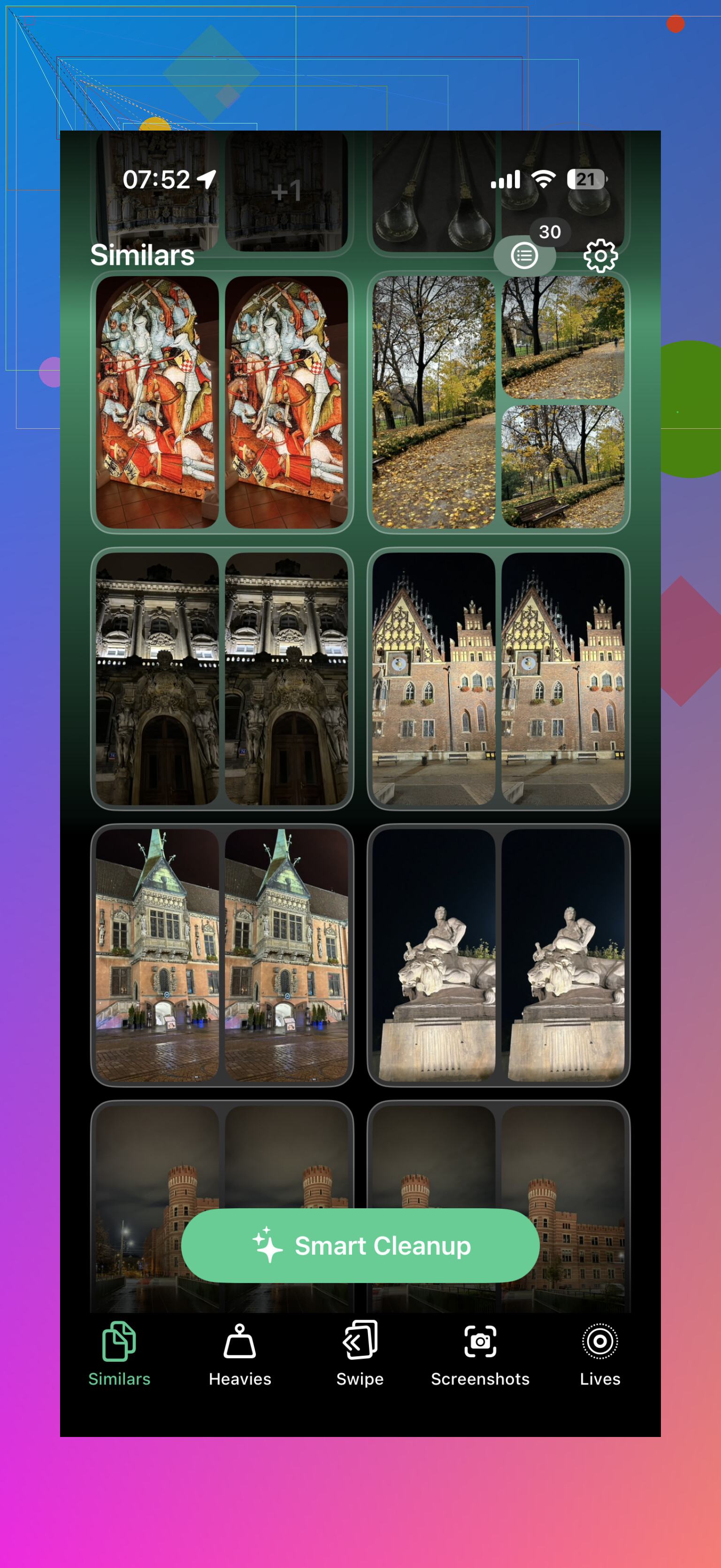
Lo útil fue que agrupaba el desorden en categorías, así que no me quedaba mirando miles de fotos una por una. Podía revisar juntas las tomas similares, borrar duplicados, limpiar capturas de pantalla antiguas, eliminar los videos más grandes y convertir Live Photos en fotos fijas cuando no me importaba conservar el movimiento. Eso me ahorró mucho más tiempo que intentar compararlo todo yo mismo.
Además, no te olvides de Eliminado recientemente. Mucha gente borra un montón de fotos y luego se pregunta por qué el almacenamiento no volvió enseguida. Abre Eliminado recientemente, comprueba que no haya nada importante ahí y luego vacíalo. De lo contrario, esos archivos pueden seguir ocupando espacio durante un tiempo.
Una cosa con la que hay que tener cuidado si esto pasa porque tu almacenamiento de iCloud está lleno: Fotos en iCloud es una sola fototeca sincronizada. Si borras fotos de tu iPhone, también se borran de iCloud y de otros dispositivos Apple que usen la misma cuenta de Apple. Puede que eso sea lo que quieres, pero vale la pena recordarlo antes de borrar miles de imágenes.
La mejor solución a largo plazo es dejar de permitir que se vuelva a acumular. Después de hacer la gran limpieza, empecé a dedicar unos diez minutos a la semana a borrar capturas nuevas, fotos borrosas y duplicados. Eso es mucho más fácil que dejarlo todo para una limpieza gigante más adelante.
Si tu fototeca es pequeña, probablemente la app Fotos sea suficiente. Pero una vez que ya tienes decenas de miles de elementos, usar algo como Clever Cleaner para duplicados, fotos similares, capturas de pantalla, Live Photos y videos grandes hace que el trabajo sea mucho menos doloroso.
La parte molesta es que la limpieza de “fotos similares” puede borrar la mejor toma si revisas las sugerencias con prisa. Yo haría primero una copia de seguridad o exportación rápida de todo lo importante, y luego usaría Clever Cleaner o los álbumes de Fotos para la basura en bloque, pero dejaría los retratos, los viajes y las fotos familiares antiguas solo para revisión manual.
Activar “Optimizar almacenamiento del iPhone” no solucionará una fototeca de iCloud Fotos llena. Solo ahorra espacio en el propio teléfono. Si iCloud está lleno, tienes que eliminar elementos de la fototeca, moverlos a otro lugar o pagar por más almacenamiento de iCloud.
Para miles de fotos, no intentaría resolverlo desplazándome por la vista de Recientes. Esa es la peor vista posible para este trabajo. Usa filtros y toma decisiones por categoría, porque el objetivo es eliminar primero la basura evidente, no juzgar con cariño cada foto de 2017.
Un orden realista sería:
-
Revisa primero los videos.
Los videos suelen ser los que más almacenamiento consumen. Unos pocos clips antiguos en 4K, grabaciones de pantalla, videos de conciertos o videos accidentales del bolsillo pueden ocupar más espacio que cientos de fotos. Si solo tienes 20 minutos, empieza por ahí. -
Luego ve a las capturas de pantalla y grabaciones de pantalla.
La mayoría de la gente puede eliminar un gran porcentaje de estas sin mucho riesgo emocional. Recibos, memes, páginas de confirmación, indicaciones, errores de apps, chats que ya no necesitas, códigos QR aleatorios, todo eso se acumula rápido. -
Después ocúpate de los duplicados y casi duplicados.
Aquí estoy de acuerdo con @nachtdromer: no aceptes a ciegas cada sugerencia de “mejor foto”. Las apps son útiles para agrupar tomas similares, pero no saben que la foto un poco más borrosa es aquella en la que tu hijo está sonriendo o tu perro está mirando a la cámara. Usa la app para reunir las candidatas y luego toma tú la decisión. -
Deja los álbumes sentimentales para el final.
Viajes en familia, mascotas antiguas, bodas, niños, vacaciones, cualquier cosa cuya pérdida te afectaría no debería formar parte de la primera gran limpieza. Para cuando llegues a eso, puede que ya hayas liberado suficiente espacio de la basura como para no tener que ser agresivo.
Clever Cleaner o apps similares pueden ser útiles, pero yo las trataría como asistentes de clasificación, no como trituradoras. Deja que la app encuentre grupos que parecen duplicados, videos enormes, Live Photos, capturas de pantalla y fotos borrosas. Luego revísalo por tandas. Si intentas limpiar toda la fototeca de una sola vez, te cansarás y empezarás a tomar decisiones descuidadas.
El paso que mucha gente omite es hacer parte de esto en una pantalla más grande si puedes. Si tienes un Mac, Fotos en macOS es mucho menos frustrante para este tipo de limpieza que hacerlo todo con el pulgar. Puedes usar términos de búsqueda, álbumes, fechas y un teclado. Incluso iCloud Fotos en un navegador puede ser más fácil para una revisión rápida que el teléfono. El teléfono está bien para borrar capturas de pantalla evidentes mientras ves la tele, pero no es ideal para juzgar 40 fotos de vacaciones casi idénticas.
Antes de eliminar miles de elementos, haz un archivo básico en algún lugar fuera de iCloud Fotos. Puede ser un disco externo, Google Fotos, OneDrive, Dropbox, una exportación desde un Mac, lo que sea en lo que confíes. Lo importante es que no sea solo otra vista de la misma fototeca de iCloud sincronizada. Si la copia de seguridad se sincroniza con las mismas eliminaciones, en realidad no es una copia de seguridad.
Una regla simple para evitar que la limpieza se convierta en un proyecto emocional gigante: elimina según el nivel de confianza.
Elimina inmediatamente:
fotos borrosas, capturas de pantalla accidentales, grabaciones de pantalla que nunca verás, descargas duplicadas, fotos de plazas de aparcamiento que ya no necesitas, capturas de compras antiguas, documentos temporales
Revisa rápido:
ráfagas, selfis, fotos de comida, varias tomas de la misma vista, Live Photos, memes, imágenes guardadas al azar
Ve más despacio:
personas, mascotas, viajes antiguos, eventos familiares, cualquier cosa ligada a un recuerdo específico
Después de eliminar, vacía Eliminado recientemente solo cuando estés seguro. Esa parte importa porque es el punto en el que “ups, restaura eso” deja de ser fácil. Si estás intentando liberar espacio de iCloud con urgencia, sí, al final necesitas vaciarlo, pero yo no haría eso cinco segundos después de una limpieza masiva a menos que tengas una copia de seguridad aparte.
Para evitar que el problema vuelva, el mejor truco es aburrido: elimina las capturas de pantalla el mismo día que las haces. Las capturas de pantalla son como la ropa sucia. Si esperas seis meses, se convierten en una tarea completamente aparte. Prefiero pasar dos minutos eliminando basura de esta semana que pasar otro fin de semana ordenando cinco años de imágenes “temporales”.
No asumas que la copia que está en tu teléfono es el original de máxima calidad si Fotos en iCloud está usando almacenamiento optimizado. Esa configuración puede dejarte miniaturas o copias locales reducidas, así que si conectas el teléfono a una computadora y arrastras archivos fuera, puede que no estés archivando lo que crees. Antes de hacer una gran sesión de borrar miles, asegúrate de que tu copia de seguridad o exportación realmente esté obteniendo los originales desde iCloud, una fototeca de Fotos en Mac configurada para descargar originales u otro método de exportación adecuado.
Coincido con los demás en que las categorías superan al desplazamiento, pero yo haría la primera pasada como una revisión de almacenamiento, no de calidad de fotos. Ordena por lo que libera espacio más rápido: videos largos, grabaciones de pantalla, Live Photos que no te importan e imágenes descargadas enormes. Puedes pasar una hora borrando 900 capturas de pantalla pequeñas y apenas mover el medidor de iCloud, y luego borrar tres videos ridículos y de repente hacer espacio.
Clever Cleaner o las herramientas de duplicados de Apple pueden ayudar, pero yo mantendría el trabajo aburrido y mecánico: 15 minutos por noche, una sola categoría, detente antes de que te irrites. La limpieza de fotos se vuelve arriesgada cuando estás cansado y tratando de terminar. Y no vacíes Eliminado recientemente el mismo día a menos que tengas una copia de seguridad real y estés seguro. Esa carpeta es molesta cuando necesitas espacio, pero también es la red de seguridad cuando te das cuenta de que eliminaste la versión equivocada de algo.