Sigo recibiendo advertencias de que el almacenamiento del iPhone está casi lleno y eso está ralentizando todo. Ya he borrado un montón de apps y fotos, pero aún así dice que tengo poco espacio. ¿Cuáles son los mejores pasos prácticos o ajustes ocultos para liberar almacenamiento sin perder datos importantes?
Sí, el almacenamiento de iOS es engañoso. Borrar algunas apps y fotos casi no hace nada porque lo pesado se esconde en cachés y en Datos del sistema. Esto es lo que suele funcionar mejor, paso a paso.
-
Revisa qué es realmente grande
Ve a Ajustes > General > Almacenamiento del iPhone.
Espera un poco a que cargue.
Mira las apps que salen arriba en la lista. Concéntrate en todo lo que pase de 1 GB. -
Limpieza de Mensajes
Los adjuntos de iMessage se vuelven enormes.
Ajustes > Mensajes > Conservar mensajes > ponlo en 1 año o 30 días.
Luego en Almacenamiento del iPhone > Mensajes > toca Revisar archivos adjuntos grandes.
Borra vídeos largos, fotos pesadas y GIFs de chats antiguos.
Conservas el texto de la conversación, quitas solo el contenido pesado. -
Fotos y vídeos
En la app Fotos, borra primero los vídeos grandes. Ordena por Vídeos en Álbumes.
Después de borrar, ve a Fotos > Álbumes > Eliminado recientemente y vacíalo.
Activa Ajustes > Fotos > Fotos en iCloud y habilita Optimizar almacenamiento del iPhone para que los originales en alta resolución vivan solo en iCloud.
Revisa también Ajustes > Fotos > desactiva Descargar vídeo HDR en el Mac si sincronizas, esos archivos ocupan mucho. -
WhatsApp, Telegram, etc.
Las apps de chat se comen el espacio.
En WhatsApp > Configuración > Almacenamiento y datos > Administrar almacenamiento.
Borra vídeos grandes y basura reenviada de los grupos.
Haz algo similar en Telegram, Signal, etc.
Busca una pantalla de Borrar caché o Uso de almacenamiento y limpia los archivos multimedia en caché. -
Cachés de apps de streaming
Abre apps como Netflix, Spotify, YouTube, TikTok.
Elimina las descargas sin conexión que ya no ves ni escuchas.
En Spotify > Configuración > Almacenamiento > Borrar caché.
En TikTok > Perfil > Ajustes > Caché > Borrar.
Solo con esto a veces liberas varios GB. -
Datos de Safari y navegadores
Ajustes > Safari > Borrar historial y datos de sitios web.
Si usas Chrome u otros, entra en su configuración y borra datos de navegación y caché.
Esto ayuda si llevas meses acumulando basura en caché. -
Descargar apps no usadas
Ajustes > General > Almacenamiento del iPhone > activa Desinstalar apps no utilizadas.
iOS elimina el binario de la app pero conserva tus datos.
Tocas el icono en gris para reinstalarla cuando la necesites. -
Tratar la inflación de Datos del sistema
Esta parte es rara. Datos del sistema a veces se infla por cachés y registros.
Cosas que suelen reducirlo:
• Reinicia tu iPhone después de una limpieza grande.
• Si usas VPN o perfiles beta, elimina los que no uses.
• Mantén al menos de 5 a 10 GB libres si tu almacenamiento total es pequeño, iOS funciona mejor. -
Borrado automático de notas de voz y descargas antiguas
Notas de Voz y la app Archivos guardan audios grandes y PDFs.
En Archivos > En mi iPhone, borra descargas antiguas.
Limpia manualmente grabaciones viejas en Notas de Voz. -
Usa una app ayudante de limpieza
Para basura como fotos duplicadas, tomas similares y vídeos enormes, una app ayudante agiliza todo.
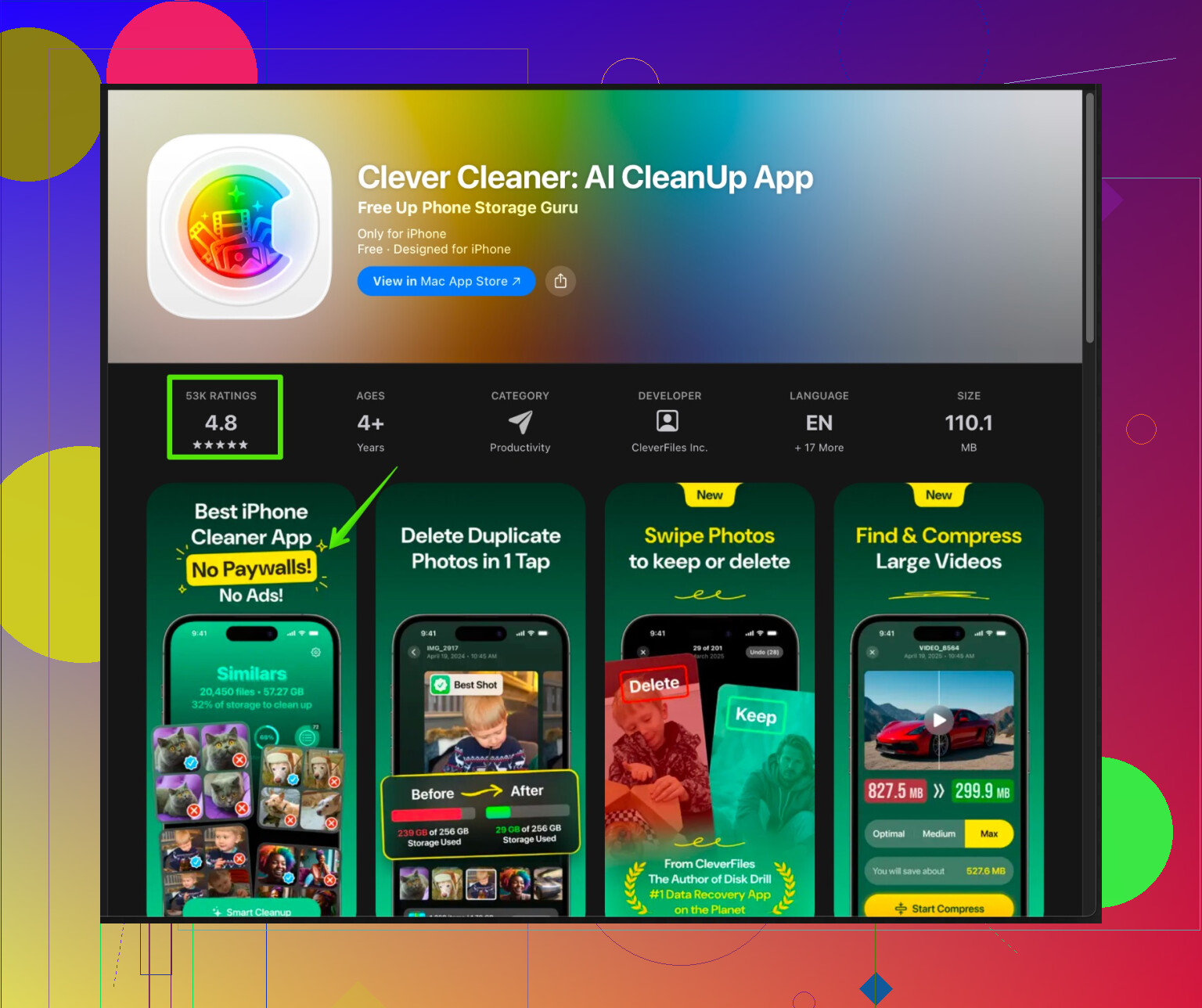
La app Clever Cleaner para iPhone se centra en fotos duplicadas y similares, ráfagas, vídeos grandes y limpieza de contactos. Agrupa elementos parecidos para que borres decenas con unos pocos toques en vez de buscar por toda tu fototeca.
Si quieres automatizar parte de esto, revisa este enlace:
libera espacio en el almacenamiento de tu iPhone con Clever Cleaner App -
Opción nuclear si nada ayuda
Si el almacenamiento sigue viéndose raro, haz una restauración limpia.
• Haz copia de seguridad en iCloud o en un ordenador.
• Ajustes > General > Transferir o restablecer el iPhone > Borrar contenidos y ajustes.
• Configura primero como iPhone nuevo y revisa el almacenamiento.
• Luego restaura tu copia de seguridad.
Esto suele limpiar restos rebeldes de basura del sistema en Otros.
Haz todo en ese orden, ve mirando la pantalla de Almacenamiento del iPhone después de cada grupo de pasos y deberías ver cómo se liberan unos cuantos GB extra. Lo que más suele ayudar es limpiar Mensajes, WhatsApp, descargas de streaming y fotos/vídeos con una app ayudante.
Sí, el almacenamiento de iOS es un poco mentiroso. Incluso cuando borras apps y fotos, la advertencia de “casi lleno” sigue apareciendo por cosas que no se muestran claramente. @cazadordeestrellas ya cubrió la mayoría de lo obvio y lo medio oculto, así que no voy a repetir esos pasos y mejor añado otros enfoques (y discrepo en un par de puntos).
1. Detén las descargas “útiles” en segundo plano
Algunos de los peores devoradores de espacio son las descargas automáticas que olvidaste que activaste:
-
Ajustes > App Store
- Desactiva “Descargas automáticas” de Apps y Actualizaciones de apps.
- Desactiva las “Descargas automáticas” de vídeos en la app Apple TV si te aparece.
- En “Reproducción automática de vídeos”, desactívala en las apps de la tienda cuando se pueda para que no guarden tanta basura en caché.
-
Libros / Podcasts / Apple TV
- En Podcasts > Ajustes, desactiva “Descargar automáticamente” para cada programa, o pon límites como “3 episodios más recientes”.
- En Apple TV > Ajustes > Opciones de descarga, elige calidad de descarga más baja y borra manualmente los contenidos ya vistos.
Esto evita que el teléfono vuelva a llenarse justo después de que lo limpies.
2. Domina el espacio del correo (Mail ocupa muchísimo a escondidas)
Mail puede comerse varios GB en silencio, sobre todo si tienes varias cuentas.
- Ajustes > Mail > Cuentas > Obtener datos
- Pon las cuentas que casi no usas en “Manual” en vez de “Push”.
- En la app Mail, entra en carpetas grandes (como “Todo” o “Enviados”) y busca:
- Busca por correos con adjuntos o filtra por archivos adjuntos si tu proveedor lo permite.
- Borra boletines viejos y PDF gigantes.
- En Ajustes > Mail > Cuentas > [Tu cuenta] > Avanzado, reduce cuánto correo se guarda sin conexión si el proveedor lo permite.
Si Mail ocupa mucho en Ajustes > General > Almacenamiento del iPhone, incluso puedes eliminar la cuenta y volver a añadirla para vaciar el correo en caché.
3. Haz que las fotos y vídeos nuevos pesen menos (pensando a futuro)
No estoy del todo de acuerdo con depender solo de Fotos en iCloud como sugirió @cazadordeestrellas. Ayuda mucho, pero si tu iCloud es pequeño o está lleno, se convierte en otro problema de “casi lleno”, solo que en la nube.
Haz también esto:
- Ajustes > Cámara > Formatos
- Usa “Alta eficiencia” en lugar de “Más compatible” para que las fotos/vídeos nuevos ocupen menos.
- Ajustes > Cámara > Grabar vídeo
- Baja a 1080p HD a 30 fps a menos que de verdad necesites 4K/60. Eso ocupa una barbaridad.
- Si grabas mucho a cámara lenta o en HDR, reduce los fotogramas por segundo y activa HDR solo cuando realmente lo quieras.
Así no estarás generando clips de 500 MB cada vez que grabes un momento rápido.
4. Limpia la basura “útil” de la carpeta Descargas
Esta se olvida mucho:
- Abre la app Archivos
- Ve a “En mi iPhone” > “Downloads/Descargas” o a carpetas de apps sueltas.
- Borra ZIP, PDF, vídeos e instaladores antiguos que ya no necesites.
Esto suele liberar gigas si compartes archivos por AirDrop o navegadores.
5. Gestiona mejor el contenido “sin conexión” de las apps que no se ve a simple vista
Además de las apps de streaming ya mencionadas:
- Mapas
- Apple Maps: Si usas mapas sin conexión (iOS 17+), abre Mapas > tu perfil / iniciales > Mapas sin conexión y elimina regiones antiguas.
- Google Maps: Toca tu perfil > Mapas sin conexión > borra las zonas que ya no uses.
- Apps de lectura (Kindle, Pocket, apps de noticias)
- Busca secciones tipo “Descargado” o “Sin conexión” y elimina libros, revistas y artículos guardados que ya no quieras.
Todo esto se esconde bajo la etiqueta amable de “contenido” pero actúa como una fuga constante de almacenamiento.
6. Usa iCloud con cabeza para que realmente ahorre espacio
A veces se activa iCloud Drive para apps y lo que hace es duplicar en vez de liberar espacio.
- Ajustes > [tu nombre] > iCloud > iCloud Drive
- Desactiva iCloud Drive para las apps que no usas o no necesitas sincronizar, para que no guarden copia local + en la nube.
- Ajustes > [tu nombre] > iCloud > Gestionar almacenamiento de la cuenta
- Revisa si estás guardando copias de seguridad de 3 iPhone antiguos. Borra las copias de dispositivos viejos ahí.
- En Ajustes > [tu nombre] > iCloud > Fotos, si usas Fotos en iCloud, necesitas sí o sí “Optimizar almacenamiento del iPhone”. Si está en “Descargar y conservar originales”, estás desperdiciando espacio.
He visto recuperar varios GB solo borrando una copia de seguridad vieja de iPhone y activando bien la optimización.
7. Cuando “Datos del sistema” está descontrolado, prueba primero un semirreseteo
Antes de irte de cabeza al borrado total como comentó @cazadordeestrellas, prueba una versión más ligera:
- Haz copia de seguridad en iCloud o en un ordenador.
- Luego:
- Ajustes > General > Transferir o restablecer el iPhone > Restablecer > “Restablecer ajustes” (no “borrar contenidos y ajustes”).
Esto mantiene tus datos pero restablece muchos ajustes y puede reducir cachés, registros de red, etc. No es tan potente como un borrado completo, pero tampoco tan traumático.
- Ajustes > General > Transferir o restablecer el iPhone > Restablecer > “Restablecer ajustes” (no “borrar contenidos y ajustes”).
8. Usa un limpiador inteligente en vez de tocar todo a mano
Hacer todo esto manualmente es desesperante. Una app dedicada a limpiar puede valer la pena si estás peleando siempre con el espacio.
La Clever Cleaner App funciona bastante bien para:
- Encontrar fotos duplicadas y casi duplicadas
- Detectar vídeos muy pesados
- Limpiar ráfagas de fotos y listas de contactos desordenadas
Puedes analizar, ver la basura agrupada y borrar decenas de elementos de una sola vez en lugar de deslizar sin fin en Fotos. Si quieres algo que se centre en limpiar el almacenamiento y el desorden multimedia del iPhone, échale un vistazo:
limpiar rápido el almacenamiento de tu iPhone con Clever Cleaner
Encaja bastante bien con la pantalla de almacenamiento de iOS.
9. Acepta que algunas apps son auténticos monstruos de espacio
Con honestidad: algunas apps no valen el espacio que ocupan salvo que las necesites a diario.
- En Ajustes > General > Almacenamiento del iPhone, toca una app enorme y revisa:
- “Tamaño de la app” frente a “Documentos y datos”.
- Si “Documentos y datos” es gigantesco y la app no tiene un botón claro de “borrar caché” dentro, la única solución real es:
- Borrar la app
- Volver a instalarla desde cero
Esto duele con algunas redes sociales y juegos, pero a veces liberas de 3 a 8 GB de golpe.
Si combinas:
- Desactivar las descargas automáticas en segundo plano
- Reducir lo que pesan los vídeos/fotos nuevos
- Limpiar Mail, Archivos y contenido sin conexión
- Eliminar un par de apps llenas de caché
- Usar algo como Clever Cleaner App para borrar rápido duplicados y archivos multimedia pesados
normalmente saldrás del bucle de “almacenamiento del iPhone casi lleno” y lo mantendrás así, en vez de ver cómo la advertencia vuelve cada semana.
Sáltate la típica rutina de “borrar fotos y apps”, porque eso ya lo hiciste y @kakeru / @cazadordeestrellas ya cubrieron muy bien lo obvio y lo medio oculto. Aquí van algunos enfoques en los que no profundizaron tanto, más un baño de realidad sobre lo que realmente se mantiene en el tiempo.
1. El problema de “la app se vuelve a engordar”
Muchas apps se comportan así:
- Instalación limpia: 300 MB
- Unas semanas después: 3–6 GB
Aunque borres la caché dentro de la app, algunas guardan registros y medios ocultos que nunca mueren del todo. Redes sociales, juegos grandes y suites de oficina son los clásicos culpables.
Qué hacer de forma diferente
- En Ajustes > General > Almacenamiento del iPhone, toca una app y compara:
- Tamaño de la app vs Documentos y datos
- Si Documentos y datos es varias veces el Tamaño de la app y la app no tiene un “borrar caché” que realmente reduzca mucho, trátala como app temporal:
- Bórrala por completo cada 1–2 meses
- Reinstálala solo cuando realmente la necesites
Es algo incómodo, pero es una de las pocas soluciones coherentes a largo plazo para apps hinchadas. De hecho, no soy partidario de intentar “gestionar” algunas de estas con micro‑limpiezas. Borrarlas y reinstalarlas es más rápido y predecible.
2. Fotos: control local en vez de solo iCloud
Tanto @kakeru como @cazadordeestrellas se apoyan mucho en la optimización de iCloud. Es útil, pero:
- Si tu internet es lenta, estar descargando fotos de nuevo todo el tiempo es molesto.
- Si tu iCloud es pequeño o está casi lleno, solo trasladas el problema de “almacenamiento casi lleno” a la nube.
Trucos extra que te dejan el control:
-
Usa un ordenador o disco externo como archivo real
- Unas cuantas veces al año, mueve fotos antiguas y sobre todo vídeos a un Mac/PC o a un disco externo.
- Después de confirmar la copia de seguridad, elimínalas del iPhone y vacía Eliminado recientemente.
Esto libera espacio de forma permanente en lugar de confiar en que la optimización dé abasto.
-
Evita ráfagas masivas y Live Photos por defecto
- Desactiva Live Photos cuando no te importe el efecto.
- No mantengas pulsado el disparador a menos que realmente quieras una ráfaga.
Así evitas cientos de casi duplicados que luego cualquier app limpiadora tiene que arreglar.
3. “Basura invisible” de iCloud que aún afecta al iPhone
Aunque el almacenamiento del teléfono parezca mejor, una mala configuración de iCloud puede devolverte el problema de forma indirecta:
- iCloud Drive sincronizando carpetas enormes de apps que nunca abres
- Copias de seguridad antiguas de dispositivos que mantienen enormes los tamaños de restauración automática
- Documentos grandes compartidos de Keynote / Pages / Numbers
Lo que de verdad ayuda:
- En iCloud > Gestionar almacenamiento de la cuenta, revisa Copias de seguridad e iCloud Drive y borra manualmente copias antiguas de dispositivos y carpetas gigantes que no uses.
- Para algunas apps en iCloud Drive puedes indicar “solo en la nube”, lo que hace que el iPhone solo descargue cuando lo necesites en vez de guardar todo en caché.
Esto es más por salud mental a largo plazo. Así tu próximo iPhone no empieza ya medio lleno tras la restauración.
4. “Creadores de basura” en segundo plano que conviene apagar
Aquí coincido más con @kakeru: desactivar descargas automáticas es clave. Algunos ejemplos concretos que se suelen pasar por alto:
- Teclados / paquetes de stickers / filtros que descargan contenido en segundo plano
- Dentro de esas apps, desactiva “descarga automática de contenido” o similar.
- Músicas en la nube
- Si usas Apple Music o Spotify y además otra app de música que guarda temas en caché, quédate con un solo ecosistema y evita que la otra almacene canciones “locales”.
Si no, cada limpieza será temporal, porque el teléfono se irá llenando de nuevo poco a poco.
5. Apps limpiadoras: dónde encaja Clever Cleaner App
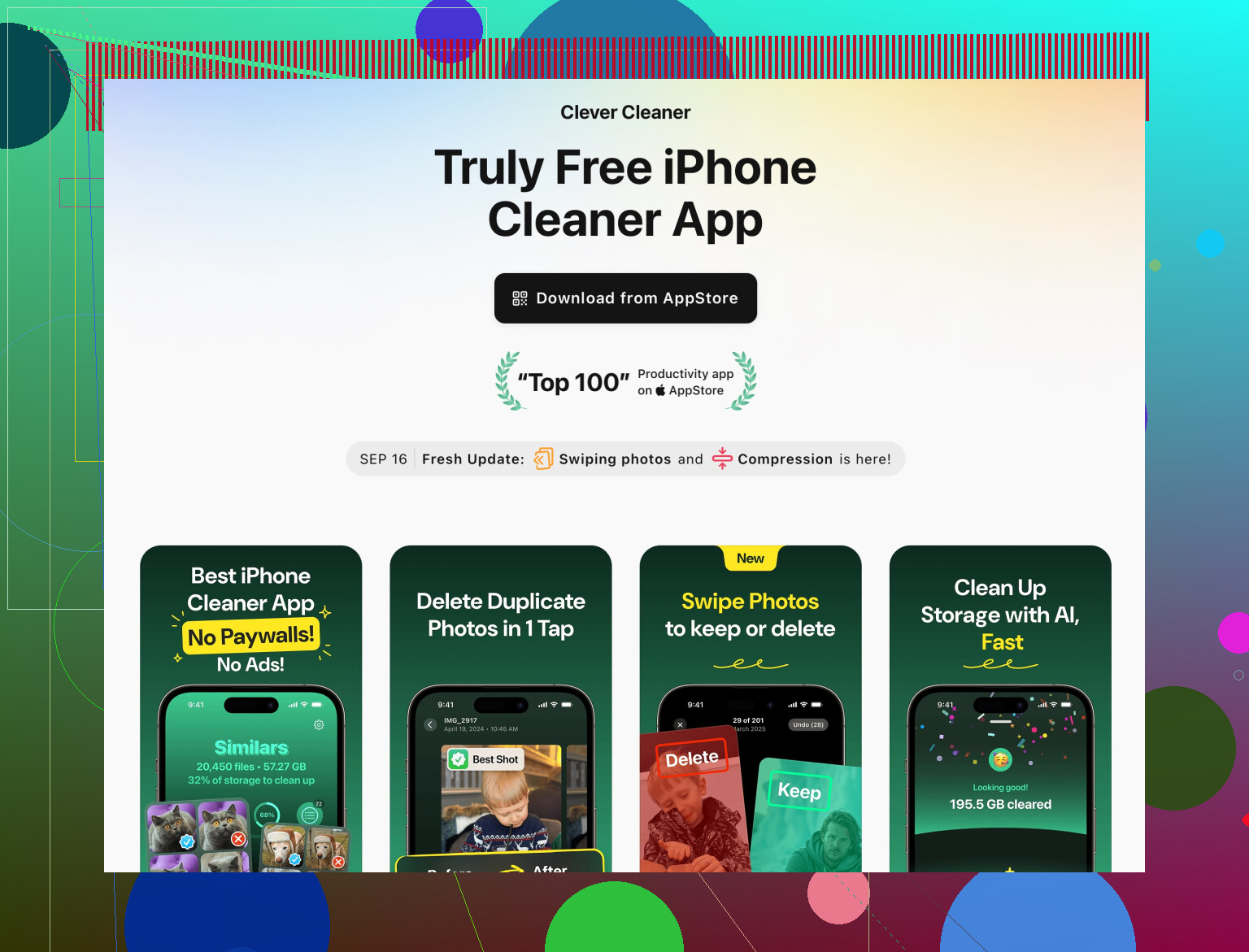
Comentaste que quieres “los mejores pasos prácticos” y también “ajustes ocultos”. Llega un punto en que tocar miles de miniaturas ya no es nada práctico, y ahí es donde algo como Clever Cleaner App tiene sentido como herramienta, no como varita mágica.
Ventajas de Clever Cleaner App
- Encuentra fotos duplicadas y similares automáticamente para que no tengas que revisar a ojo cada ráfaga.
- Te muestra vídeos muy pesados y permite borrarlos en lotes.
- Limpia contactos (duplicados, incompletos), lo que ayuda un poco al espacio pero sobre todo al orden.
- Mucho más rápida cuando tienes años de fotos y capturas de pantalla sueltas.
Desventajas de Clever Cleaner App
- Sigue necesitando tu revisión; si aceptas todo sin mirar, puedes borrar fotos que te importan.
- No sustituye por completo los ajustes de almacenamiento de iOS; aún tienes que gestionar apps hinchadas, Mensajes, cachés de streaming, etc.
- Como cualquier limpiador, es más útil como herramienta periódica que como milagro puntual. Hay que usarla de vez en cuando.
Comparada con el estilo manual de @cazadordeestrellas y el enfoque más centrado en ajustes de @kakeru, Clever Cleaner App funciona como la capa “ahorradora de tiempo”: ellos te dicen dónde mirar, el limpiador te ayuda a borrar más rápido una vez estás ahí.
6. Una rutina de mantenimiento realista
Para que el aviso de “almacenamiento del iPhone casi lleno” no vuelva tan rápido:
Cada mes
- Abre Almacenamiento del iPhone y elimina 1–2 apps que sean las peores en tamaño; reinstálalas solo si de verdad las necesitas.
- Ejecuta Clever Cleaner App para recortar fotos duplicadas/similares y vídeos pesados.
Cada 3–6 meses
- Pasa fotos antiguas y vídeos largos a un ordenador o disco externo y bórralos del teléfono.
- Vacía contenido offline de apps de lectura / mapas / música / vídeo.
- Borra copias de seguridad muy antiguas de iCloud.
Una vez al año
- Plantéate “Restablecer ajustes” si Datos del sistema se ha disparado, antes de decidirte por un borrado completo.
Seguir algo así suele ser la diferencia entre vivir siempre en la barra roja y tener de verdad 5–10 GB libres para que el iPhone deje de atascarse.