Meu disco rígido de repente parou de abrir, e estou preocupado que eu possa perder fotos importantes, arquivos de trabalho e documentos pessoais. Nunca fiz recuperação de dados de disco rígido antes, então preciso de orientações fáceis para iniciantes sobre etapas seguras de recuperação, bons softwares ou se devo parar de usar o disco e procurar ajuda profissional.
Sinto muito que você esteja passando por isso. Eu já passei por isso, e a primeira coisa que aprendi foi parar de mexer na unidade.
Se você continuar usando-a, aumenta as chances de sobrescrever arquivos que ainda pode conseguir recuperar. Então não copie coisas para ela. Não instale ferramentas nela. Também não salve arquivos recuperados de volta nela. Até o uso normal reduz suas chances.
Antes de fazer a recuperação, verifique se a unidade está falhando fisicamente. Eu prestaria atenção em coisas como cliques, rangidos, bipes, desconexões aleatórias ou uma unidade que aparece em um minuto e desaparece no seguinte. Se eu ouvisse ou visse qualquer um desses sinais, eu pararia as verificações e a desligaria. Forçar mais uma unidade danificada é como as pessoas transformam uma situação ruim em uma situação sem solução. Um laboratório de recuperação é a opção mais segura nesse ponto.
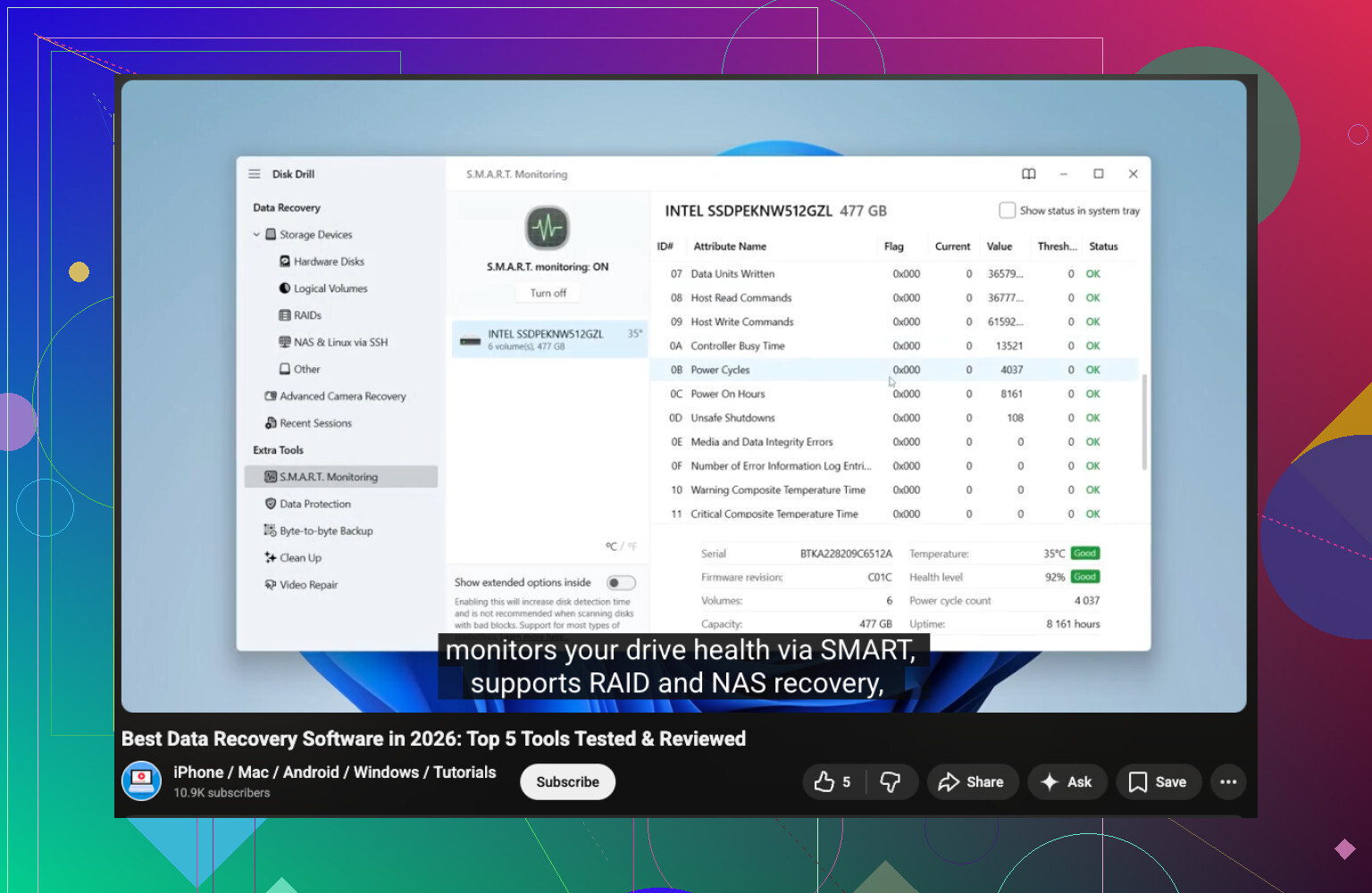
Se a unidade ainda aparece normalmente, verifique primeiro a integridade S.M.A.R.T. dela. Eu usei ferramentas como CrystalDiskInfo ou o monitor S.M.A.R.T. no Disk Drill. Se você vir avisos ou indicadores de integridade ruim, recupere os arquivos importantes primeiro e mantenha a carga de trabalho da unidade baixa.
O que eu faria para a recuperação em si:
- Instale o Disk Drill em uma unidade diferente.
- Conecte a unidade com problema.
- Abra o aplicativo e selecione a unidade afetada.
- Clique em Procurar dados perdidos.
- Deixe a verificação ir até o fim. Parar cedo já me custou resultados uma vez.
- Use a busca ou os filtros para reduzir a lista.
- Visualize alguns arquivos para ter certeza de que você não está recuperando lixo.
- Recupere primeiro o que for importante.
- Salve tudo em outro HDD, SSD ou unidade USB. Não grave de volta no mesmo disco.
Uma coisa que as pessoas pulam, e eu também pulei na primeira vez, é verificar os backups antes de forçar a unidade com verificações. Veja a Lixeira. Verifique o Histórico de Arquivos, OneDrive, Time Machine ou um backup externo antigo, se você tiver um. Às vezes a resposta rápida está ali, e você se poupa de horas.
Se o Disk Drill não encontrar os arquivos de que você precisa, eu tentaria em seguida o Windows File Recovery, Data Rescue ou AnyRecover. Se a unidade estiver fazendo barulho ou mal conseguindo ficar conectada, eu não continuaria tentando resolver por conta própria. É aí que um serviço profissional faz mais sentido, mesmo que doa um pouco.
Resumo curto: pare de usar a unidade, verifique primeiro a integridade, recupere para um disco diferente e não ignore os backups. Essa ordem importa.
Comece com as verificações simples primeiro.
Se a unidade for externa, troque o cabo USB. Tente uma porta diferente. Tente outro PC. Um cabo ruim ou uma porta USB fraca corta o acesso com mais frequência do que as pessoas imaginam. Já vi gente entrar em pânico por causa de uma unidade morta, e era a case.
Um ponto em que eu divirjo um pouco de @mikeappsreviewer: eu testaria a case cedo se for um HDD externo. Às vezes, o disco dentro está bom, mas a placa ponte USB falhou. Se você tiver um desktop ou um adaptador SATA para USB, conectar a unidade sem a case diretamente costuma ser a forma mais rápida de descobrir. Faça isso com cuidado.
Se a unidade aparecer no Gerenciamento de Disco, mas sem letra, atribua uma. Se estiver como RAW, pare de gravar nela e passe para a recuperação.
Para iniciantes, eu evitaria primeiro coisas de linha de comando. É muito fácil cometer um clique errado ou erro de digitação. Use um app de recuperação simples com visualização. O Disk Drill é uma escolha sólida para recuperação de dados de disco rígido para iniciantes porque a interface é limpa e você pode visualizar fotos, documentos e vídeos antes de salvar.
Dica importante: recupere por tipo de arquivo primeiro. Fotos como JPG, PNG e RAW. Documentos como DOCX, PDF, XLSX. Pegue as coisas insubstituíveis antes das pastas gigantes de vídeo. Isso economiza tempo se a unidade piorar no meio da varredura.
Verifique também problemas no sistema de arquivos. No Windows, não execute CHKDSK imediatamente em uma unidade instável. As pessoas adoram sugerir isso. Eu não. O CHKDSK corrige a estrutura, mas também altera dados no disco, o que não é o que você quer antes da recuperação. Essa parte é ignorada com muita frequência.
Se os arquivos forem muito importantes, faça primeiro uma imagem byte a byte da unidade e depois examine a imagem em vez da original. Leva mais tempo, mas é mais seguro. Procure um vídeo para iniciantes como assista a este passo a passo de recuperação de disco rígido.
Se você estiver comparando ferramentas, procure um software de recuperação fácil para disco rígido com visualização, informações SMART e suporte a backup de imagem. Isso importa mais do que anúncios chamativos, para ser sincero.
A primeira coisa que eu acrescentaria ao que @mikeappsreviewer e @kakeru disseram: descubra o que “parou de abrir” realmente significa, porque isso muda bastante o que fazer.
- Se a unidade liga e aparece no Explorador de Arquivos, mas diz “acesso negado”, “você precisa formatar o disco” ou abre super devagar, isso geralmente é corrupção lógica.
- Se ela não aparece de jeito nenhum, ou trava o PC inteiro quando conectada, isso é mais sério.
- Se for uma unidade externa e a luz acender, mas nada montar, eu sinceramente verifico o gabinete antes de assumir que o disco em si foi pro espaço. Eu sei que @kakeru mencionou isso, e eu reforçaria ainda mais para iniciantes porque gabinetes falham o tempo todo.
Uma coisa de que eu discordo um pouco: eu não sairia pulando entre vários aplicativos de recuperação logo de cara. Isso pode significar várias varreduras completas em uma unidade fraca, o que é pesado para ela. Escolha uma ferramenta decente, faça uma passagem cuidadosa, recupere os arquivos indispensáveis e depois reavalie. Para um iniciante, o Disk Drill provavelmente é uma das opções mais fáceis porque a visualização é simples e a interface não é uma bagunça total.
Além disso, se a unidade estiver legível nem que seja um pouco, copie manualmente as pastas mais críticas antes de fazer qualquer coisa mais avançada. Fotos de família, documentos de imposto, coisas de trabalho. Às vezes as pessoas complicam demais a recuperação quando alguns arquivos ainda estão acessíveis.
Mais duas armadilhas para iniciantes:
- Não “inicialize” a unidade se o Windows pedir.
- Não execute ferramentas de reparo primeiro só porque o YouTube diz isso.
Se você quiser uma comparação simples de usuários comuns, esta avaliação do Disk Drill para iniciantes em recuperação de disco rígido vale a leitura.
Se a unidade clicar, desaparecer ou esquentar demais, pare com o faça você mesmo. Esse é o ponto em que um laboratório sai mais barato do que piorar a situação.
Um movimento extra para iniciantes que ninguém mencionou o suficiente: verifique se a unidade está criptografada ou bloqueada por permissões antes de presumir que ela está morta. BitLocker, unidades antigas formatadas para Mac ou problemas de propriedade/permissão podem fazer uma unidade saudável parecer quebrada. Se de repente aparecer acesso negado depois de reinstalar o Windows ou movê-la para outro PC, isso ainda não é uma perda de dados clássica.
Eu também não abriria a unidade sem proteção, a menos que você tenha certeza de que é apenas um problema no gabinete externo. Bons conselhos de @kakeru e @mike34 sobre testar esse ponto, mas iniciantes às vezes ouvem abra a unidade e literalmente quebram o disco rígido. Só o gabinete é seguro para trocar, não o HDD lacrado em si.
Minha ordem seria:
-
Verifique se outro sistema operacional consegue lê-la
Teste a unidade em um segundo computador, de preferência com um sistema operacional diferente, se possível. O Windows pode travar em algo que o Linux ainda consegue montar somente para leitura. -
Observe a capacidade
Se a unidade mostrar o tamanho correto no Gerenciamento de Disco ou na BIOS, isso já é um sinal útil. Se a capacidade estiver muito errada, isso aponta mais para problema de hardware. -
Monte somente para leitura, se possível
Se um sistema conseguir vê-la, evite qualquer coisa que grave metadados automaticamente. -
Recupere primeiro a estrutura de pastas
Eu discordo um pouco de recuperar apenas por tipo de arquivo no início. Para documentos de trabalho e pastas de fotos organizadas, manter os nomes e pastas originais pode poupar uma enorme dor de cabeça na hora de organizar depois.
Quanto ao software, o Disk Drill é amigável para iniciantes.
Prós:
- interface limpa
- a visualização funciona bem
- pode escanear muitos sistemas de arquivos
- inclui recursos SMART e de backup/imagem
Contras:
- verificações mais profundas podem levar muito tempo
- os limites de recuperação gratuita dependem da plataforma/versão
- a recuperação por tipo de arquivo pode retornar nomes de arquivos bagunçados em alguns casos
Se o Disk Drill não encontrar o que você precisa, pare e reavalie antes de empilhar mais verificações. É aí que eu divirjo um pouco de @mikeappsreviewer. Mais tentativas nem sempre são mais inteligentes em uma unidade instável.
Resumindo: confirme primeiro se é permissão, sistema de arquivos, gabinete ou falha real do disco. Esse diagnóstico evita que iniciantes façam a correção errada.