Encontrei um antigo disco rígido externo WD My Passport que ficou sem uso por anos, e agora estou tendo dificuldade para acessar os arquivos nele. Ele tem fotos e documentos importantes que eu realmente preciso recuperar, mas a unidade não está aparecendo de forma consistente e estou preocupado que usá-la mais possa piorar as coisas. Procuro conselhos seguros sobre recuperação de dados do WD My Passport e etapas de solução de problemas.
Eu já lidei com vários drives WD My Passport, e “meus arquivos desapareceram” na maioria das vezes não significou perda total. Com mais frequência, encontrei um sistema de arquivos corrompido, uma tabela de partição quebrada ou uma simples exclusão acidental. O disco em si ainda estava bem.
A primeira coisa que eu faria seria verificar se o Windows ainda vê o drive.
Abra o Gerenciamento de Disco e encontre o WD My Passport na lista. Eu ignoraria a letra da unidade por enquanto. O que importa é mais simples. O Windows detecta o dispositivo, e o tamanho listado parece próximo ao que o drive deveria ter?
Se a capacidade parecer correta, eu geralmente considero isso um bom sinal. Mesmo quando o Windows mostra RAW, Não alocado ou exibe um aviso para formatar, eu ainda tive resultados de recuperação razoáveis porque o hardware estava respondendo. A história é diferente se o drive nunca aparece, conecta e desconecta sozinho ou começa a fazer sons estranhos de clique ou de raspagem. Nesse ponto, eu suspeitaria primeiro de problema de hardware.
Assim que o drive aparecer, pare de gravar qualquer coisa nele. Aprendi isso da pior forma uma vez com um arquivo de fotos. Arquivos excluídos e partições corrompidas muitas vezes ainda podem ser recuperados até que novos dados sejam gravados por cima dos blocos antigos. Se você continuar usando o drive, suas chances pioram rápido.
Antes de executar um software de recuperação, verifique se os arquivos já não existem em outro lugar. Já vi gente passar meia hora escaneando um drive e depois perceber que as pastas estavam no OneDrive, Google Drive ou Dropbox o tempo todo. Vale a pena conferir antes de perder tempo.
Se não houver backup, eu iria direto para um software de recuperação.
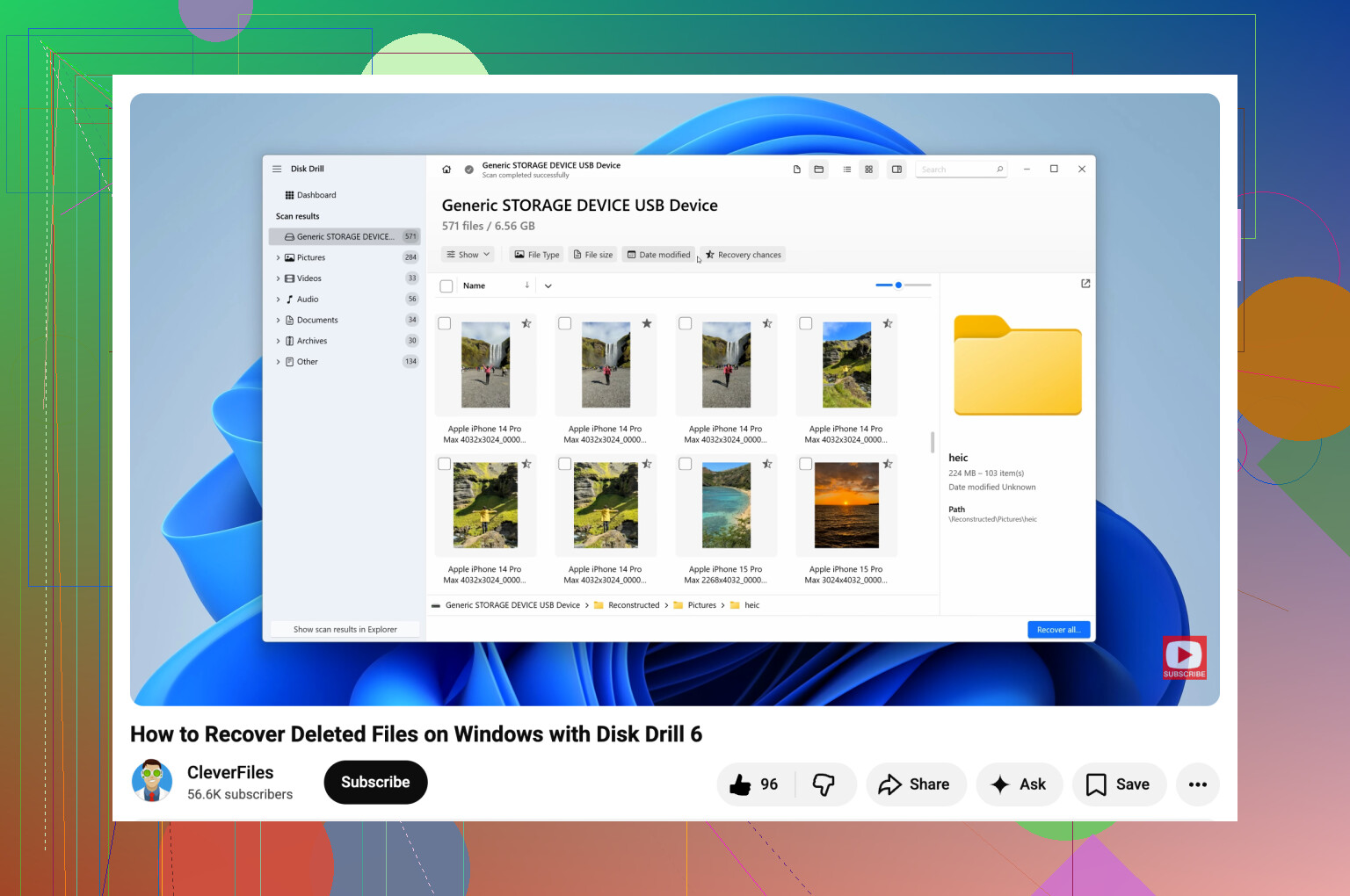
Para drives WD My Passport, Disk Drill - Ferramenta de Recuperação de Dados de Alta Classificação para Windows e Mac é uma das ferramentas com as quais tive resultados razoáveis. Ele lida com arquivos excluídos, partições formatadas e volumes RAW sem muita complicação. Também funciona com NTFS e exFAT, que é o que eu normalmente vejo nesses drives. A opção de visualização também importa. Se uma foto ou documento abre na visualização, eu tendo a me sentir muito melhor em relação à recuperação.
O que eu normalmente faço:
- Instale o software no seu PC, nunca no drive WD.
- Conecte o My Passport e espere o software detectá-lo.
- Se o drive estiver instável, crie primeiro uma imagem byte a byte e escaneie a imagem em vez do disco original.
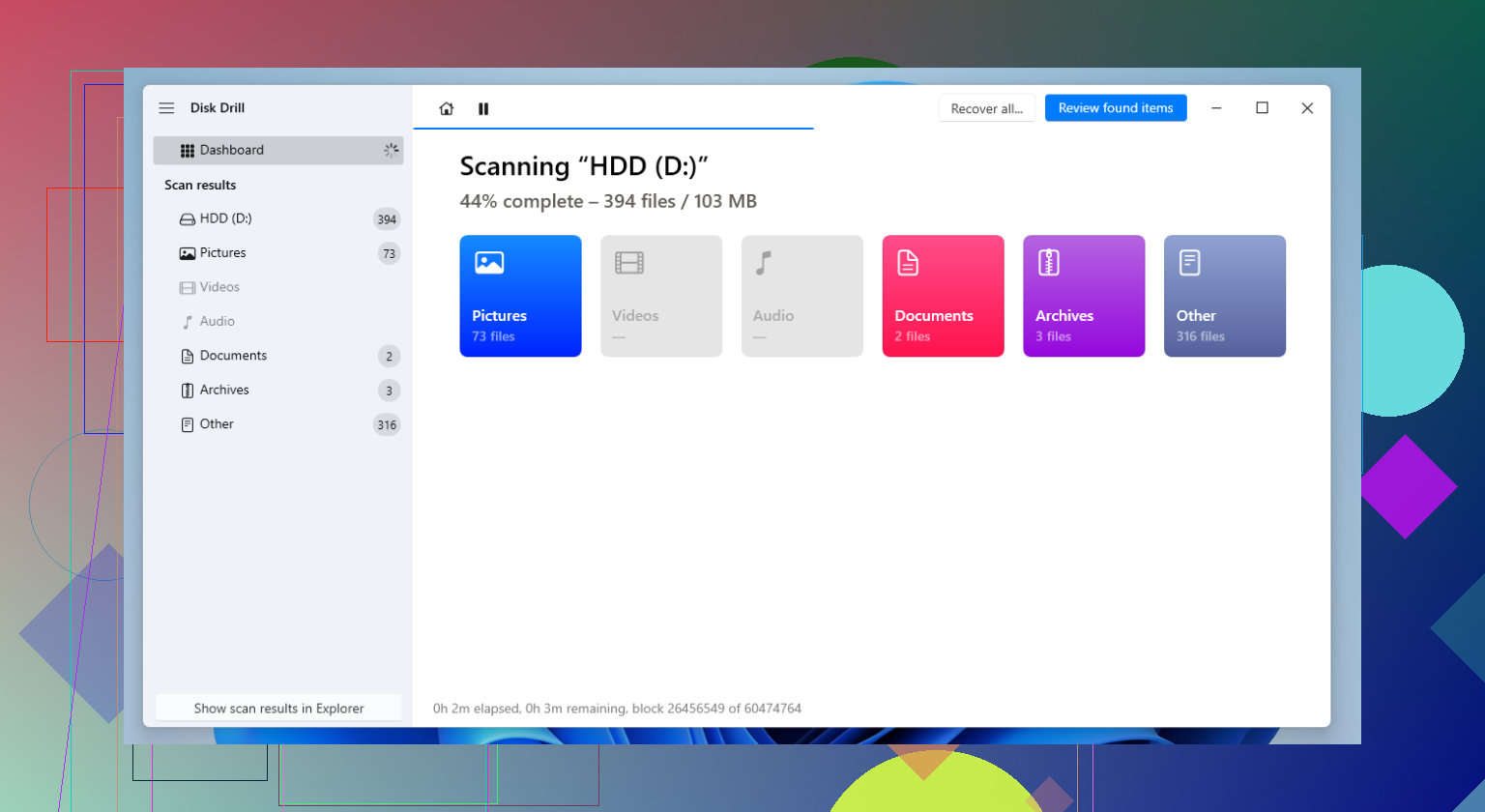
- Execute uma verificação completa.
- Analise os resultados e visualize os arquivos com os quais você se importa.
- Recupere tudo para um drive diferente.
Um detalhe pequeno, mas importante. Não recupere os arquivos de volta para o mesmo My Passport. Já vi pessoas fazerem isso e piorarem a situação.
Depois de recuperar seus arquivos, configure backups antes de voltar a usar o drive normalmente. Drives externos são bons para armazenamento, mas eu não confiaria em um deles como única cópia de algo importante. Histórico de Arquivos, Acronis, sincronização em nuvem, o que fizer sentido para a sua configuração. Uma cópia extra evita muita dor de cabeça depois.
Se o WD My Passport gira e mostra uma luz, eu começaria pelo básico primeiro. Drives My Passport antigos costumam falhar por causa da ponte USB ou do cabo, não dos pratos. Tente um cabo USB diferente, uma porta diferente e, se possível, outro PC. Já vi drives com cara de mortos voltarem à vida com a troca de um cabo de $8. Idiota, mas real.
Concordo com @mikeappsreviewer sobre não gravar nada no drive. Eu também acrescentaria isto: ainda não execute o CHKDSK. Muita gente faz isso primeiro. Péssima ideia em um drive com arquivos importantes. O CHKDSK corrige a estrutura apagando entradas corrompidas, que é o oposto da recuperação.
Se o Windows não o montar, verifique o Gerenciador de Dispositivos. Se ele aparecer lá, mas não no Explorador de Arquivos, a placa do gabinete pode estar instável enquanto o disco ainda lê. As unidades WD My Passport às vezes usam USB integrado, o que torna o trabalho DIY mais irritante do que nos externos SATA mais antigos.
Se o drive estiver legível de alguma forma, faça primeiro uma imagem dele com uma cópia setor por setor. Depois escaneie a imagem com o Disk Drill ou outro aplicativo de recuperação. O Disk Drill é sólido para recuperar fotos e documentos antigos, e eu gosto de usá-lo depois de criar a imagem, não antes. Menos risco, menos estresse.
Se o drive clicar, desaparecer ou travar o seu sistema, pare. Isso já é território de laboratório.
Além disso, se você quiser um passo a passo mais claro, este guia de recuperação de disco rígido do Windows para drives externos antigos vale a pena ver. É curto e direto ao ponto.
O mais importante é tratar o drive como evidência frágil, não como armazenamento. Um passo errado de reparo e as coisas pioram rápido.
Se a unidade WD estiver totalmente invisível no Explorador de Arquivos, eu verificaria uma coisa que os outros não abordaram muito: se ela está sendo bloqueada por criptografia ou alguma estranheza do software da WD. Alguns modelos antigos do My Passport usavam WD Security / SmartWare e, depois de anos parados, o software de desbloqueio pode ser o verdadeiro obstáculo, não o disco em si. Se você alguma vez definiu uma senha nela, isso importa bastante.
Além disso, uma leve discordância com @mikeappsreviewer e @mike34 em um ponto: criar uma imagem primeiro é o ideal, mas para usuários não técnicos nem sempre é o caminho mais rápido se a unidade estiver estável e legível o suficiente para uma varredura. As pessoas ficam presas tentando montar o fluxo forense perfeito e nunca recuperam nada de fato. Se ela aparece de forma consistente e não está fazendo ruídos feios, eu pelo menos verificaria o que o software de recuperação consegue ver antes de se aprofundar demais na toca do coelho.
Algumas coisas extras para tentar:
- Veja no WD Drive Unlock ou no WD Discovery se você já usou as ferramentas da WD antes
- Verifique se a unidade aparece no Diskpart com
list disk - Em outra máquina, veja se ela é montada de forma diferente
- Se pedir para inicializar o disco, não clique em sim. Sério, não.
Se a partição sumiu ou o sistema de arquivos foi para o espaço, o Disk Drill ainda é uma opção sólida porque consegue encontrar arquivos por assinatura mesmo quando a estrutura de pastas está pela metade. Eu o usaria principalmente para visualizar fotos/documentos primeiro e depois decidir se a unidade está estável o suficiente para uma extração completa. Se você quiser uma visão geral mais legível, esta análise de recuperação e guia de uso do Disk Drill explica bem claramente o que ele faz.
Mais uma coisa que as pessoas deixam passar: se for uma unidade antiga que ficou desligada por muito tempo, deixe-a conectada por 10 a 15 minutos. Já vi unidades externas jurássicas aparecerem bem tarde depois de começarem a girar. Irritante, mas real. Se ela começar a clicar, travar o Explorer ou desconectar, pare de mexer nela. É aí que o faça você mesmo vira “bem, devia ter parado antes.”
Um ponto que eu acrescentaria ao que @mike34, @voyageurdubois e @mikeappsreviewer disseram: verifique se o problema é realmente relacionado à energia, não apenas aos dados. Algumas unidades My Passport mais antigas ficam estranhas em portas USB com pouca energia, especialmente portas do painel frontal, hubs, docks ou laptops no modo de economia de bateria. Já tive unidades que estavam mortas até serem conectadas diretamente a uma porta traseira da placa-mãe.
Além disso, não ignore o Linux para triagem. Discordo um pouco da abordagem de permanecer inteiramente no Windows primeiro se o Explorer continuar travando. Um USB live do Linux às vezes consegue enxergar um drive externo instável de forma mais limpa e permitir copiar os dados sem o Windows tentar ser prestativo. Se a partição montar somente leitura lá, isso geralmente é a chance de sorte mais segura que você vai ter.
Uma lista prática de verificação que eu uso:
- Toque no drive depois de 2 a 3 minutos. Morno com vibração é diferente de frio e silencioso.
- Ouça se há uma rotação constante versus repetidas tentativas de girar/parar.
- Veja se os dados SMART podem ser lidos com um utilitário. Se o SMART não puder ser lido de jeito nenhum, isso é um mau sinal.
- Se o Windows congelar quando o drive estiver conectado, desconecte-o e pare de testar repetidamente.
Sobre software, o Disk Drill é bom para recuperação quando o drive está pelo menos minimamente legível.
Prós:
- pré-visualizações fáceis para fotos e documentos
- bom para encontrar arquivos em sistemas de arquivos danificados
- a interface é menos sofrida do que a de muitas ferramentas de recuperação
Contras:
- varreduras profundas podem levar uma eternidade em drives com problema
- os resultados podem ficar bagunçados com muitos arquivos renomeados
- não faz milagres se o hardware estiver falhando
Se o Disk Drill conseguir pré-visualizar seus arquivos importantes, isso geralmente é o sinal para recuperá-los imediatamente em outro disco. Se ele não conseguir nem concluir uma varredura sem desconexões, pare de consumir a vida útil restante do drive e considere um laboratório. Esse é o ponto em que mais faça-você-mesmo geralmente significa menos arquivos recuperáveis depois.