El almacenamiento de mi iPhone se sigue llenando incluso después de eliminar aplicaciones que no uso y fotos antiguas. Busco una rutina segura y periódica para eliminar archivos basura, cachés y datos temporales sin perder nada importante.
Empieza por Ajustes > General > Almacenamiento del iPhone y espera a que termine de calcularse. Así tendrás una idea mucho más clara de qué necesita atención que si borras archivos al azar.
En la mayoría de los casos, el problema no son unos misteriosos «archivos basura». Los iPhone no acumulan basura del mismo modo que los PC con Windows, y las aplicaciones de limpieza tampoco pueden eliminar archivos del sistema iOS. Normalmente, el espacio lo ocupan descargas olvidadas, fotos duplicadas, capturas de pantalla, vídeos grandes, datos de aplicaciones y cachés.
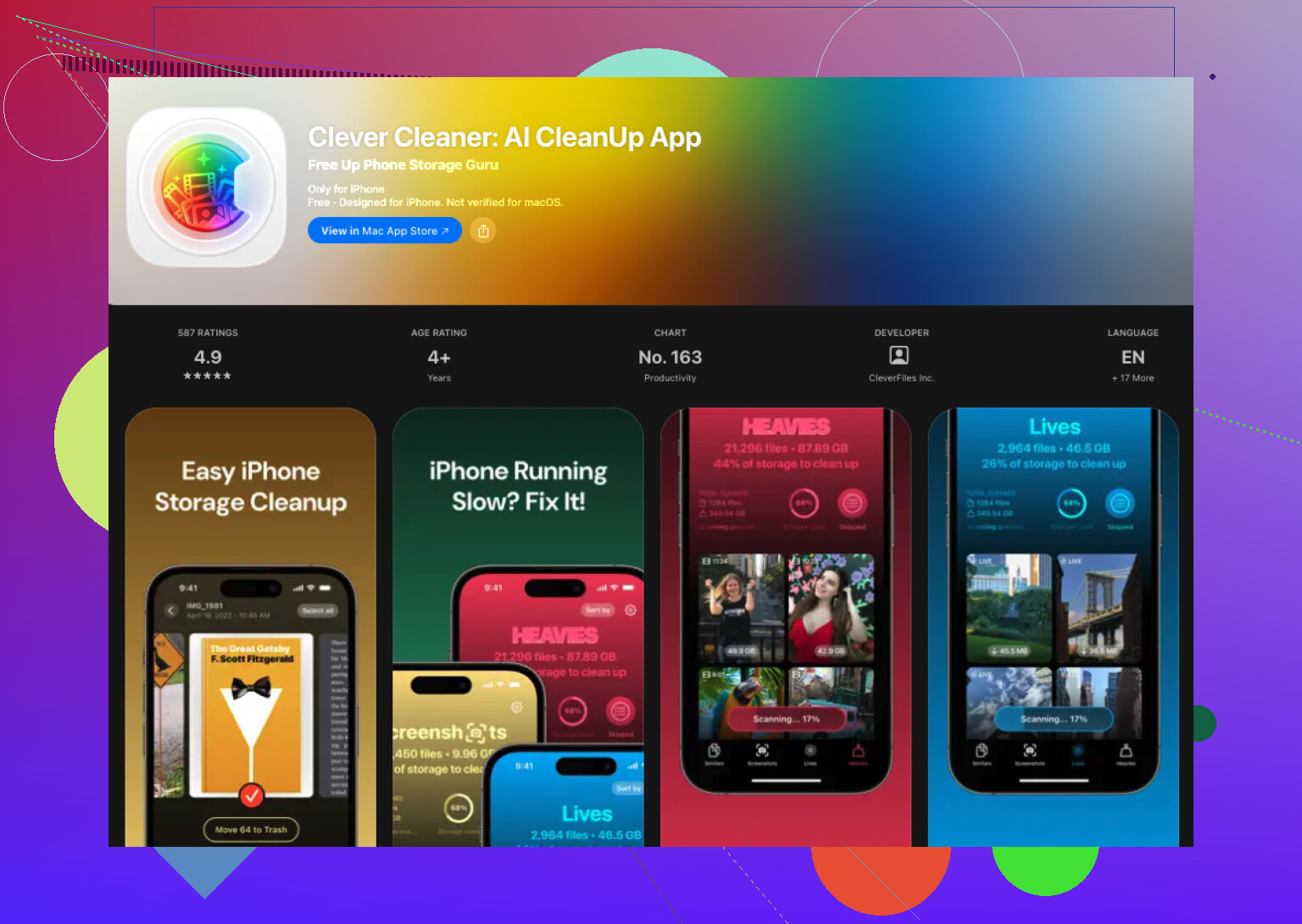
Las fotos suelen ser mi primera parada porque es donde normalmente consigo recuperar más espacio. Revisar manualmente miles de imágenes es tedioso, así que uso Clever Cleaner. Busca fotos duplicadas y similares, capturas de pantalla, Live Photos y vídeos grandes. El procesamiento se realiza localmente, no hay anuncios y la versión gratuita cubre bastante bien una limpieza normal.
Este es mi proceso habitual:
- Descarga Clever Cleaner y dale acceso a la fototeca.
- Entra en Similares y revisa los grupos de fotos duplicadas o casi idénticas. La aplicación sugiere qué foto conservar, pero puedes cambiar la selección antes de borrar nada.
- Revisa Vídeos para encontrar grabaciones antiguas y archivos inusualmente grandes.
- Comprueba Capturas de pantalla y Live Photos. Ambas pueden ocupar silenciosamente una cantidad sorprendente de almacenamiento.
- Usa Limpieza inteligente si quieres avanzar rápidamente. Si prefieres decidir personalmente sobre cada foto, utiliza el modo Deslizar.
- Después, abre la aplicación Fotos y vacía Eliminado recientemente. Hasta que lo hagas, las fotos y los vídeos eliminados seguirán ocupando espacio.
Una vez que la fototeca esté bajo control, hay otros lugares que merece la pena revisar. Yo desinstalo o elimino las aplicaciones que no he usado desde hace tiempo, borro las series y la música descargadas de las aplicaciones de streaming y elimino archivos antiguos de la aplicación Archivos. Los mensajes también pueden contener archivos adjuntos enormes, que puedes eliminar sin borrar conversaciones enteras. En aplicaciones como Telegram, que incluyen sus propios controles de caché, borrar la caché también puede ser útil.
Es fácil olvidarse del álbum Eliminado recientemente. La primera vez que borré unas 500 fotos, mi almacenamiento disponible apenas cambió porque todo seguía allí. Al vaciar el álbum, recuperé de inmediato varios gigabytes.
Hacer una limpieza rápida cada pocas semanas resulta mucho menos molesto que esperar hasta que el teléfono se quede sin espacio. Dedicarle 10 o 15 minutos me ha permitido evitar el aviso «Almacenamiento casi lleno», y ya no tengo que borrar cosas con prisas antes de grabar un vídeo o instalar una actualización de iOS.
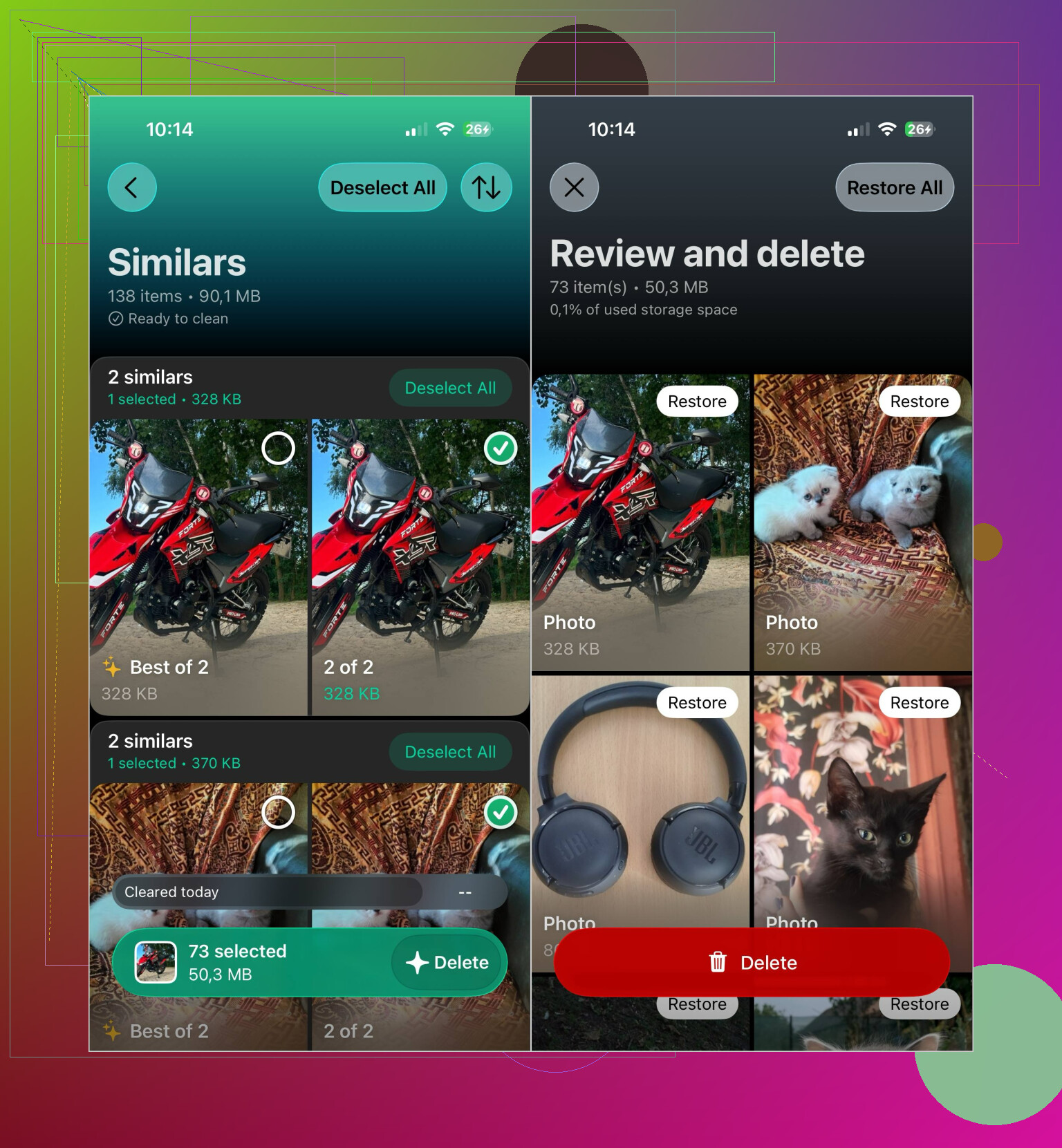

Si Fotos en iCloud está activado, considera la limpieza de fotos como una eliminación en toda la fototeca, no solo en el teléfono. Al eliminar una foto del iPhone, también se elimina de tus otros dispositivos Apple sincronizados. Comprueba que todo lo importante tenga una copia de seguridad en otro lugar antes de vaciar Eliminado recientemente.
@neonguru tiene razón en que normalmente no hay una pila oculta de «basura» esperando a que una aplicación de limpieza la borre. El problema principal son los datos de las aplicaciones, que siguen aumentando. Las aplicaciones de redes sociales, pódcasts, vídeo, navegadores y mensajería pueden acumular varios gigabytes aunque la propia aplicación parezca pequeña.
Para la mayoría de las personas, basta con seguir esta rutina cada tres o cuatro semanas:
- Ve a Ajustes > General > Almacenamiento del iPhone y presta atención a Documentos y datos, no solo al tamaño de la aplicación.
- Abre las aplicaciones de streaming, pódcasts, mapas y música, y elimina las descargas sin conexión desde cada aplicación.
- Revisa los archivos adjuntos grandes de Mensajes. Los vídeos y las imágenes repetidas de chats grupales suelen ocupar mucho espacio.
- Borra los datos de sitios web de Safari si no te importa volver a iniciar sesión en algunos sitios. Puedes encontrarlos en Ajustes > Apps > Safari.
- Revisa Archivos, especialmente Descargas y En mi iPhone, y después vacía Eliminado recientemente en Archivos.
- Reinicia el teléfono y espera un tiempo para que se actualice la pantalla de almacenamiento.
Existe una diferencia importante entre desinstalar y eliminar una aplicación. Desinstalar elimina el programa de la aplicación, pero conserva sus documentos y datos. Es más seguro, pero puede liberar muy poco espacio si los documentos y la caché son el verdadero problema. Eliminar y volver a instalar puede liberar más espacio, pero hazlo únicamente después de confirmar que la aplicación guarda tu información en una cuenta o servicio en la nube. Algunos juegos, aplicaciones de grabación, aplicaciones de autenticación y herramientas de edición pueden contener datos locales que no podrás recuperar.
Clever Cleaner puede hacer que ordenar una fototeca grande sea menos tedioso, pero revisa los grupos de fotos similares en lugar de aceptar automáticamente cada eliminación sugerida. Las fotos casi duplicadas pueden incluir distintas expresiones, ediciones, resoluciones o ajustes de exposición que querías conservar. Ninguna aplicación de limpieza de terceros debería necesitar acceso a datos no relacionados ni afirmar que puede limpiar los archivos del sistema de iOS.
Evitaría convertir la limpieza de la caché en un hábito diario. Las cachés suelen volver a acumularse porque ayudan a que las aplicaciones se carguen más rápido, por lo que borrarlas repetidamente genera trabajo sin ahorrar mucho espacio de almacenamiento a largo plazo. Una revisión mensual, además de mantener libre aproximadamente el 10 % del teléfono cuando sea posible, resulta más práctica. Si «Datos del sistema» sigue ocupando una cantidad de espacio inusualmente grande durante varios días después de reiniciar y actualizar iOS, la opción más segura es realizar una copia de seguridad completa y cifrada y después restaurar el teléfono, en lugar de instalar aplicaciones de limpieza cada vez más agresivas.
Sinceramente, lo más inteligente es evitar que se acumule contenido desde el principio en lugar de realizar un ritual de limpieza cada pocas semanas. Si activas Optimizar almacenamiento del iPhone en Ajustes > Fotos, las fotos con resolución completa se guardan en iCloud y el teléfono conserva versiones más ligeras. Solo con eso se elimina gran parte del problema que @neonguru resuelve manualmente. Solo funciona si realmente tienes espacio en iCloud y conlleva exactamente el riesgo sobre el que advirtió @hacker7627, así que haz una copia de seguridad antes de depender de esta función.
El tema que todos están evitando aquí son los Datos del sistema. Aumentan por los registros, los búferes de reproducción en streaming y los archivos adjuntos del correo, y ninguna aplicación de limpieza puede hacer nada al respecto. El correo es el culpable menos evidente. Si usas la aplicación Mail integrada con una cuenta grande, almacena silenciosamente en caché los archivos adjuntos y no hay ningún botón para limpiarlos. Eliminar y volver a añadir la cuenta suele reducirlos más que cualquier purga de fotos.
Clever Cleaner se gana su lugar para la tediosa tarea de eliminar duplicados y fotos casi idénticas, ya que hacerlo a mano es desesperante. Pero considérala una herramienta para una tarea concreta, no una solución completa para el almacenamiento. Tampoco estoy del todo de acuerdo con seguir un calendario mensual estricto. Configura Optimizar fotos, mantén bajo control las descargas sin conexión y apenas necesitarás una rutina. El teléfono dejará de llenarse por sí solo y solo tendrás que intervenir cuando la pantalla de almacenamiento realmente te lo indique.