O armazenamento do meu iPhone continua ficando cheio, mesmo depois que excluo aplicativos que não uso e fotos antigas. Estou procurando uma rotina segura e regular para limpar arquivos indesejados, caches e dados temporários sem perder nada importante.
Comece em Ajustes > Geral > Armazenamento do iPhone e aguarde o término do cálculo. Isso dá uma ideia muito melhor do que precisa de atenção do que excluir arquivos aleatoriamente.
Na maioria dos casos, o problema não são misteriosos “arquivos inúteis”. Os iPhones não acumulam lixo da mesma forma que os PCs com Windows, e os aplicativos de limpeza não conseguem remover arquivos do sistema iOS. Geralmente, o espaço está sendo usado por downloads esquecidos, fotos duplicadas, capturas de tela, vídeos grandes, dados de aplicativos e caches.
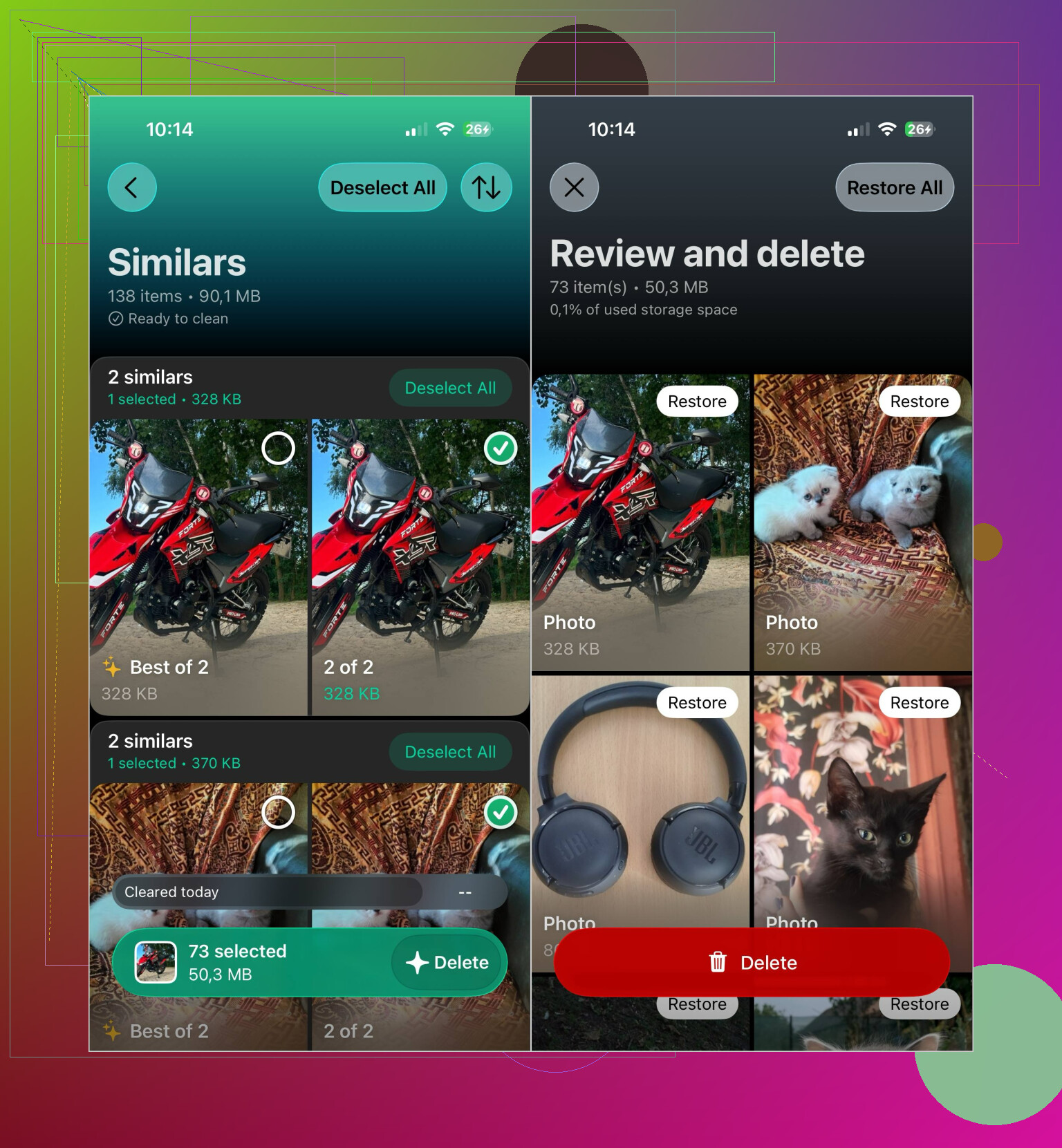
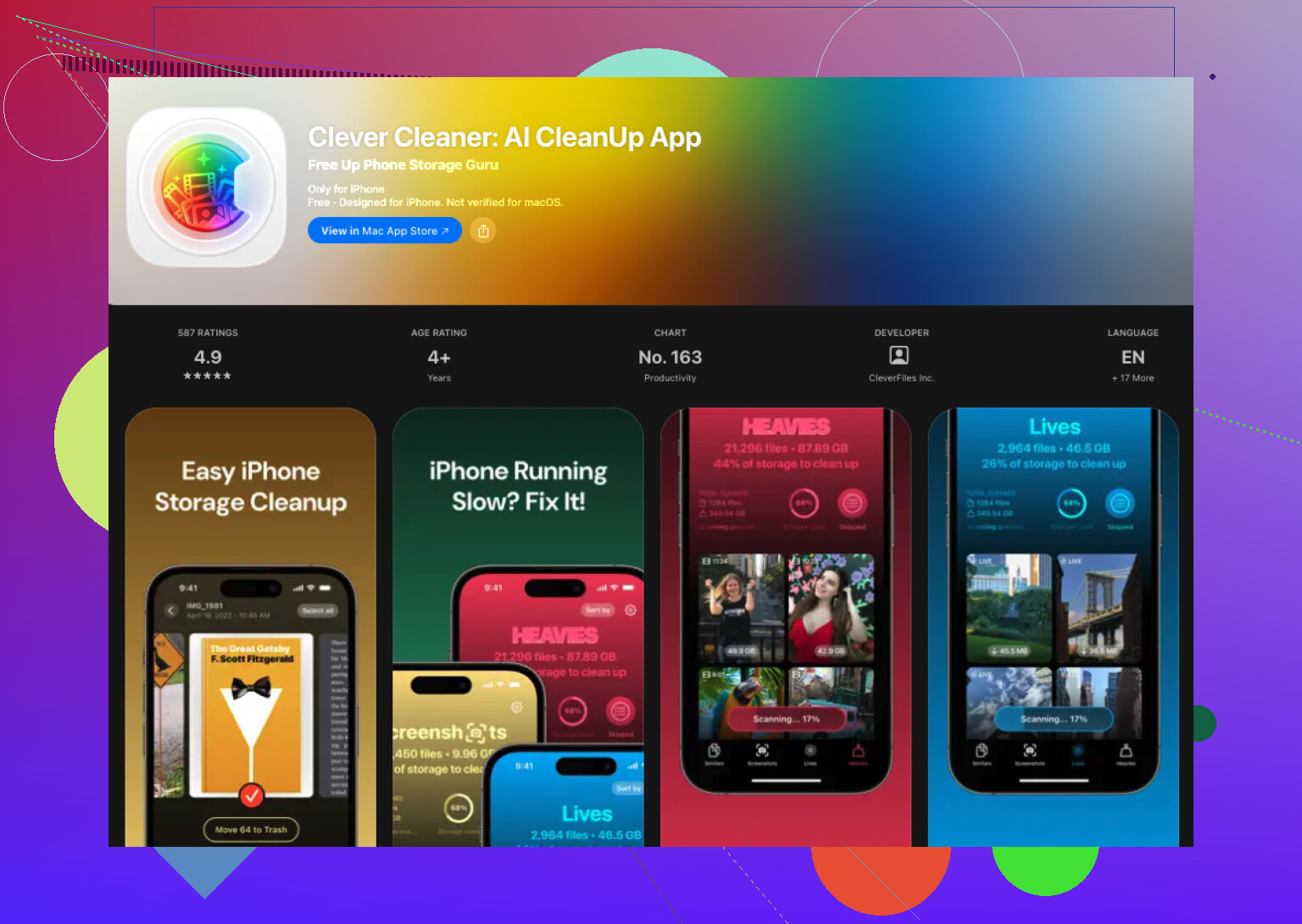
As fotos geralmente são minha primeira parada, pois é onde costumo recuperar mais espaço. Analisar milhares de fotos manualmente é cansativo, então uso o Clever Cleaner. Ele procura fotos duplicadas e semelhantes, capturas de tela, Live Photos e vídeos grandes. O processamento ocorre localmente, não há anúncios e a versão gratuita atende muito bem às necessidades normais de limpeza.
Meu processo habitual é assim:
- Baixe o Clever Cleaner e conceda a ele acesso à fototeca.
- Acesse Semelhantes e verifique os grupos de fotos duplicadas ou quase duplicadas. Ele sugere qual foto manter, mas você pode alterar as seleções antes de excluir qualquer coisa.
- Confira em Vídeos se há gravações antigas e arquivos muito grandes.
- Verifique Capturas de tela e Live Photos. Ambos podem ocupar silenciosamente uma quantidade surpreendente de armazenamento.
- Use a Limpeza inteligente se quiser avançar rapidamente. Se preferir decidir sobre cada foto por conta própria, use o modo Deslizar.
- Depois, abra o aplicativo Fotos e esvazie a pasta Apagados. Até fazer isso, as fotos e os vídeos excluídos continuam ocupando espaço de armazenamento.
Quando a fototeca estiver sob controle, há outros locais que vale a pena verificar. Eu desinstalo ou excluo aplicativos que não uso há algum tempo, removo séries e músicas baixadas de aplicativos de streaming e apago arquivos antigos do aplicativo Arquivos. O aplicativo Mensagens também pode conter anexos enormes, e você pode excluí-los sem apagar conversas inteiras. Para aplicativos como o Telegram, que incluem seus próprios controles de cache, limpar o cache também pode ajudar.
É fácil deixar passar o álbum Apagados. Na primeira vez que removi cerca de 500 fotos, meu armazenamento disponível quase não mudou porque tudo ainda estava lá. Esvaziar o álbum liberou imediatamente vários gigabytes.
Fazer uma limpeza rápida a cada poucas semanas é muito menos incômodo do que esperar até o celular ficar sem espaço. Dedicar 10 ou 15 minutos a isso tem evitado que o aviso “Armazenamento Quase Cheio” apareça para mim, e não preciso mais excluir coisas às pressas antes de gravar um vídeo ou instalar uma atualização do iOS.

Se o Fotos do iCloud estiver ativado, considere a limpeza de fotos como uma exclusão em toda a biblioteca, não apenas no telefone. Remover uma foto do iPhone também a remove dos outros dispositivos Apple sincronizados. Verifique se tudo o que for importante está armazenado em um backup separado antes de esvaziar o álbum Apagados.
@neonguru tem razão ao dizer que geralmente não existe uma pilha oculta de “lixo” esperando para ser apagada por um aplicativo de limpeza. O maior problema são os dados de aplicativos que continuam aumentando. Aplicativos de redes sociais, podcasts, vídeos, navegadores e mensagens podem acumular vários gigabytes, mesmo quando o próprio aplicativo parece pequeno.
Uma rotina a cada três ou quatro semanas é suficiente para a maioria das pessoas:
- Acesse Ajustes > Geral > Armazenamento do iPhone e preste atenção em Documentos e Dados, não apenas no tamanho do aplicativo.
- Abra os aplicativos de streaming, podcasts, mapas e músicas e remova os downloads offline dentro de cada aplicativo.
- Revise os anexos grandes do Mensagens. Vídeos e imagens repetidas de conversas em grupo costumam ocupar muito espaço.
- Limpe os dados de sites do Safari se não se importar em entrar novamente em alguns sites. Você pode encontrá-los em Ajustes > Apps > Safari.
- Verifique o app Arquivos, especialmente as pastas Downloads e No Meu iPhone, e depois esvazie Apagados no Arquivos.
- Reinicie o telefone e aguarde a atualização da tela de armazenamento.
Há uma diferença importante entre desinstalar e apagar um aplicativo. Desinstalar remove o aplicativo, mas preserva seus documentos e dados. Isso é mais seguro, mas pode liberar muito pouco espaço se os documentos e o cache forem o verdadeiro problema. Apagar e reinstalar pode liberar mais espaço, mas faça isso somente depois de confirmar que o aplicativo armazena suas informações em uma conta ou serviço de nuvem. Alguns jogos, aplicativos de gravação, aplicativos autenticadores e ferramentas de edição podem conter dados locais que não podem ser recuperados.
O Clever Cleaner pode tornar menos cansativa a organização de uma biblioteca de fotos grande, mas revise os grupos de fotos semelhantes em vez de aceitar automaticamente todas as exclusões sugeridas. Fotos quase duplicadas podem incluir expressões, edições, resoluções ou configurações de exposição diferentes que você pretendia manter. Nenhum aplicativo de limpeza de terceiros deve precisar acessar dados não relacionados nem alegar que consegue limpar arquivos de sistema do iOS.
Eu evitaria transformar a limpeza do cache em um hábito diário. Os caches costumam voltar porque ajudam os aplicativos a carregar mais rapidamente; portanto, apagá-los repetidamente gera trabalho sem economizar muito espaço de armazenamento a longo prazo. Uma verificação mensal, além de manter cerca de 10% do armazenamento do telefone livre sempre que possível, é mais prático. Se “Dados do Sistema” permanecer excepcionalmente grande por vários dias após uma reinicialização e uma atualização do iOS, a medida mais segura é fazer um backup completo e criptografado e depois restaurar o telefone, em vez de instalar aplicativos de limpeza cada vez mais agressivos.
Sinceramente, a decisão mais inteligente é impedir o acúmulo desde o início, em vez de fazer um ritual de limpeza a cada poucas semanas. Se você ativar Otimizar Armazenamento do iPhone em Ajustes > Fotos, as fotos em resolução máxima ficam no iCloud e o celular mantém versões mais leves. Só isso já elimina boa parte do problema que @neonguru está resolvendo manualmente. Isso só funciona se você realmente tiver espaço no iCloud e envolve exatamente o alerta que @hacker7627 fez, então faça backup de tudo antes de depender desse recurso.
A questão que todos aqui estão evitando é a categoria Dados do Sistema. Ela aumenta com logs, buffers de streaming e anexos de e-mail, e nenhum aplicativo de limpeza consegue mexer nisso. O Mail é o mais traiçoeiro. Se você usa o aplicativo Mail integrado com uma conta grande, ele armazena anexos em cache silenciosamente e não há um botão para limpá-los. Remover e adicionar novamente a conta muitas vezes reduz mais o uso de espaço do que qualquer exclusão de fotos.
O Clever Cleaner merece seu espaço para a tarefa cansativa de encontrar fotos duplicadas e quase duplicadas, já que fazer isso manualmente é péssimo. Mas trate-o como uma ferramenta para uma única função, não como uma solução completa de armazenamento. Eu também questionaria um pouco a rigidez de uma rotina mensal. Configure a otimização de fotos, controle os downloads offline e você praticamente não precisará de rotina alguma. O celular deixa de encher sozinho, e você só precisa investigar quando a tela de armazenamento realmente indicar que é necessário.