Meu app Fotos do iPad encontrou algumas duplicatas, mas ainda estou vendo imagens repetidas que não aparecem no álbum Duplicatas. Estou tentando liberar armazenamento no iPad e organizar minha fototeca sem excluir nada importante. Qual é a melhor maneira de encontrar e remover fotos duplicadas que o app Fotos não detectou?
Eu trataria isso como dois problemas separados: duplicatas reais e “por que eu tenho oito versões de basicamente a mesma foto?”. O localizador de duplicatas integrado da Apple serve mais para o primeiro caso. Um app de limpeza costuma ser melhor para o segundo.
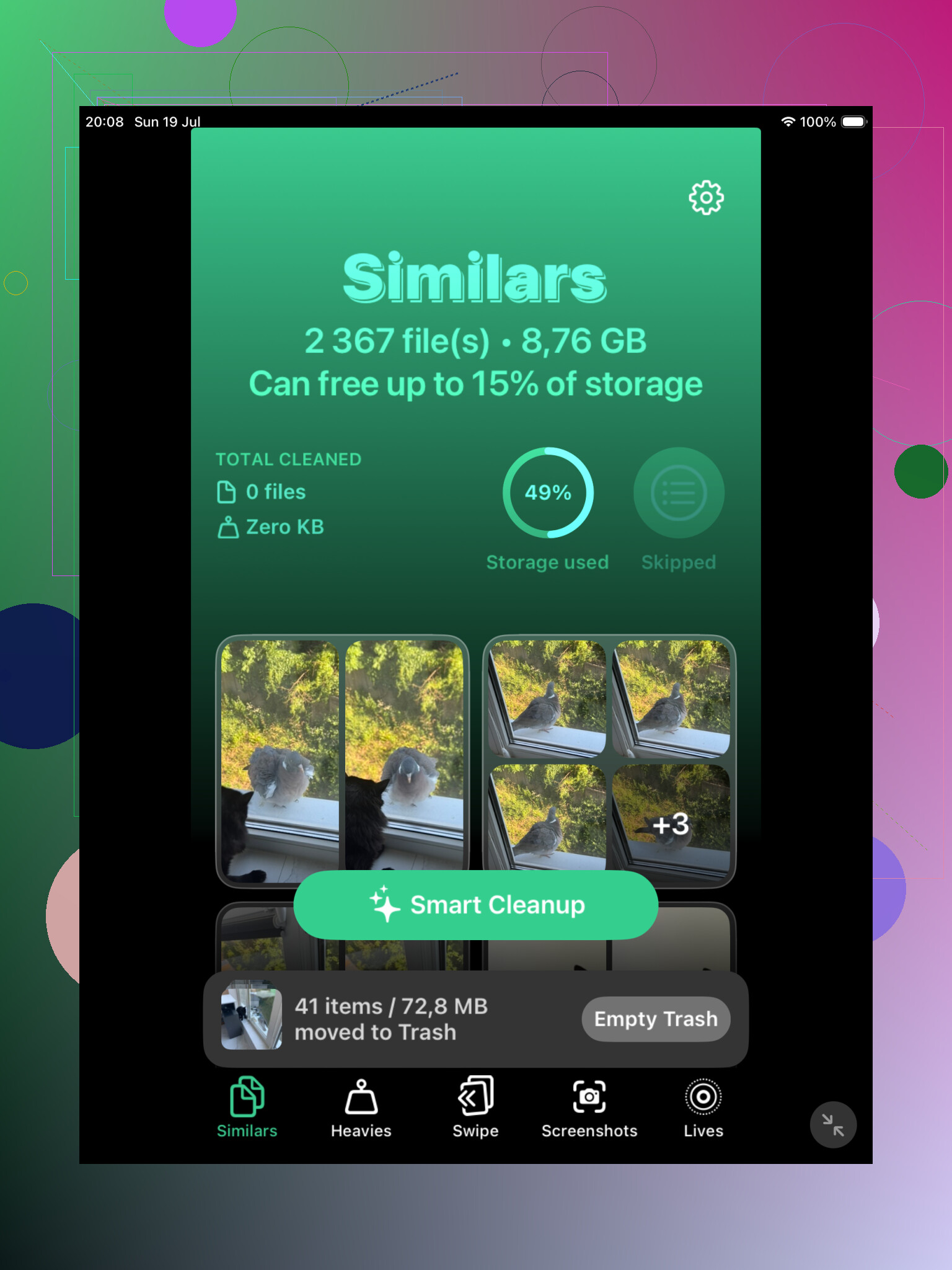
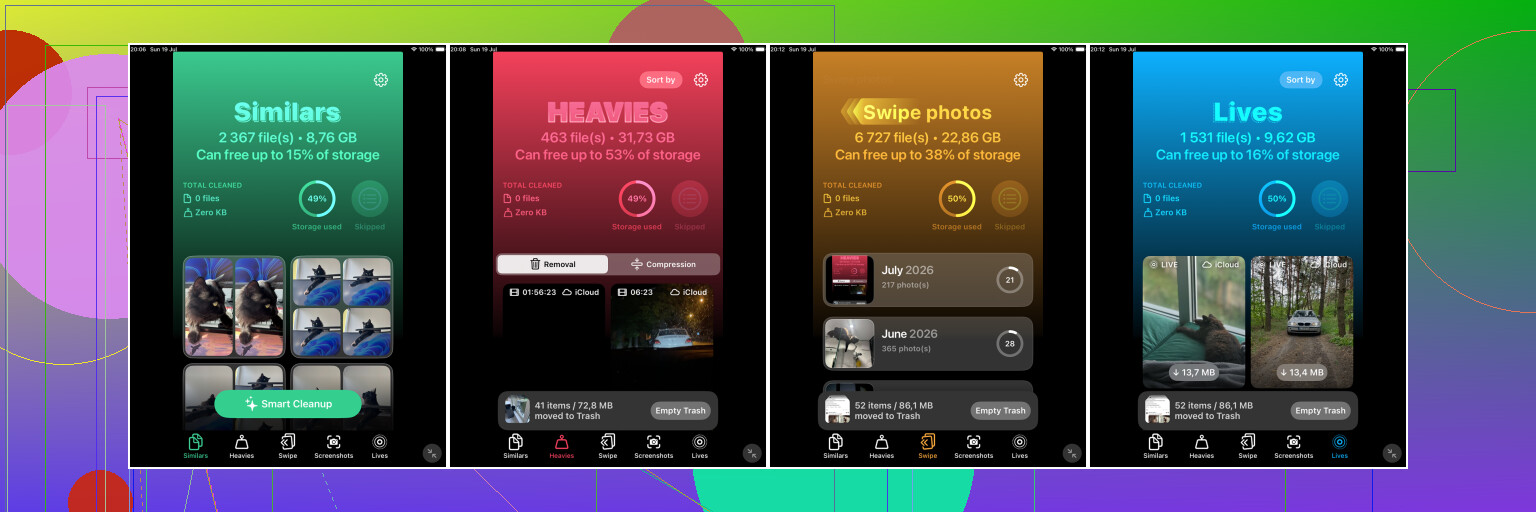
Se a sua fototeca for grande, eu começaria com o Clever Cleaner. A parte útil é a seção Similares, porque ela encontra fotos que parecem quase iguais, mas não são arquivos tecnicamente idênticos. Pense em selfies repetidas, várias fotos da mesma vista, grupos parecidos com rajadas ou cópias salvas/editadas de outros apps.
Ele também escolhe a Melhor Foto para cada grupo, mas eu não confiaria nisso cegamente. Abra o grupo, examine as fotos e mantenha a que você realmente quer. Ainda assim, é bem mais rápido do que ficar pulando dentro do app Fotos e dando zoom em cada imagem uma por uma.
O Clever Cleaner também consegue encontrar duplicatas exatas, então faz sentido usá-lo como uma primeira passada se a sua fototeca vem se acumulando há anos. O principal motivo para usá-lo é que ele procura tanto cópias exatas quanto quase cópias, algo que a ferramenta da Apple não lida de forma tão ampla.
Depois disso, ainda vale a pena verificar o álbum Duplicados da Apple.
No iPadOS 16 ou mais recente, abra Fotos, role para baixo até Utilitários e toque em Duplicados. A Apple agrupa os itens correspondentes e mostra uma opção Mesclar. Quando você mescla, ela mantém a versão com a melhor qualidade e metadados úteis, e envia os extras para Apagados Recentemente.
Só não espere que ele encontre tudo o que parece repetido para você. A Apple é bem rigorosa nisso. Se uma imagem foi cortada, editada, comprimida, salva do Mensagens ou tirada um segundo depois, talvez ela nem apareça como duplicata. É por isso que o álbum Duplicados pode parecer quase vazio mesmo quando sua fototeca parece cheia de repetições.
Se você não vir o álbum Duplicados, talvez ele ainda esteja processando a sua fototeca. Isso pode acontecer depois de uma grande sincronização do iCloud, uma importação grande ou uma atualização do iPadOS. Deixe o iPad conectado à tomada e bloqueado por um tempo. Com uma fototeca grande, isso pode levar um ou dois dias. Além disso, esse recurso não está disponível no iPadOS 15 ou anterior.
Para uma fototeca pequena, a ferramenta da Apple pode ser tudo de que você precisa. Se você só copiou as mesmas fotos algumas vezes, não há necessidade de instalar outro app. Mas se você tem milhares de fotos e muitas imagens “quase iguais”, o Clever Cleaner normalmente vai mostrar mais da bagunça.
Você também pode fazer isso manualmente se preferir evitar apps extras. Use a Busca no Fotos para coisas como “capturas de tela”, “cachorro”, “praia” ou o nome de uma cidade. Navegar por Meses ou Anos também ajuda com viagens, eventos e lugares em que você provavelmente tirou várias versões da mesma cena. É mais lento, mas funciona.
Mais uma coisa: fotos apagadas ou mescladas ficam em Apagados Recentemente por até 30 dias, e ainda usam armazenamento enquanto estão lá. Verifique esse álbum antes de esvaziá-lo, especialmente se você estiver tentando liberar espaço imediatamente.
E, se o Fotos do iCloud estiver ativado, apagar fotos no iPad também as apaga do iPhone, Mac e de quaisquer outros dispositivos que usem a mesma fototeca do iCloud. Tenha certeza de que isso está ok para você antes de remover qualquer coisa permanentemente.
A classificação importa mais do que as pessoas pensam. Em Fotos, mude para Álbuns > Recentes e observe a data/hora em torno das imagens repetidas, porque cópias editadas ou salvas novamente costumam ficar muito longe do original na visualização da Biblioteca. A Apple pode não detectar essas, então a limpeza manual por grupos de datas geralmente é mais segura do que confiar apenas no álbum Duplicatas.
Não comece apagando um monte de “duplicatas” até saber se elas são realmente fotos separadas ou apenas versões diferentes da mesma coisa sincronizadas de outro lugar.
O álbum Duplicatas integrado é bem conservador. Isso é irritante, mas não é totalmente algo ruim. Se a Apple tratasse toda foto com aparência semelhante como duplicata, as pessoas perderiam a cópia editada, o original sem recorte, a versão Live Photo ou aquela com melhor resolução. Uma foto pode parecer idêntica na tela do iPad e ainda assim ser diferente de um jeito que importa.
A questão do armazenamento é onde isso fica confuso. Se o Fotos do iCloud estiver ativado e Otimizar Armazenamento do iPad estiver habilitado, apagar repetições pode não liberar tanto espaço local no iPad quanto o esperado, porque alguns originais talvez já estejam em sua maior parte no iCloud. Você pode limpar a biblioteca, mas o número de armazenamento do iPad pode mudar devagar ou não imediatamente. Se o seu objetivo real é armazenamento, verifique primeiro Ajustes > Geral > Armazenamento do iPad > Fotos para saber o que está tentando reduzir.
O truque manual que uso para esse tipo de limpeza não é a visualização Biblioteca. Vá atrás de categorias:
Fotos > Álbuns > Tipos de Mídia > Capturas de Tela
Fotos > Álbuns > Tipos de Mídia > Vídeos
Fotos > Álbuns > Tipos de Mídia > Sequências, se você tiver alguma
Fotos > Álbuns > Salvos Recentemente ou Importações, se isso aparecer na sua biblioteca
Capturas de tela geralmente são o ganho mais fácil porque criam muitas imagens parecidas o suficiente que a Apple pode não chamar de duplicatas. O mesmo vale para imagens salvas do Mensagens, Safari, Instagram, WhatsApp etc. Elas podem ter tamanhos de arquivo diferentes, carimbos de data e hora diferentes ou pequenas mudanças de compressão, então nem sempre vão parar em Duplicatas.
Concordo com o ponto anterior sobre apps de fotos semelhantes, mas eu os usaria como ferramenta de organização, não como botão de apagar. Clever Cleaner ou qualquer app de limpeza parecido pode ser útil para agrupar fotos quase idênticas, especialmente se você tiver dez versões da mesma foto do cachorro ou cinco tentativas de uma digitalização de documento. Mas a decisão final ainda deve ser sua. O app não sabe que a foto borrada é a única em que alguém está sorrindo, ou que a versão recortada é a que você realmente postou em algum lugar.
Outro ponto que as pessoas deixam passar são as fotos editadas. Em Fotos, abra uma repetição suspeita e toque no botão de informações. Veja a data, o app de origem, o tipo de arquivo e o tamanho, se forem mostrados. Se uma disser que veio de outro app ou foi salva em um dia diferente, isso explica por que a Apple não a mesclou. Ela não está vendo a mesma foto, está vendo item diferente.
Para uma limpeza mais segura, eu faria nesta ordem:
- Verifique primeiro o status do Fotos do iCloud, porque a exclusão pode sincronizar com todos os dispositivos.
- Certifique-se de que tudo o que for importante esteja com backup em algum lugar fora da mesma biblioteca do Fotos.
- Limpe primeiro as categorias de lixo óbvias, especialmente capturas de tela, gravações de tela e imagens baixadas.
- Use o álbum Duplicatas da Apple para correspondências exatas.
- Use um limpador de fotos semelhantes apenas para os grupos bagunçados que a Apple deixa passar.
- Deixe Apagados Recentemente em paz por alguns dias, a menos que você precise do espaço com urgência.
Essa última etapa importa. Apagados Recentemente é o seu botão de desfazer. Se você esvaziá-lo imediatamente e depois perceber que apagou a versão errada, não há uma correção fácil.
O outro pequeno incômodo: o iPad pode precisar de tempo para recalcular o armazenamento depois de uma grande exclusão. Às vezes o armazenamento do Fotos parece inalterado até que o dispositivo termine de sincronizar, indexar ou limpar o cache local. Então, se você remover um monte de itens e o número não cair instantaneamente, não presuma que falhou. Verifique de novo mais tarde, de preferência depois que o iPad tiver ficado conectado à energia e parado por um tempo.
Se algumas das repetições vieram de uma importação da câmera, de um app de edição ou de uma configuração RAW+JPEG, o álbum Duplicados pode nunca sinalizá-las porque elas não são realmente duplicatas para o Fotos.
Este é o ponto em que eu teria mais cuidado do que simplesmente sair fazendo uma limpeza geral. Um arquivo RAW e um JPEG podem parecer a mesma foto na grade, mas um pode ser o arquivo original de alta qualidade e o outro pode ser a versão fácil de compartilhar. O mesmo vale para uma exportação editada do Lightroom, Snapseed, Canva etc. Aos seus olhos, é a mesma imagem. Para o iPad, é um arquivo diferente com uma finalidade diferente.
Uma forma mais rápida de encontrar isso é usar a busca do Fotos por tipos de arquivo ou fontes. Tente pesquisar por coisas como RAW, JPEG, PNG, captura de tela ou o nome do app do qual você costuma salvar. Depois abra um par suspeito e verifique o painel de informações. Se um for enorme e o outro for minúsculo, não apague automaticamente o enorme, a menos que você tenha certeza de que não precisa do original. Para liberar armazenamento, esses originais grandes são tentadores, mas normalmente também são os arquivos que você não consegue recriar.
Concordo com @mike34 que Recentes é útil, mas eu não confiaria apenas na ordem por data. Cópias exportadas costumam aparecer no dia em que você as salvou ou editou, não no dia em que a foto foi tirada. Isso faz com que pareçam não relacionadas, quando na verdade são apenas uma segunda versão. Busca mais o painel de informações geralmente é melhor para identificar esse padrão.
O Clever Cleaner ou um app parecido ainda pode ser útil para encontrar os grupos visualmente iguais que a Apple ignora, mas eu o usaria depois de verificar pares RAW/JPEG e de exportações editadas. Caso contrário, ele pode mostrar um monte de fotos que parecem redundantes, e você pode acabar apagando a versão que na verdade era a cópia principal. A regra segura é: apague primeiro o lixo óbvio, mescle as duplicatas reais em segundo lugar e desconfie de qualquer coisa em que o tamanho do arquivo ou o formato seja muito diferente.