La app Fotos de mi iPad encontró algunos duplicados, pero sigo viendo imágenes repetidas que no aparecen en el álbum Duplicados. Estoy intentando liberar almacenamiento del iPad y limpiar mi fototeca sin borrar nada importante. ¿Cuál es la mejor manera de encontrar y eliminar fotos duplicadas que la app Fotos pasó por alto?
Yo trataría esto como dos problemas separados: los duplicados reales y “¿por qué tengo ocho versiones de básicamente la misma foto?”. El buscador de duplicados integrado de Apple es sobre todo para lo primero. Una app de limpieza suele ser mejor para lo segundo.
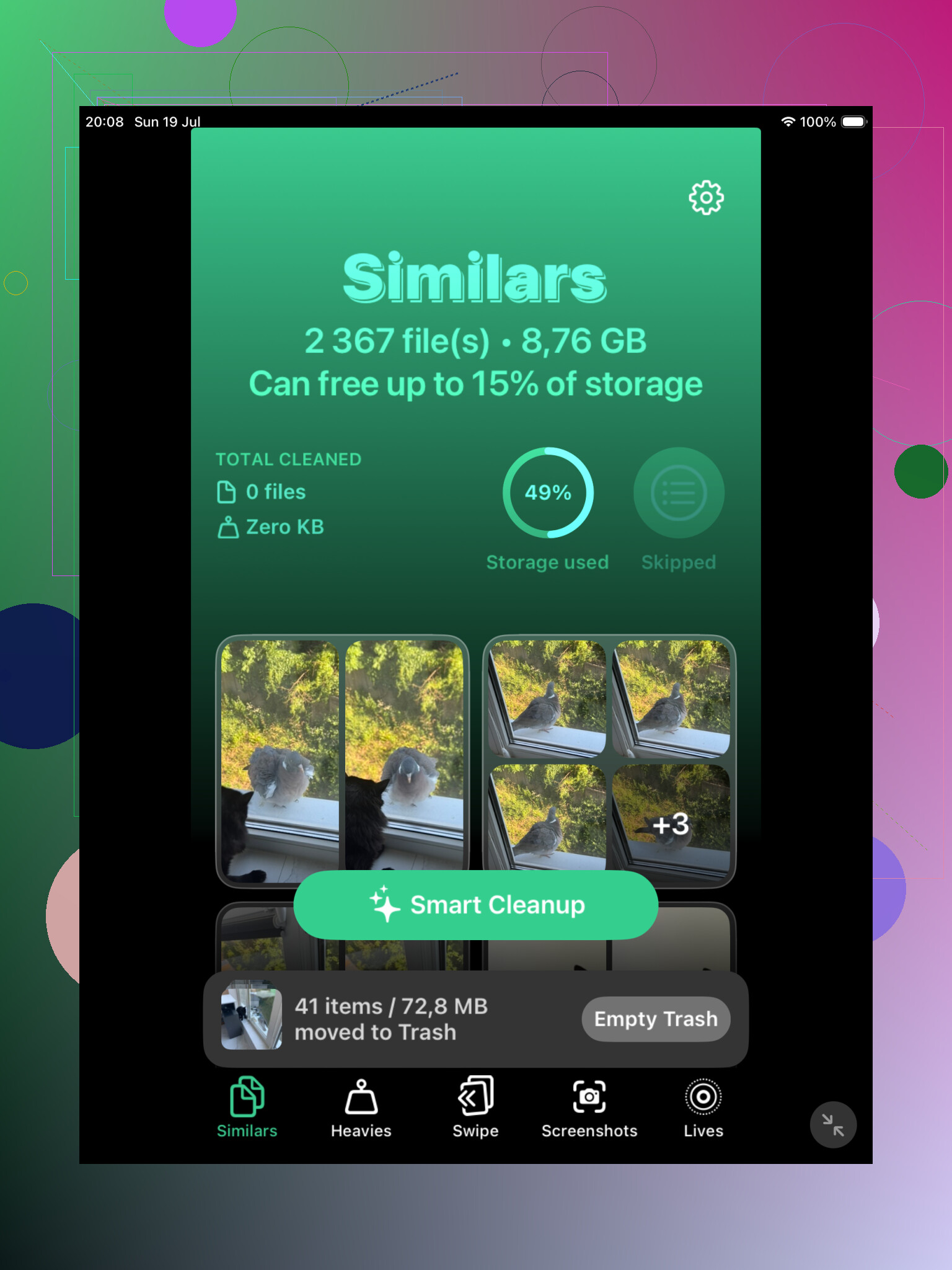
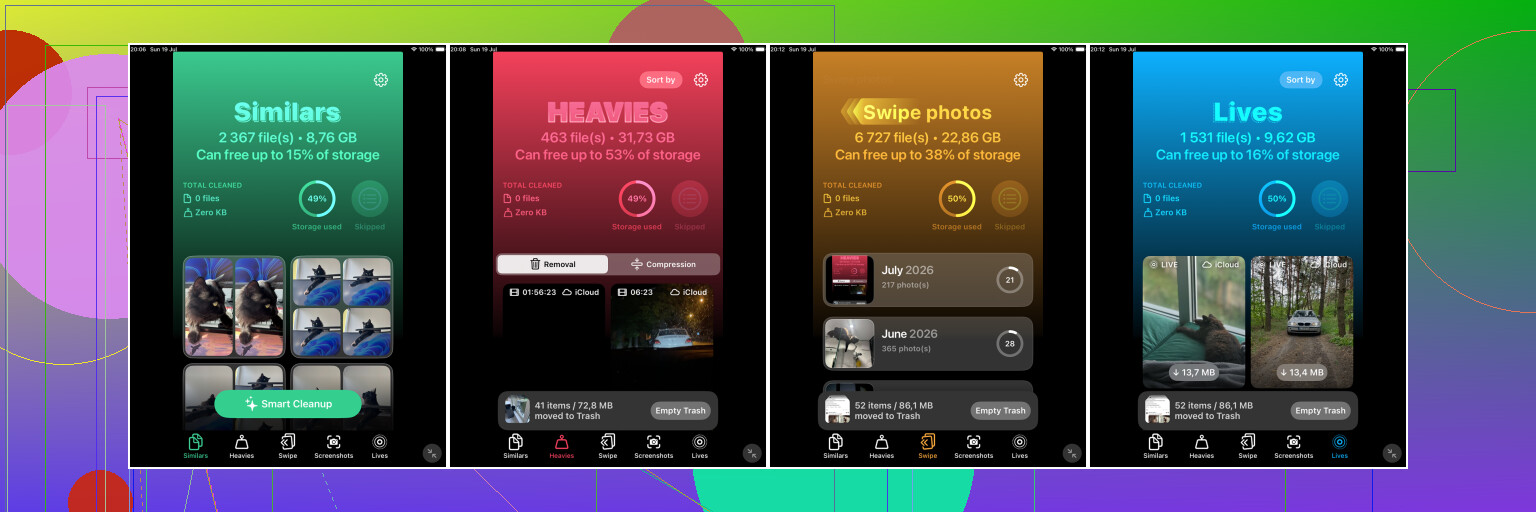
Si tu fototeca es grande, yo empezaría con Clever Cleaner. La parte útil es la sección Similares, porque detecta fotos que se ven casi iguales pero no son archivos técnicamente idénticos. Piensa en selfis repetidos, varias tomas de la misma vista, grupos tipo ráfaga o copias guardadas/editadas desde otras apps.
También elige una Mejor toma para cada grupo, pero yo no confiaría ciegamente en eso. Abre el grupo, revisa las fotos y quédate con la que realmente quieres. Aun así, es mucho más rápido que ir saltando dentro de la app Fotos y hacer zoom en cada imagen una por una.
Clever Cleaner también puede encontrar duplicados exactos, así que tiene sentido como primera pasada si tu fototeca se ha ido acumulando durante años. La razón principal para usarlo es que busca tanto copias exactas como copias casi iguales, algo que la herramienta de Apple no maneja realmente de forma tan amplia.
Después de eso, revisa de todos modos el álbum Duplicados de Apple.
En iPadOS 16 o posterior, ve a Fotos, desplázate hacia abajo hasta Utilidades y luego toca Duplicados. Apple agrupará los elementos coincidentes y mostrará una opción para Fusionar. Cuando fusionas, conserva la versión con la mejor calidad y los metadatos útiles, y envía los extras a Eliminado recientemente.
Solo no esperes que detecte todo lo que a ti te parece repetido. Apple es bastante estricto aquí. Si una imagen fue recortada, editada, comprimida, guardada desde Mensajes o tomada un segundo después, puede que no aparezca como duplicado en absoluto. Por eso el álbum Duplicados puede verse casi vacío incluso cuando tu fototeca parece estar llena de repeticiones.
Si no ves el álbum Duplicados, puede que todavía esté procesando tu fototeca. Esto puede pasar después de una gran sincronización de iCloud, una importación grande o una actualización de iPadOS. Deja el iPad enchufado y bloqueado durante un rato. Con una fototeca grande, puede tardar uno o dos días. Además, esta función no está disponible en iPadOS 15 o anterior.
Para una fototeca pequeña, la herramienta de Apple podría ser todo lo que necesitas. Si solo copiaste las mismas fotos unas pocas veces, no hace falta instalar otra app. Pero si tienes miles de fotos y muchas tomas “casi iguales”, Clever Cleaner normalmente sacará a la luz más desorden.
También puedes hacerlo manualmente si prefieres evitar apps adicionales. Usa Buscar en Fotos para cosas como “capturas de pantalla”, “perro”, “playa” o el nombre de una ciudad. Navegar por Meses o Años también ayuda con viajes, eventos y lugares donde probablemente tomaste varias versiones de la misma escena. Es más lento, pero funciona.
Una última cosa: las fotos eliminadas o fusionadas permanecen en Eliminado recientemente hasta 30 días, y siguen usando almacenamiento mientras están allí. Revisa ese álbum antes de vaciarlo, especialmente si estás intentando liberar espacio de inmediato.
Y si Fotos en iCloud está activado, eliminar fotos en tu iPad también las elimina de tu iPhone, Mac y cualquier otro dispositivo que use la misma fototeca de iCloud. Asegúrate de estar de acuerdo con eso antes de borrar nada de forma permanente.
El orden importa más de lo que la gente cree. En Fotos, cambia a Álbumes > Recientes y mira la fecha/hora alrededor de las imágenes repetidas, porque las copias editadas o guardadas de nuevo a menudo terminan muy lejos del original en la vista Biblioteca. Apple puede pasar por alto esas, así que la limpieza manual por grupos de fechas suele ser más segura que confiar solo en el álbum Duplicados.
No empieces eliminando un montón de duplicados hasta que sepas si realmente son fotos separadas o solo versiones distintas de la misma cosa sincronizadas desde otro lugar.
El álbum Duplicados integrado es bastante conservador. Eso es molesto, pero no es del todo malo. Si Apple tratara cada foto de aspecto similar como un duplicado, la gente perdería la copia editada, el original sin recortar, la versión de Live Photo o la que tiene mejor resolución. Una foto puede verse idéntica en la pantalla del iPad y aun así ser diferente de una forma que importa.
El tema del almacenamiento es donde esto se vuelve confuso. Si Fotos en iCloud está activado y Optimizar almacenamiento del iPad está habilitado, eliminar repeticiones puede no liberar tanto espacio local en el iPad como se espera, porque es posible que algunos originales ya estén mayormente en iCloud. Puede que limpies la fototeca, pero el número de almacenamiento del iPad puede cambiar lentamente o no hacerlo de inmediato. Si tu objetivo real es el almacenamiento, primero revisa Ajustes > General > Almacenamiento del iPad > Fotos para saber qué intentas reducir.
El truco manual que uso para este tipo de limpieza no es la vista Biblioteca. Ve por categorías:
Fotos > Álbumes > Tipos de contenido > Capturas de pantalla
Fotos > Álbumes > Tipos de contenido > Videos
Fotos > Álbumes > Tipos de contenido > Ráfagas, si tienes alguna
Fotos > Álbumes > Guardado recientemente o Importaciones, si aparecen en tu fototeca
Las capturas de pantalla suelen ser la ganancia más fácil porque crean muchas imágenes lo bastante parecidas como para que Apple no las llame duplicados. Lo mismo ocurre con las imágenes guardadas desde Mensajes, Safari, Instagram, WhatsApp, etc. Pueden tener tamaños de archivo diferentes, marcas de tiempo distintas o pequeños cambios de compresión, por lo que no siempre terminarán en Duplicados.
Estoy de acuerdo con el punto anterior sobre las apps de fotos similares, pero yo las usaría como herramienta de clasificación, no como botón de eliminar. Clever Cleaner o cualquier app de limpieza similar puede ser útil para agrupar tomas casi idénticas, especialmente si tienes diez versiones de la misma foto de un perro o cinco intentos de un mismo escaneo de documento. Pero la decisión final debería seguir siendo tuya. La app no sabe que la borrosa es la única foto en la que alguien está sonriendo, o que la versión recortada es la que realmente publicaste en algún sitio.
Otro lugar que la gente pasa por alto son las fotos editadas. En Fotos, abre una repetición sospechosa y toca el botón de información. Mira la fecha, la app de origen, el tipo de archivo y el tamaño si se muestran. Si una dice que proviene de otra app o que se guardó en un día diferente, eso explica por qué Apple no la fusionó. No está viendo la misma imagen, está viendo un elemento diferente.
Para una pasada más segura, yo lo haría en este orden:
- Revisa primero el estado de Fotos en iCloud, porque la eliminación puede sincronizarse con todos los dispositivos.
- Asegúrate de que todo lo importante esté respaldado en algún lugar fuera de la misma fototeca de Fotos.
- Limpia primero las categorías de basura obvia, especialmente capturas de pantalla, grabaciones de pantalla e imágenes descargadas.
- Usa el álbum Duplicados de Apple para coincidencias exactas.
- Usa un limpiador de fotos similares solo para los grupos desordenados que Apple no detecta.
- Deja Eliminado recientemente en paz durante unos días, a menos que necesites el espacio con urgencia.
Ese último paso importa. Eliminado recientemente es tu botón de deshacer. Si lo vacías enseguida y luego te das cuenta de que eliminaste la versión equivocada, no hay una solución fácil.
La otra pequeña molestia: el iPad puede necesitar tiempo para recalcular el almacenamiento después de una eliminación grande. A veces el almacenamiento de Fotos parece no cambiar hasta que el dispositivo termina de sincronizar, indexar o borrar la caché local. Así que si eliminas un montón de elementos y el número no baja al instante, no asumas que falló. Vuelve a comprobarlo más tarde, preferiblemente después de que el iPad haya estado enchufado y sin usarse durante un rato.
Si algunas de las repeticiones provienen de una importación de cámara, una app de edición o una configuración RAW+JPEG, es posible que el álbum Duplicados nunca las marque porque en realidad no son duplicados para Fotos.
Este es el punto en el que yo tendría más cuidado que simplemente haciendo una limpieza general. Un archivo RAW y un JPEG pueden parecer la misma foto en la cuadrícula, pero uno puede ser el archivo original de alta calidad y el otro la versión fácil de compartir. Lo mismo ocurre con una exportación editada desde Lightroom, Snapseed, Canva, etc. Para tus ojos es la misma imagen. Para el iPad, es un archivo distinto con un propósito diferente.
Una forma más rápida de encontrarlos es usar la búsqueda de Fotos por tipos de archivo o fuentes. Prueba a buscar cosas como “RAW”, “JPEG”, “PNG”, “captura de pantalla” o el nombre de la app desde la que sueles guardar. Luego abre una pareja sospechosa y revisa el panel de información. Si uno es enorme y otro es pequeño, no elimines automáticamente el grande a menos que estés seguro de que no necesitas el original. Para liberar almacenamiento, esos originales grandes son tentadores, pero normalmente también son los archivos que no puedes volver a crear.
Estoy de acuerdo con @mike34 en que Recientes es útil, pero no confiaría solo en el orden por fecha. Las copias exportadas suelen aparecer el día en que las guardaste o editaste, no el día en que se tomó la foto. Eso hace que parezcan no relacionadas cuando en realidad son solo una segunda versión. La búsqueda más el panel de información suele ser mejor para detectar ese patrón.
Clever Cleaner o una app similar aún puede ser útil para encontrar los grupos visualmente iguales que Apple omite, pero yo la usaría después de revisar las parejas RAW/JPEG y las de exportaciones editadas. De lo contrario, puede mostrarte un montón de fotos que parecen redundantes, y podrías borrar la versión que en realidad era la copia maestra. La regla segura es: elimina primero la basura evidente, fusiona después los duplicados reales y desconfía de cualquier cosa en la que el tamaño del archivo o el formato sean muy diferentes.