Estoy tratando de liberar espacio en mi iPhone, pero muchas de mis capturas de pantalla también están guardadas en Fotos de iCloud. No tengo claro si eliminar capturas de pantalla de mi iPhone también las eliminará de iCloud, o si hay una manera de eliminarlas solo de un lugar. Necesito ayuda para averiguar la forma más segura de gestionar las capturas de pantalla del iPhone en iCloud sin perder las fotos que quiero conservar.
Mucha gente empieza en Fotos, y para las capturas de pantalla, creo que eso sigue teniendo más sentido. El iPhone ya las agrupa por ti, así que no necesitas rebuscar entre fotos de la cámara, memes, recibos y fotos aleatorias de mascotas.
Cómo limpié las mías:
- Abre la app Fotos.
- Toca Álbumes, o Colecciones en algunas versiones.
- Desplázate hasta Tipos de contenido y abre Capturas de pantalla.
- Pulsa Seleccionar en la esquina superior derecha.
- Si quieres eliminarlas todas, pulsa Seleccionar todo. Si solo quieres borrar parte del montón, arrastra por las filas y márcalas rápido.
- Toca el icono de la papelera y luego confirma.
Hay una parte que confunde a mucha gente. Borrarlas aquí no te devuelve espacio de almacenamiento de inmediato. iOS las mueve a Eliminado recientemente, casi al final en Utilidades o Álbumes. Se quedan ahí durante 30 días a menos que las elimines tú mismo.
Si quieres recuperar el espacio ahora:
- Abre Eliminado recientemente.
- Pulsa Seleccionar.
- Pulsa Eliminar todo.
A mí se me pasó esto la primera vez y me preguntaba por qué mi cifra de almacenamiento apenas cambiaba. Me sentí tonto, pero sí, era eso.
La ruta de limpieza más amplia
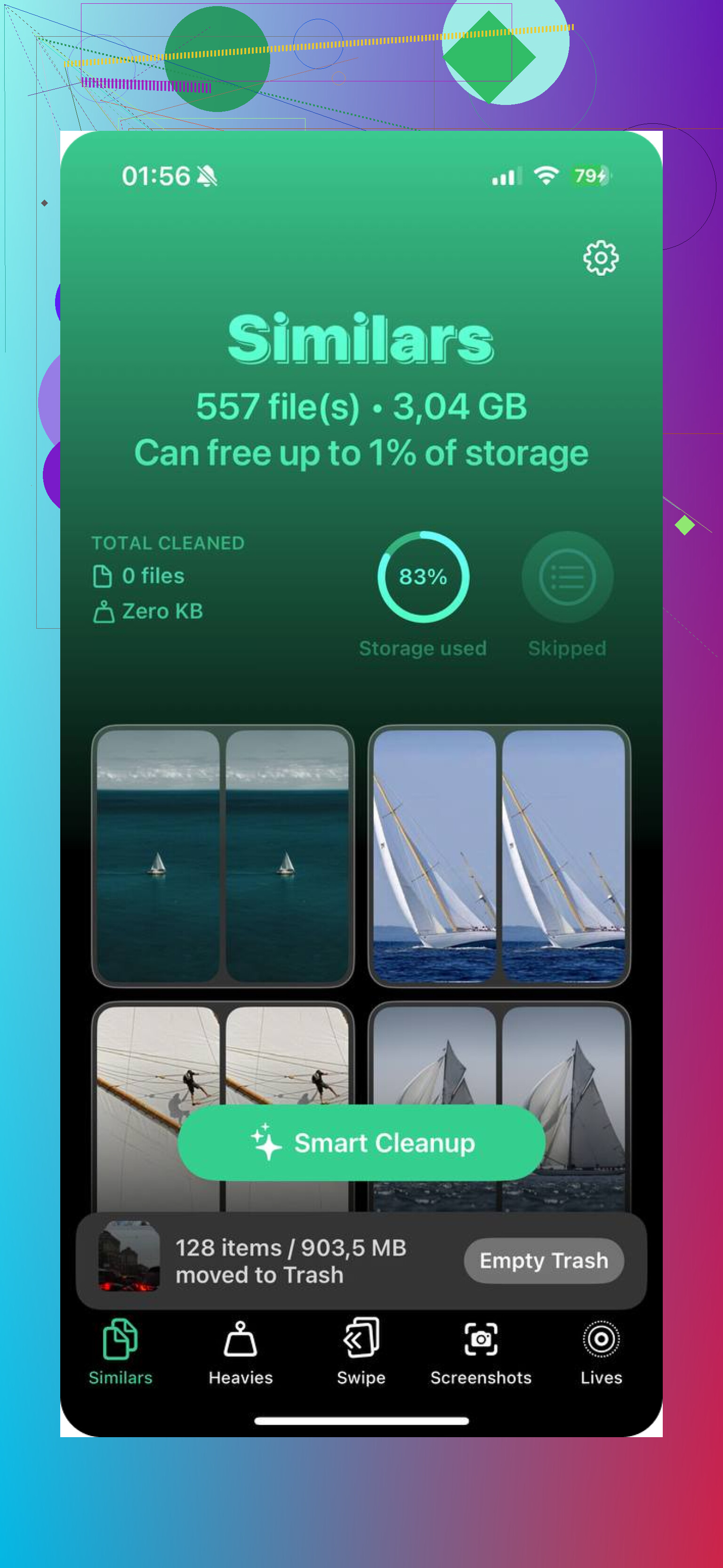
Si las capturas de pantalla son solo una parte del desorden, borrar manualmente se vuelve pesado muy rápido. Lo mío era peor que solo capturas. Tenía fotos duplicadas, vídeos enormes y Live Photos antiguas ocupando espacio sin ninguna buena razón. Probé unas cuantas apps de limpieza y la que terminé usando fue Clever Cleaner.
Por qué me quedé con ella:
- Era gratis cuando la usé.
- No me encontré con anuncios.
- No me topé con un muro de pago al quinto toque.
Dentro de la app, la sección Capturas de pantalla muestra los tamaños de archivo, lo que me ayudó más de lo que esperaba. Algunas de las mías parecían inofensivas y eran mucho más grandes de lo que pensaba. También hay un sistema de deslizamiento: izquierda para borrar, derecha para conservar. Suena a algo pequeño, pero hizo que la limpieza fuera menos molesta.
Algunas otras partes destacaron:
- Heavies ordena los archivos multimedia por tamaño, de mayor a menor. Fotos no hace esto de forma nativa, lo cual es bastante increíble.
- Similars agrupa tomas casi duplicadas para que conserves una y descartes el resto.
- Live Photo Converter elimina la parte en movimiento de las Live Photos, lo que me ahorró una cantidad decente de espacio.
Revisa también Archivos
Esto se pasa por alto muy a menudo. No todas las capturas de pantalla viven en Fotos.
Si haces una captura de pantalla de página completa en Safari, el iPhone a menudo la guarda como PDF en Archivos en lugar de como imagen. Esos PDF se van acumulando silenciosamente.
Lo que hice:
- Abre Archivos.
- Revisa En mi iPhone y Descargas.
- Busca ‘captura de pantalla’.
Encontré algunas capturas antiguas de página completa guardadas ahí, cada una de unos pocos MB. No es mucho por sí sola, pero sí lo suficiente como para importar cuando se acumulan.
Notas es otro sitio
Si alguna vez enviaste una captura de pantalla directamente a una nota, borrar la imagen original de Fotos no elimina la copia dentro de Notas. Yo tenía algunas notas antiguas llenas de capturas de planes de viaje y confirmaciones de pedidos. Vale la pena revisarlo si tu almacenamiento sigue viéndose raro después de limpiar Fotos.
Sobre la automatización
No hay ningún ajuste integrado para borrar automáticamente las capturas de pantalla después de usarlas. Lo busqué. No existe.
Eso sí, puedes improvisar algo con Atajos. Una opción es tomar tu captura más reciente, copiarla al portapapeles para poder pegarla donde la necesites y luego eliminarla de la fototeca justo después. Un poco improvisado, sí, pero evita que se acumulen desde el principio.
Si borras la equivocada
Esto me pasó una vez con una captura de seguimiento. Si todavía está en Eliminado recientemente, puedes restaurarla dentro del plazo de 30 días.
Si ya vaciaste Eliminado recientemente, recuperarla se complica más. En ese punto, un software de recuperación de datos es tu mejor opción. Yo tendría eso en cuenta antes de hacer una purga grande, sobre todo si tus capturas incluyen referencias de trabajo, recibos o información de envíos que podrías necesitar más tarde.
Lo que mejor me funcionó fue este orden:
- Vaciar el álbum Capturas de pantalla en Fotos.
- Vaciar Eliminado recientemente.
- Buscar en Archivos PDFs de capturas de página completa.
- Revisar Notas en busca de imágenes incrustadas.
- Si el teléfono sigue lleno, usar una app de limpieza para duplicados, vídeos grandes y Live Photos.
Después de hacer todo eso, la advertencia de almacenamiento por fin desapareció. Tardó más de lo que quería, pero solucionó el problema.
Si Fotos en iCloud está activado, al eliminar una captura de pantalla de tu iPhone también la eliminas de iCloud. Misma biblioteca. Mismo borrado. Apple las trata como un solo conjunto sincronizado, no como dos copias. Esa parte confunde a mucha gente.
Así que, si tu objetivo es liberar espacio en el iPhone pero mantener las capturas de pantalla en iCloud, Fotos no hará eso. Apple no ofrece una opción separada de “eliminar solo del teléfono” para las fotos sincronizadas.
Lo que puedes hacer en su lugar:
-
Activa Optimizar almacenamiento del iPhone.
Ajustes, tu nombre, iCloud, Fotos, Optimizar almacenamiento del iPhone.
Esto mantiene versiones más pequeñas en tu teléfono y las versiones completas en iCloud. Para la mayoría de las personas, esta es la mejor solución si quieres recuperar espacio sin perder fotos. -
Mueve las capturas de pantalla fuera de Fotos antes de eliminarlas.
Guárdalas en Archivos, en una Mac o en un almacenamiento externo. Luego elimínalas de Fotos. Eso las quita del iPhone y de Fotos en iCloud, pero sigues conservando una copia en otro lugar. -
Primero desactiva Fotos en iCloud y luego elimina las copias locales.
No me encanta este método. Se complica rápido. @mikeappsreviewer explicó bien la parte de la limpieza directa, pero creo que esta ruta causa más confusión de la que resuelve, a menos que sepas exactamente qué se está sincronizando y dónde.
Si tu montón de capturas de pantalla es enorme, una app como Clever Cleaner ayuda a organizar capturas, duplicados y archivos grandes más rápido. Dicho de forma simple, Clever Cleaner es una app gratuita de limpieza para iPhone para encontrar capturas de pantalla y otros elementos que ocupan espacio, sin anuncios ni muros de pago. Si quieres ver un hilo de usuarios sobre esto, consulta esta publicación de Reddit sobre una app gratuita de limpieza para iPhone para capturas de pantalla y limpieza de almacenamiento.
Versión corta:
Eliminar en Fotos con Fotos en iCloud activado = también se elimina de iCloud.
¿Quieres conservarlas en iCloud? = usa Optimizar almacenamiento del iPhone, no las elimines.

Sí, si Fotos en iCloud está ACTIVADO, eliminar una captura de pantalla de la app Fotos de tu iPhone también la elimina de iCloud. Es una sola biblioteca sincronizada, no una copia en el teléfono + una copia segura en iCloud. Esa parte confunde a la gente todo el tiempo.
En lo que no estoy del todo de acuerdo con @mikeappsreviewer es en esto: si tu objetivo es específicamente liberar espacio en el dispositivo, eliminar capturas de pantalla en masa no siempre es el mejor primer paso. Las capturas pequeñas normalmente no son las que más ocupan. Los videos grandes, las Live Photos y los duplicados suelen ser los verdaderos devoradores de almacenamiento.
Así que tus opciones reales son:
- Mantener las capturas en iCloud y liberar espacio en el teléfono: activa Optimizar almacenamiento del iPhone
- Eliminar capturas de todas partes: bórralas de Fotos, y entonces desaparecerán del iPhone + iCloud
- Conservarlas, pero no en Fotos en iCloud: expórtalas primero a otro lugar y luego elimínalas de Fotos
Además, si quieres ver más rápido qué está ocupando espacio, apps como Clever Cleaner son útiles porque muestran capturas, archivos pesados, duplicados, etc., sin obligarte a buscar eternamente. Más práctico que adivinar manualmente.
Una cosa más que @caminantenocturno insinuó, pero que yo recalcaría más: el almacenamiento de iCloud y el almacenamiento del iPhone son problemas distintos. Eliminar desde Fotos reduce ambos solo si esas fotos realmente están almacenadas/sincronizadas allí. Si tu teléfono está lleno, optimizar el almacenamiento suele ser una decisión más inteligente que borrar por pánico.
Si quieres una guía visual, esta guía paso a paso para liberar almacenamiento del iPhone y gestionar Fotos en iCloud es más fácil que andar revisando Configuración a ciegas.