Cambié de sincronizar mi iPhone con iTunes a usar iCloud, pero las fotos, la música y otros archivos multimedia de la antigua sincronización con iTunes todavía parecen estar ocupando almacenamiento. No estoy seguro de qué es seguro eliminar ni de cómo quitarlo sin perder nada importante. Necesito ayuda para borrar estos archivos multimedia residuales y así liberar espacio en mi iPhone.
También me encontré con esto después de iOS 17, justo después de cambiar la forma en que hago copias de seguridad de mi teléfono. El almacenamiento decía que Multimedia era enorme. Revisar Configuración casi no me dio nada útil. Un número grande, sin una fuente clara. Parecía roto.
Qué hay dentro de Multimedia
En iPhone, Multimedia abarca más de lo que la gente espera. No es solo lo normal de la fototeca de Fotos. Incluye música descargada, películas guardadas, episodios de TV sin conexión, notas de voz, tonos de llamada y un montón de archivos en caché de apps. Cosas como portadas de álbumes, imágenes de vista previa y otra basura local que las apps conservan para que las páginas carguen más rápido.
Podcasts fue el más engañoso para mí. Se esconden bien. Un episodio puede ocupar 100 MB o más, a veces mucho más. Si sigues algunos programas y dejaste la configuración predeterminada tal cual, tu teléfono podría estar descargando episodios nuevos en segundo plano durante semanas o meses. Revisa Configuración > Podcasts y desactiva Descargar al guardar. Si no lo haces, sigue aumentando el montón.
Por qué ves 30 GB sin archivos obvios
Esta parte parece estar ligada a los informes de almacenamiento de iOS 17. Apple separó algunos datos en un área aparte llamada Multimedia sincronizada. Si alguna vez moviste música, audiolibros o videos desde una Mac o PC mediante iTunes o Finder, esos archivos podrían estar ahí.
La parte molesta es simple. Ves el tamaño total, pero Almacenamiento del iPhone no te da una lista clara de lo que hay dentro. No hay vista de archivos. No hay ordenación. No hay una pista real.
Yo vi esto después de alejarme de la antigua sincronización con iTunes y apoyarme más en iCloud. Algunos archivos sincronizados antiguos parecían haber desaparecido, pero el almacenamiento seguía contándolos. Lo que me ayudó una vez fue eliminar Apple Music y Apple Books, borrar antes cualquier cosa que aún viera dentro y luego volver a instalar esas apps más tarde si hacía falta. No lo llamaría una solución adecuada. Aun así, una vez sí eliminó almacenamiento fantasma, así que vale la pena intentarlo si el número no tiene sentido.
Por qué las propias herramientas de limpieza de Apple se sienten a medio hacer
Configuración muestra los totales por app. Bien. No muestra tus archivos más grandes de todo el teléfono en una sola lista útil.
Fotos es peor para limpiar de lo que la gente cree. Ahí no puedes ordenar tu fototeca por tamaño de archivo. Así que, si algún video olvidado de 5 GB se está comiendo el almacenamiento, más o menos tienes que tropezarte con él. La carpeta Duplicados ayuda solo con copias exactas. Las coincidencias cercanas no cuentan. Diez fotos casi idénticas del mismo momento siguen ahí intactas.
Intenté hacerlo a mano una vez. Tardó una eternidad. Y aun así se me escaparon cosas.
Lo que usé en su lugar
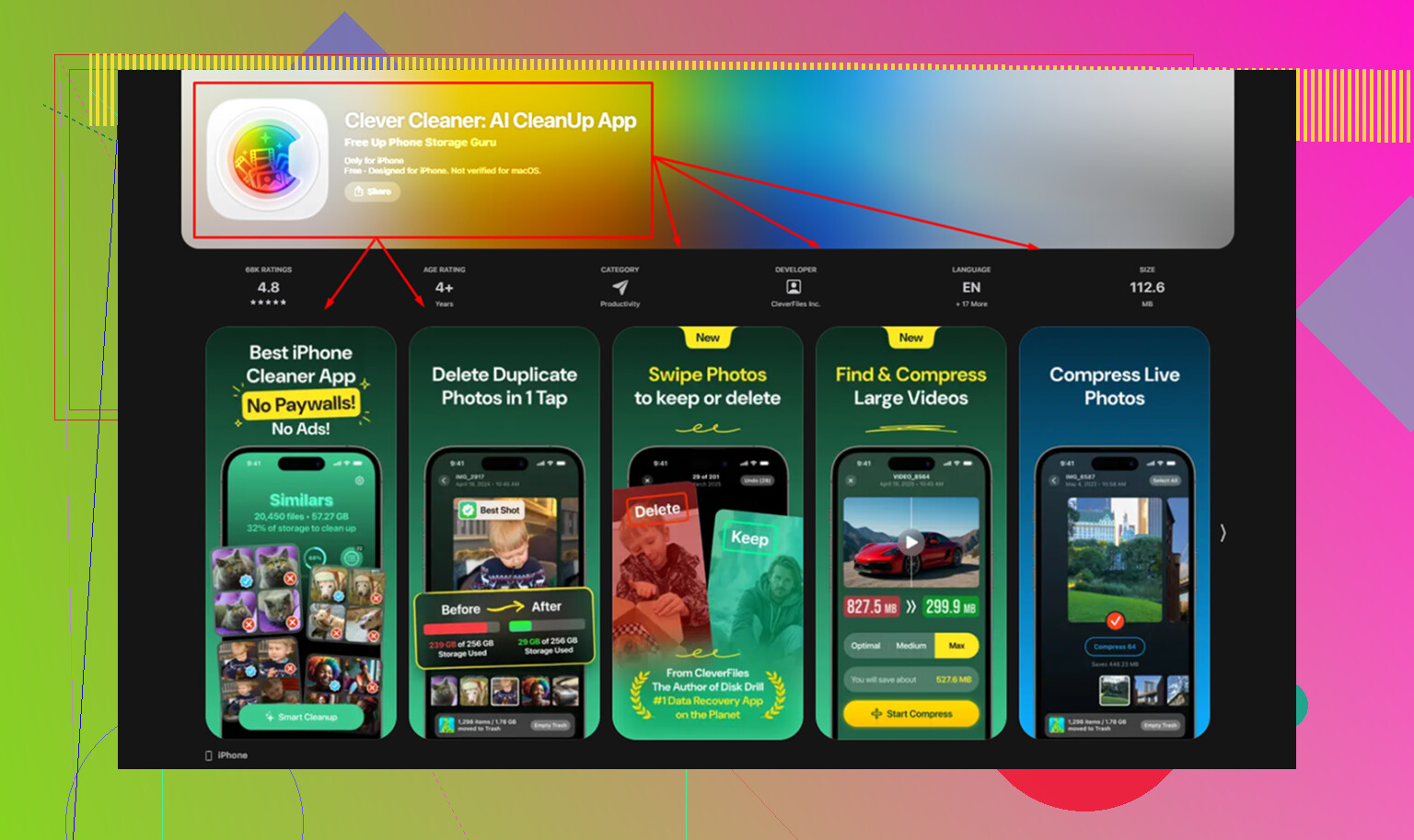
Después de probar algunas apps y cansarme del escaneo gratis y luego la tontería de pagar para borrar, me quedé con Clever Cleaner. Para mí, la razón principal fue simple. Sin anuncios. Sin muro de suscripción. Sin cobrarte cuando pulsas eliminar.
Lo que funcionó para el desastre de Multimedia
- Abre la sección Heavies
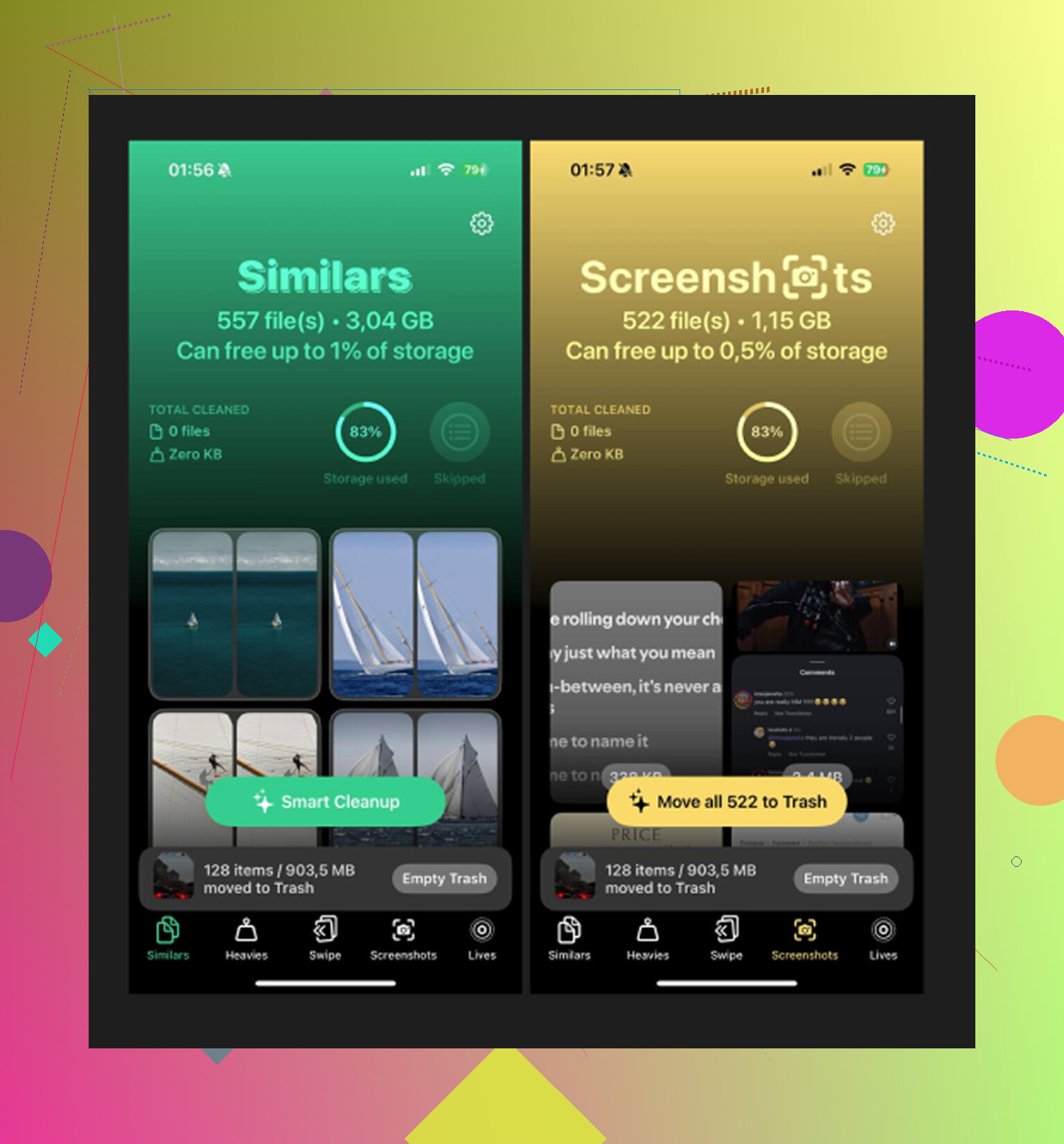
Este fue el primer lugar que revisé. Ordenó mi fototeca del archivo más grande al más pequeño y mostró el tamaño exacto de cada elemento. Encontré un clip 4K antiguo y una grabación de pantalla que había olvidado que existía. Solo esos dos archivos ya explicaban una parte del misterio.
- Revisa la sección Similars
Esto ayudó más que el buscador de duplicados de Apple. Agrupó fotos que eran parecidas, no solo copias exactas. Ráfagas, el mismo sujeto desde un ángulo ligeramente distinto, tres intentos de la misma foto porque una persona salió parpadeando. Dejé una y tiré el resto rápido.
- Mira Capturas de pantalla
Las mías eran un desastre. Confirmaciones de envíos, páginas aleatorias de configuración, memes guardados, información de aparcamiento, mensajes de error que ya no necesitaba. Lo útil aquí fue ver la información de tamaño antes de borrar. Las capturas de pantalla se acumulan en silencio.
- Se quedaba en el teléfono
Esto me importó más de lo que esperaba. No quería que videos personales o notas de voz se enviaran a otro sitio para procesarse. La app funciona en el dispositivo, lo que me hizo sentir mucho menos inquieto al usarla.
La parte que la gente pasa por alto después de borrar cosas
Borrar archivos no es el último paso. iPhone los mueve a Eliminado recientemente, y siguen contando para el almacenamiento hasta que lo vacías o esperas 30 días.
Así que, después de limpiar, ve a Fotos > Álbumes > Eliminado recientemente > Eliminar todo.
Ese es el paso que cambió mi barra de almacenamiento. Antes de hacer esto, parecía que no había pasado nada.
Qué suele haber detrás de ese número misterioso
Si Multimedia sigue absurdamente alto después de limpiar, yo miraría primero estas dos cosas:
Multimedia sincronizada antigua que quedó de una configuración pasada con iTunes o Finder
Descargas de podcasts acumulándose en segundo plano con el tiempo
El cambio en la configuración detiene la acumulación futura. La app de limpieza ayuda con el montón que ya está en el dispositivo. Esa combinación me acercó más a la normalidad que cualquier cosa dentro de los propios menús de Apple.
Los medios sincronizados del antiguo iTunes suelen quedarse atascados hasta que eliminas la relación de sincronización, no los archivos uno por uno. Esa parte importa.
Prueba esto primero.
- Conecta tu iPhone al mismo Mac o PC que usaste antes.
- Abre Finder, o iTunes en versiones antiguas de Windows.
- Selecciona el iPhone.
- Revisa Música, Películas, Programas de TV, Fotos, Libros.
- Desmarca la sincronización para cada tipo de contenido, o elige Eliminar del iPhone.
- Haz clic en Aplicar y deja que termine.
Esta es la forma más limpia de purgar el contenido sincronizado antiguo. Si te saltas esto, el almacenamiento a veces sigue mostrando datos fantasma.
No estoy muy de acuerdo con @mikeappsreviewer en eliminar primero Apple Music o Libros. Yo haría eso al final. Es más una solución temporal que una solución real.
Luego revisa esto:
Ajustes > General > Almacenamiento del iPhone > Música. Elimina las canciones descargadas.
App TV > Biblioteca > Descargado. Elimina el video sin conexión.
App Archivos > En mi iPhone. Busca carpetas de medios antiguas.
Notas de voz. Elimina grabaciones grandes.
Mensajes > Revisar archivos adjuntos grandes.
En el caso de las fotos, si te cambiaste a Fotos en iCloud, actívalo y elige Optimizar almacenamiento del iPhone. Luego espera. No es instantáneo, de forma molesta.
Si tu app Fotos está desordenada, Clever Cleaner es una opción decente para ordenar videos grandes y basura duplicada más rápido. Además, esta reseña explica cómo funciona la app en inglés sencillo, mira por qué Fossbytes probó Clever Cleaner para la limpieza del iPhone.
Último paso. Reinicia el teléfono después de eliminar todo. Los totales de almacenamiento de iOS se retrasan un poco y se ven incorrectos durante un tiempo.
Lo principal que añadiría a lo que dijeron @mikeappsreviewer y @viajeroceleste: comprueba si el espacio es en realidad reindexación de Datos del sistema y no medios reales.
Cuando cambias de la sincronización con iTunes/Finder a iCloud, a veces iOS mantiene la categoría de almacenamiento con aspecto inflado durante un tiempo. Molesto, sí. Pero no siempre son archivos atascados. He visto que se normaliza después de esto:
- terminar una copia de seguridad en iCloud
- conectarlo al Wi-Fi + a la corriente durante la noche
- reiniciarlo una o dos veces
- actualizar iOS si vas atrasado
Además, si en el pasado tenías Sincronizar fotos desde iTunes/Finder, esas fotos son independientes de Fotos en iCloud. No siempre puedes borrarlas desde el propio teléfono. Si esa antigua fototeca sincronizada sigue ahí, la prueba más rápida es:
- ¿desactivar Fotos en iCloud temporalmente? No, en realidad no empezaría por ahí
- en su lugar, revisa Ajustes > Fotos para ver si hay algo que indique álbumes sincronizados o comportamiento limitado
- luego conéctalo al ordenador y comprueba si la sincronización de fotos sigue activada en el perfil de ese dispositivo
Un lugar que la gente suele olvidar: la app Libros. Los PDF descargados, audiolibros y archivos epub antiguos pueden quedarse ahí para siempre. Lo mismo pasa con GarageBand, iMovie e incluso los archivos multimedia de WhatsApp/Telegram dentro del almacenamiento de la app. No siempre aparecen claramente como medios de una forma que tenga sentido. La pantalla de almacenamiento de Apple está como a medio hacer, la verdad.
Si tu problema real es solo ordenar más rápido un montón de fotos y vídeos basura, Clever Cleaner es útil para esa parte. También aparece en las mejores apps limpiadoras con IA para limpiar el almacenamiento del iPhone. Aunque no lo trataría como una solución para los datos fantasma de sincronización antigua de iTunes. Ahí es donde discrepo un poco de @mikeappsreviewer. Las apps de limpieza ayudan con el desorden de la biblioteca, pero no todos los errores de almacenamiento se pueden eliminar desde dentro de iOS.
Mi opción nuclear pero limpia si la cifra sigue pareciendo falsa:
- Confirmar que todo está en iCloud.
- Hacer una copia de seguridad nueva.
- Borrar el iPhone.
- Restaurar desde la copia de seguridad de iCloud, no desde una copia antigua del ordenador.
Eso normalmente elimina los restos sobrantes de sincronizaciones antiguas si nada más lo hace. Es un fastidio, pero funciona más veces de las que Apple admite.
Yo añadiría una comprobación que casi nadie está destacando: Almacenamiento contabilizado vs utilizable.
A veces el contenido multimedia antiguo sincronizado ya no está, pero la base de datos de almacenamiento aún no se ha reconciliado. Antes de hacer algo drástico, compara:
- Ajustes > General > Almacenamiento del iPhone
- luego conéctalo a un Mac y revisa allí la barra de almacenamiento del dispositivo
Si las cifras son muy diferentes, puede que estés persiguiendo un problema de informes, no archivos reales.
No estoy del todo de acuerdo con la solución alternativa de eliminar la app Apple Music/Books, a menos que ya hayas confirmado descargas dentro de esas apps. Demasiado aleatorio para mi gusto.
Lo que yo haría además de lo que ya comentaron @viajeroceleste, @espritlibre y @mikeappsreviewer:
- Revisa Ajustes > [tu nombre] > iCloud > Gestionar almacenamiento de la cuenta y confirma qué está realmente en iCloud frente a lo que solo es local
- En Books, toca tu perfil y elimina las descargas, especialmente los PDF
- En GarageBand/iMovie, abre cada app y busca contenido multimedia de proyectos. Eso puede ser enorme
- En Mensajes, busca
has:attachmentssi usas mucho iMessage - Para apps de terceros como WhatsApp o Telegram, borra el contenido multimedia desde dentro de la app, no solo desde Almacenamiento del iPhone
Si el problema realmente es desorden de fotos y vídeos y no datos fantasma de sincronización, Clever Cleaner puede ayudar a mostrar archivos grandes rápidamente.
Ventajas de Clever Cleaner
- bueno para encontrar vídeos pesados y fotos tipo duplicadas
- más fácil que Apple Photos para limpieza en bloque
- útil cuando el almacenamiento es real, no un error
Desventajas
- no eliminará realmente relaciones antiguas de sincronización de Finder/iTunes
- es menos útil para cachés de apps, Books, Music o rarezas del almacenamiento a nivel del sistema
- las apps de limpieza pueden hacer que la gente borre primero y verifique después
Mi regla: si el almacenamiento sigue pareciendo falso después de 48 horas con Wi-Fi + cargando, deja de tocar las apps y pasa a eliminar la resincronización desde un ordenador o a un borrado/restauración completo. Ahí suele ser donde por fin muere el bloque fantasma.