Mi iPad viejo se ha vuelto muy lento, las aplicaciones siguen fallando y constantemente recibo advertencias de almacenamiento lleno. He eliminado fotos y aplicaciones que no uso, pero aun así casi no tengo espacio y el dispositivo es difícil de usar incluso para cosas básicas. Necesito ayuda para encontrar la mejor manera de liberar almacenamiento y mejorar el rendimiento del iPad sin perder datos importantes.
Me encontré con esto con dos iPads más viejos, uno de 6.ª generación y un Mini ya bastante envejecido. Ambos llegaron al punto en que Safari iba a tirones, YouTube se arrastraba e incluso los toques simples se sentían con retraso. Eso cansa rápido, sobre todo si ya borraste el aparato y esperabas que un reinicio lo arreglara.
Sí, cambiar la batería ayuda si está lo bastante desgastada. Los iPad reducen su rendimiento cuando la batería deja de suministrar una potencia máxima estable. Si la salud de la batería está por debajo del 80 %, las caídas de rendimiento son comunes porque el sistema intenta evitar apagados aleatorios. Yo comprobaría primero la salud de la batería. Si está mal, reemplazarla podría hacer que el iPad vuelva a sentirse normal, o al menos menos horrible.
Si ya hiciste un restablecimiento de fábrica y sigue sintiéndose lento, yo miraría dos cosas: hardware viejo y una restauración desordenada. Mucha gente restablece el iPad y luego recupera todo desde la copia de seguridad de iCloud de inmediato. Yo hice eso una vez y terminé con la misma basura otra vez. Si todavía no lo probaste, restablécelo una vez más y configúralo como un iPad nuevo. Molesto, sí. Vale la pena, también sí. Obtienes un sistema de archivos limpio en lugar de arrastrar restos viejos de vuelta.
Luego me ocuparía de lo que corre en segundo plano.
Desactiva Actualización en segundo plano para todo lo que no necesites. Los iPad antiguos a menudo solo tienen 2 GB o 3 GB de RAM, así que cada pequeña tarea en segundo plano importa. Después de eso, entra en Accesibilidad y activa Reducir movimiento. Las animaciones más simples exigen menos a la GPU, y en hardware antiguo noté que la interfaz se sentía menos pesada.
El almacenamiento es lo que más se le pasa por alto a la gente.
Incluso cuando un iPad muestra que todavía queda algo de espacio libre, igual se vuelve lento si el almacenamiento está demasiado ajustado. El consejo mínimo de Apple es alrededor de 1 GB libre, pero por lo que vi, los iPad viejos se comportan mucho mejor cuando entre un 10 % y un 15 % del almacenamiento total permanece vacío. En los modelos de 32 GB, esto se pone feo rápido. Una vez que el dispositivo se queda sin espacio para caché, archivos temporales e indexación, todo el sistema empieza a tropezar consigo mismo.
En el mío, el problema terminaron siendo las fotos y los archivos adjuntos viejos de mensajes. Se estaban comiendo cerca del 80 % del almacenamiento. Intenté borrar cosas a mano y fue miserable. Miles de capturas de pantalla, fotos duplicadas, clips de video aleatorios, todo mezclado.
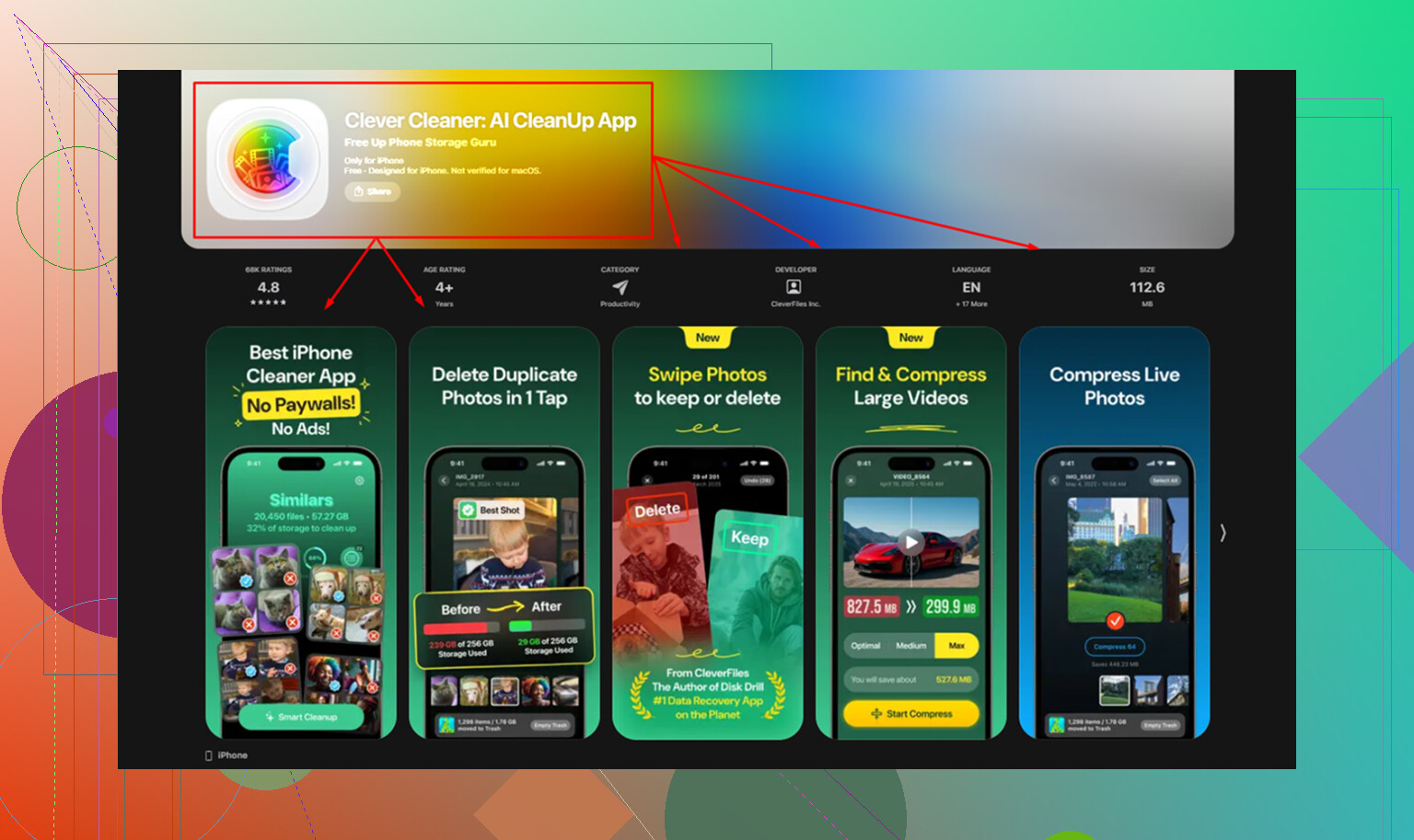
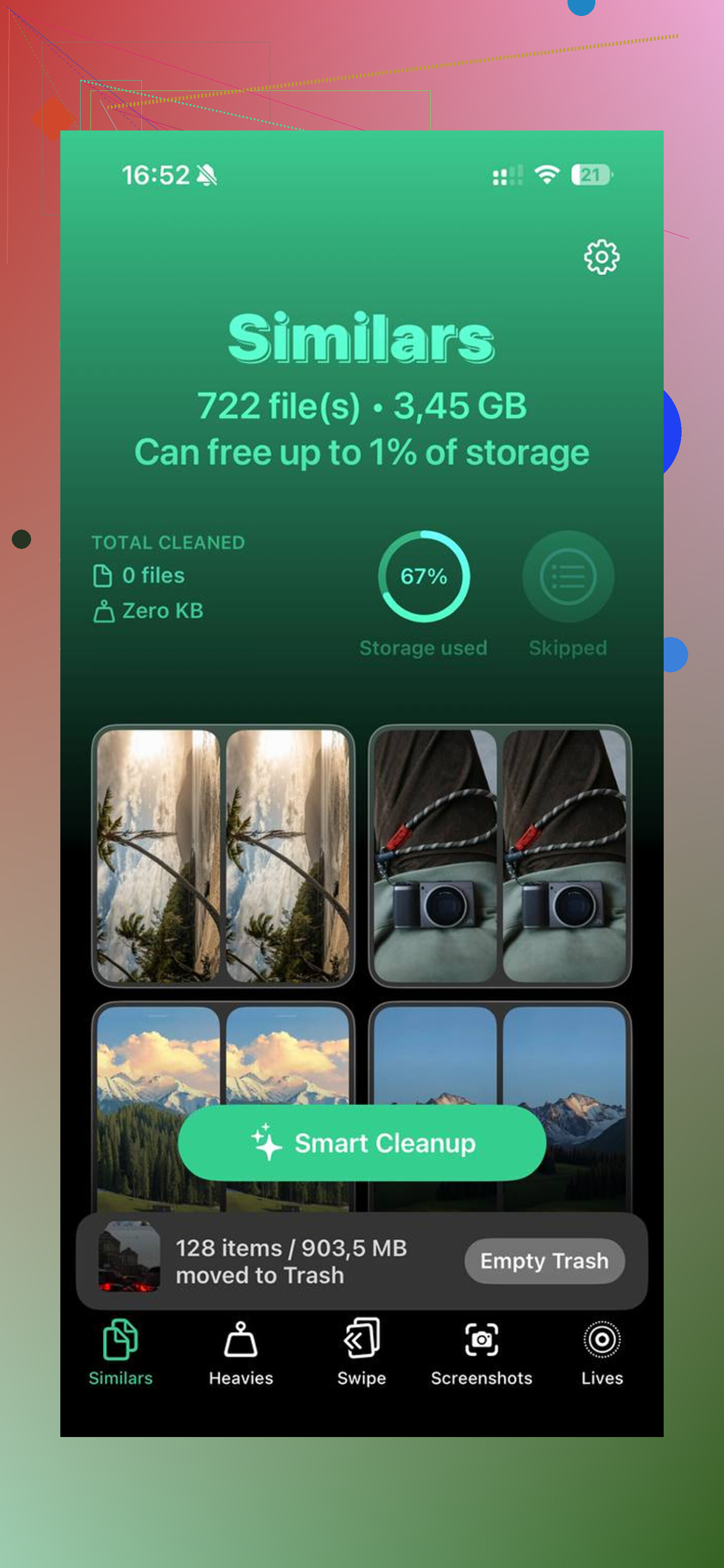
Lo que más me ayudó fue Clever Cleaner. Me gustó porque era gratis, sin anuncios, sin trampa de suscripción, sin muro de pago a mitad de la limpieza. La parte útil fue la forma en que agrupaba los archivos grandes en la pestaña Heavies, así podía detectar rápido videos viejos que ocupaban espacio. También tiene una sección Similars para fotos duplicadas o casi duplicadas y tomas borrosas. Otra cosa que comprobé antes de usarlo: el procesamiento se queda en el dispositivo, así que las fotos no se envían a ningún otro sitio. Después de liberar unos 8 GB, el lag bajó bastante. No es magia, pero sí lo suficiente como para que el iPad dejara de sentirse roto.
Algunos arreglos más pequeños también ayudaron:
-
Borra la caché de Safari.
Ve a Ajustes > Safari > Borrar historial y datos de sitios web. Los datos de navegación viejos se acumulan más de lo que la gente cree. -
Reduce los widgets.
Cada widget sigue haciendo su pequeño trabajo en segundo plano. En iPads nuevos casi ni lo notas. En los viejos, sí. -
Revisa la temperatura.
Si el iPad se calienta, el rendimiento baja. Yo tenía uno dentro de una funda gruesa y se ralentizaba durante sesiones largas. Le quité la funda y ayudó un poco.
Si la batería está bien, el almacenamiento ya se limpió, los ajustes en segundo plano están recortados y aun así sigue arrastrándose, probablemente ya llegaste al límite del hardware. Las apps nuevas pesan más que antes. Aun así, por lo que vi, la presión del almacenamiento suele ser el principal cuello de botella. Yo arreglaría eso primero antes de gastar dinero en un reemplazo.
Tu iPad parece limitado primero por el almacenamiento y segundo por la antigüedad.
Estoy de acuerdo con parte de lo que dijo @mikeappsreviewer, pero no iría directo a cambiar la batería a menos que el iPad se descargue rápido, se caliente o se apague entre el 20 y el 30 %. En los iPad más antiguos, el almacenamiento lleno por sí solo provoca cierres de apps. iPadOS necesita espacio de trabajo para cachés, actualizaciones y archivos temporales. Si el espacio libre está por debajo de 2 a 3 GB, las cosas se complican rápido.
Algunas cosas que la gente pasa por alto:
-
Descarga apps grandes en lugar de borrar pequeñas al azar.
Ajustes > General > Almacenamiento del iPad.
Ordena por tamaño.
Las apps de streaming, edición, juegos y medios descargados suelen ocupar más espacio. -
Elimina datos de apps desde dentro de las propias apps.
Netflix, YouTube, Spotify, Podcasts y Kindle suelen conservar archivos sin conexión después de que te olvidas de ellos. Esos archivos se acumulan. -
Mensajes consume muchísimo.
Ajustes > Mensajes > Conservar mensajes.
Ponlo en 30 días.
Luego elimina los archivos adjuntos grandes en conversaciones antiguas. Esto liberó muchísimo espacio en mi viejo iPad, sin exagerar. -
Archivos adjuntos de Mail y listas de lectura de Safari.
Si Mail lleva años almacenando en caché archivos adjuntos, elimina la cuenta y vuelve a añadirla.
Los datos sin conexión de la lista de lectura de Safari también se quedan ocupando espacio. -
Deja de sincronizarle más cosas.
Desactiva las carpetas de iCloud Drive que no necesitas en el iPad.
Lo mismo con Fotos si está intentando conservar copias locales.
Si el desorden de fotos sigue siendo el problema principal, vale la pena echarle un vistazo a Clever Cleaner. Su limpieza de fotos con un toque para iPhone y iPad es fácil de entender y simple de usar. Este short muestra bien el proceso de limpieza, mira cómo liberar rápido almacenamiento en iPhone y iPad.
Una cosa más. Si tu iPad tiene una versión de iPadOS mucho más nueva que la que traía de fábrica, parte de la lentitud es permanente. Chips antiguos + 32 GB de almacenamiento es una combinación dura. Si liberas el 15 % del almacenamiento y aun así va con retraso al hacer tareas escolares, usar pestañas web y YouTube, el dispositivo está cerca de su límite. Es una lata, pero pasa.
Coincido en gran parte con @mikeappsreviewer y @waldgeist, pero en realidad primero revisaría una cosa aburrida: el almacenamiento del sistema. En iPads viejos, Otros o Datos del sistema pueden inflarse y hacer que parezca que borraste cosas sin motivo. Si Almacenamiento del iPad muestra un enorme bloque gris, conéctalo a una Mac o PC y haz una copia de seguridad cifrada, luego restáuralo. A veces eso reduce la basura mejor que borrar cosas al azar.
Además, deja de usar Safari con 20 pestañas abiertas. En serio. Los iPads viejos odian acumular pestañas. Cierra todas las pestañas, reinicia y desactiva las descargas automáticas en la configuración de App Store. Esa opción vuelve a llenar el almacenamiento en silencio.
Otra cosa engañosa son las actualizaciones de apps. Si el iPad es demasiado viejo, las versiones más nuevas de las apps pueden funcionar peor que las anteriores. No hay mucho que puedas hacer ahí, excepto usar menos apps pesadas y más versiones basadas en el navegador cuando sea posible.
Para la limpieza, yo me centraría en archivos grandes y fotos duplicadas, no en morir por 1000 archivos pequeños. Clever Cleaner de hecho es útil para eso, ya que detecta videos grandes y fotos similares rápido. Si quieres una vista rápida del proceso de limpieza, formas fáciles de liberar almacenamiento en el iPad y acelerarlo es más útil que hurgar en la configuración a ciegas.
Un pequeño desacuerdo con el tema de la batería: si va lento todo el tiempo y el almacenamiento está lleno, probablemente el almacenamiento sea el problema mayor primero. Libera de 4 a 5 GB, luego vuelve a evaluar el rendimiento. Si todavía se arrastra, sí, el iPad simplemente es viejísimo.