Meu iPad antigo ficou muito lento, os apps continuam travando, e estou constantemente recebendo avisos de armazenamento cheio. Apaguei fotos e apps não usados, mas ainda assim quase não tenho espaço e o dispositivo está difícil de usar até para coisas básicas. Preciso de ajuda para descobrir a melhor forma de liberar armazenamento e melhorar o desempenho do iPad sem perder dados importantes.
Encontrei isso com dois iPads mais antigos, um de 6ª geração e um Mini já envelhecido. Ambos chegaram ao ponto em que o Safari engasgava, o YouTube ficava lento e até toques simples pareciam atrasados. Isso cansa rápido, especialmente se você já apagou tudo do aparelho e esperava que uma redefinição resolvesse.
Sim, trocar a bateria ajuda se ela estiver desgastada o suficiente. Os iPads reduzem o próprio desempenho quando a bateria para de fornecer picos de energia estáveis. Se a saúde da bateria estiver abaixo de 80%, quedas de desempenho são comuns porque o sistema está tentando evitar desligamentos aleatórios. Eu verificaria a saúde da bateria primeiro. Se estiver ruim, substituí-la pode fazer o iPad voltar ao normal, ou pelo menos ficar menos ruim.
Se você já fez uma redefinição de fábrica e ele ainda parece lento, eu olharia para duas coisas: hardware antigo e uma restauração bagunçada. Muita gente redefine o iPad e depois puxa tudo de volta do backup do iCloud logo em seguida. Eu fiz isso uma vez e acabei com a mesma tranqueira toda de novo. Se você ainda não tentou, redefina mais uma vez e configure como um iPad novo. Chato, sim. Vale a pena, também sim. Você ganha um sistema de arquivos limpo em vez de trazer restos antigos de volta.
Depois disso, eu iria atrás das coisas em segundo plano.
Desative a Atualização em Segundo Plano para tudo o que você não precisa. iPads mais antigos muitas vezes só têm 2 GB ou 3 GB de RAM, então cada pequena tarefa em segundo plano faz diferença. Depois disso, entre em Acessibilidade e ative Reduzir Movimento. As animações mais simples exigem menos da GPU, e em hardware mais antigo eu notei que a interface ficava menos travada.
Armazenamento é o que as pessoas mais deixam passar.
Mesmo quando um iPad mostra que ainda tem algum espaço livre, ele ainda fica lento se o armazenamento estiver apertado demais. O conselho mínimo da Apple é em torno de 1 GB livre, mas pelo que eu vi, iPads antigos se comportam muito melhor quando 10% a 15% do armazenamento total permanece vazio. Nos modelos de 32 GB, isso fica feio rápido. Quando o dispositivo perde espaço para cache, arquivos temporários e indexação, o sistema inteiro começa a tropeçar em si mesmo.
No meu caso, o problema acabou sendo fotos e anexos antigos de mensagens. Eles estavam consumindo quase 80% do armazenamento. Tentei apagar as coisas manualmente e foi horrível. Milhares de capturas de tela, fotos duplicadas, clipes de vídeo aleatórios, tudo misturado.
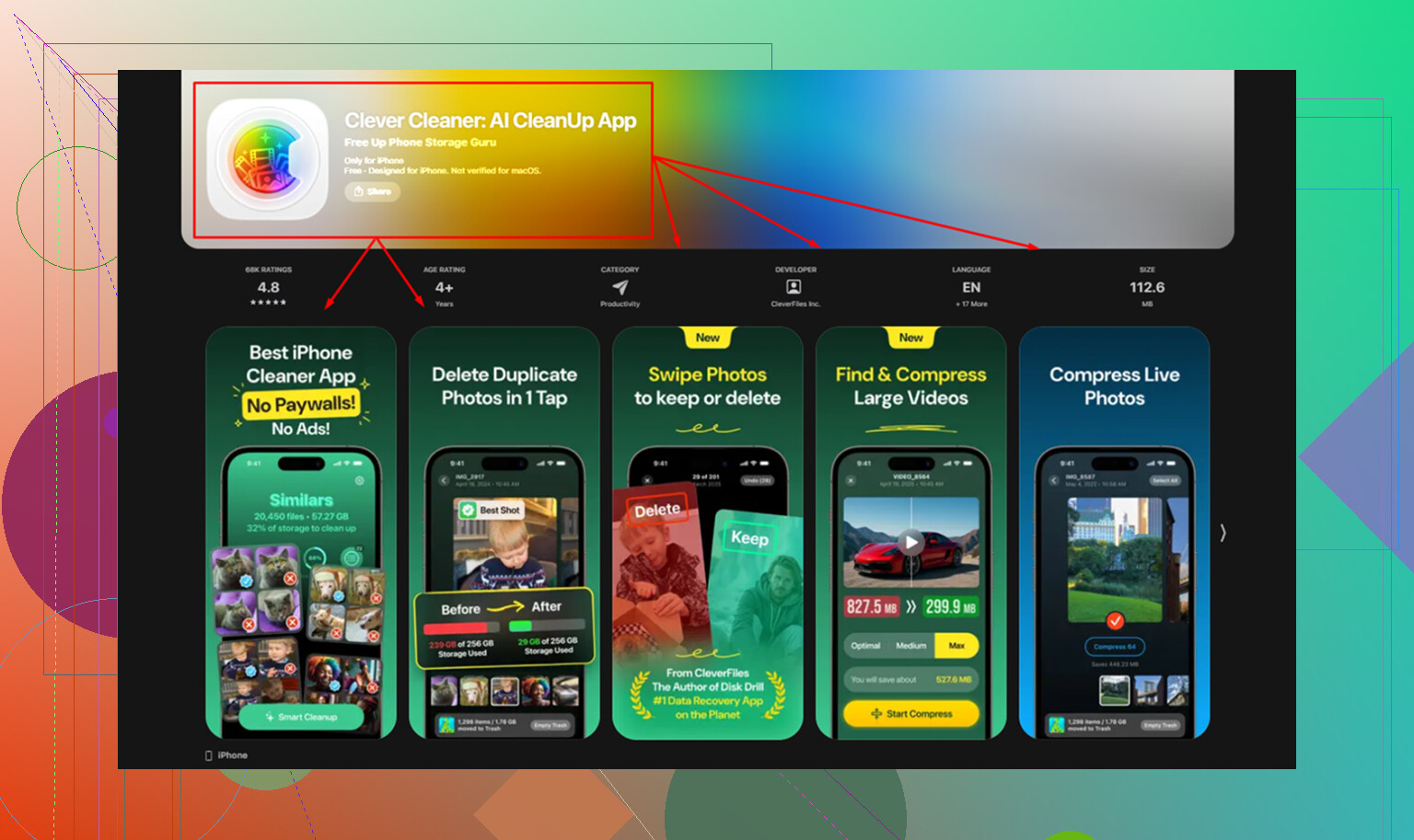
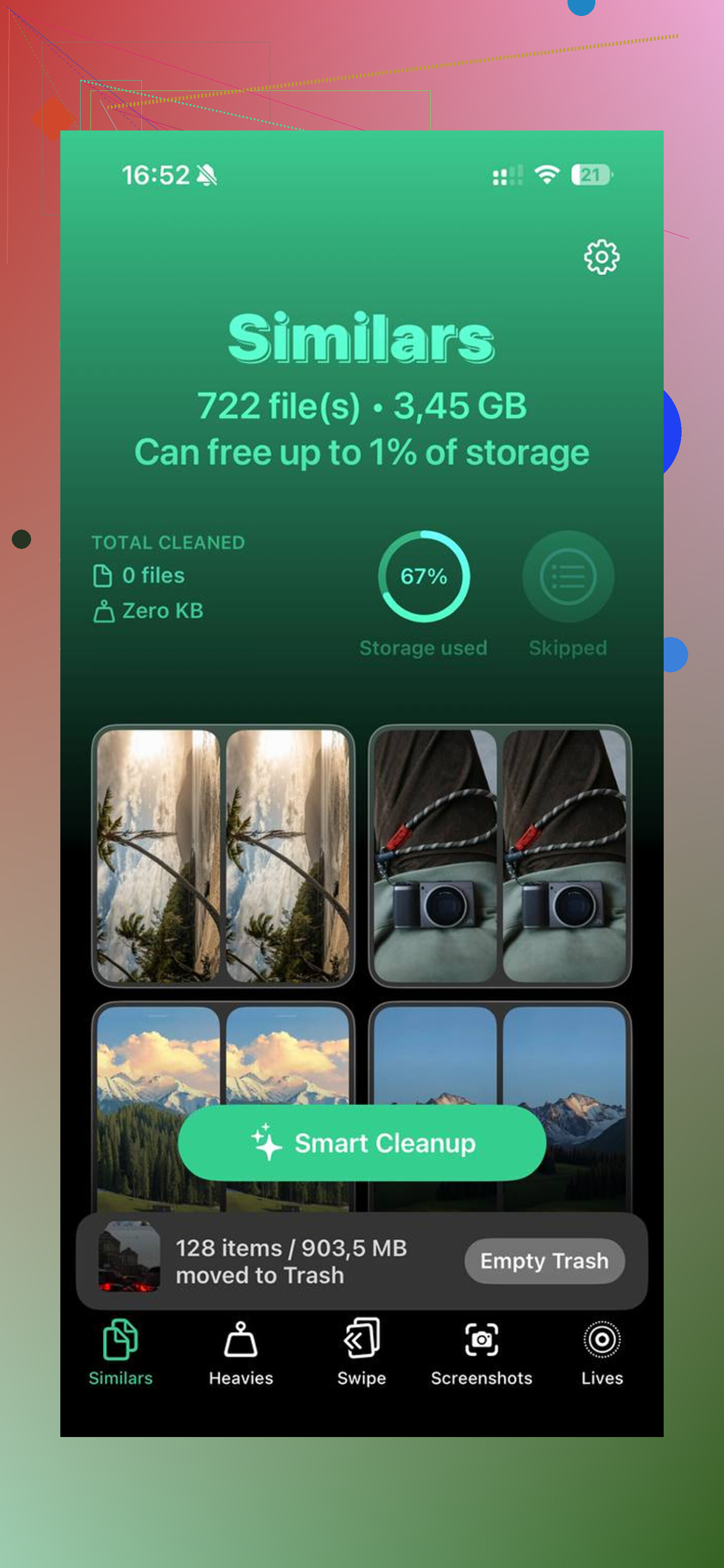
O que mais me ajudou foi o Clever Cleaner. Gostei dele porque era grátis, sem anúncios, sem armadilha de assinatura, sem bloqueio de pagamento no meio da limpeza. A parte útil foi a forma como ele agrupava arquivos grandes na aba Heavies, então eu conseguia identificar rapidamente vídeos antigos ocupando espaço. Ele também tem uma seção Similars para fotos duplicadas ou quase duplicadas e imagens borradas. Outra coisa que eu verifiquei antes de usar: o processamento fica no dispositivo, então as fotos não estão sendo enviadas para outro lugar. Depois que limpei cerca de 8 GB, a lentidão caiu bastante. Não foi mágica, mas foi o suficiente para o iPad parar de parecer quebrado.
Algumas correções menores também ajudaram:
-
Limpe o cache do Safari.
Vá em Ajustes > Safari > Limpar Histórico e Dados dos Sites. Dados antigos de navegação se acumulam mais do que as pessoas imaginam. -
Reduza os widgets.
Cada widget continua fazendo seu próprio pequeno trabalho em segundo plano. Em iPads novos você mal percebe. Nos antigos, percebe. -
Verifique o calor.
Se o iPad esquentar, o desempenho cai. Eu tinha um dentro de uma capa grossa e ele ficava mais lento durante sessões mais longas. Tirei a capa, e isso ajudou um pouco.
Se a bateria estiver boa, o armazenamento tiver sido limpo, as configurações em segundo plano tiverem sido ajustadas e ele ainda estiver se arrastando, você provavelmente chegou ao limite do hardware. Os aplicativos novos são mais pesados do que costumavam ser. Ainda assim, pelo que eu vi, a pressão no armazenamento costuma ser o principal gargalo. Eu resolveria isso primeiro antes de gastar dinheiro com uma substituição.
Seu iPad parece limitado primeiro pelo armazenamento, e velho em segundo lugar.
Concordo com parte do que @mikeappsreviewer disse, mas eu não partiria logo para trocar a bateria, a menos que o iPad descarregue rápido, esquente ou desligue com 20 a 30%. Em iPads mais antigos, o armazenamento cheio por si só já causa travamentos de apps. O iPadOS precisa de espaço de trabalho para caches, atualizações e arquivos temporários. Se o espaço livre estiver abaixo de 2 a 3 GB, a situação piora rápido.
Algumas coisas que as pessoas não percebem:
-
Descarregue apps grandes em vez de apagar aleatoriamente os pequenos.
Ajustes > Geral > Armazenamento do iPad.
Classifique por tamanho.
Apps de streaming, apps de edição, jogos e mídia baixada geralmente ocupam mais espaço. -
Apague os dados de apps dentro dos próprios apps.
Netflix, YouTube, Spotify, Podcasts e Kindle costumam manter arquivos offline depois que você esquece deles. Esses arquivos vão se acumulando. -
Mensagens consome muito.
Ajustes > Mensagens > Manter Mensagens.
Defina para 30 Dias.
Depois remova anexos grandes em conversas antigas. Só isso liberou muito espaço no meu iPad antigo, sem brincadeira. -
Anexos do Mail e listas de leitura do Safari.
Se o Mail estiver armazenando em cache anos de anexos, remova e adicione novamente a conta.
Os dados offline da Lista de Leitura do Safari também ficam acumulados. -
Pare de sincronizar mais coisas nele.
Desative as pastas do iCloud Drive de que você não precisa no iPad.
O mesmo vale para Fotos se ele estiver tentando manter cópias locais.
Se a bagunça de fotos ainda for o principal problema, vale a pena dar uma olhada no Clever Cleaner. A limpeza de fotos com um toque para iPhone e iPad é fácil de entender e simples de usar. Este vídeo curto mostra bem o processo de limpeza, veja como liberar espaço no iPhone e iPad rapidamente.
Mais uma coisa. Se o seu iPad estiver com uma versão do iPadOS muito mais nova do que a que veio de fábrica, parte da lentidão é permanente. Chips antigos + 32 GB de armazenamento é uma combinação complicada. Se você liberar 15% do armazenamento e ele ainda travar ao fazer coisas da escola, usar abas do navegador e YouTube, o aparelho está perto do limite. É meio chato, mas acontece.
Concordo em grande parte com @mikeappsreviewer e @waldgeist, mas eu na verdade verificaria primeiro uma coisa chata: o armazenamento do sistema. Em iPads antigos, Outros ou Dados do Sistema podem crescer demais e fazer parecer que você apagou coisas sem motivo. Se o Armazenamento do iPad mostrar um enorme bloco cinza, conecte-o a um Mac ou PC e faça um backup criptografado, depois restaure. Às vezes isso reduz o lixo melhor do que apagar coisas aleatoriamente.
Além disso, pare de usar o Safari com 20 abas abertas. Sério. iPads antigos odeiam acúmulo de abas. Feche todas as abas, reinicie e desative os downloads automáticos nos ajustes da App Store. Essa configuração enche o armazenamento de novo silenciosamente.
Outra coisa sorrateira são as atualizações de apps. Se o iPad for antigo demais, versões mais novas dos apps podem funcionar pior do que as antigas. Não há muito o que fazer aí além de usar menos apps pesados e mais versões no navegador quando possível.
Para a limpeza, eu focaria em arquivos grandes e fotos duplicadas, não em morrer por 1000 arquivos pequenos. O Clever Cleaner é realmente útil para isso, já que identifica vídeos grandes e fotos parecidas rapidamente. Se você quiser uma visão rápida do fluxo de limpeza, formas fáceis de liberar armazenamento do iPad e deixá-lo mais rápido é mais útil do que ficar fuçando nos ajustes às cegas.
Uma pequena discordância sobre a questão da bateria: se ele está lento o tempo todo e o armazenamento está cheio, o armazenamento provavelmente é o maior problema primeiro. Libere de 4 a 5 GB, depois avalie o desempenho de novo. Se ainda continuar se arrastando, aí sim, o iPad é velho pra caramba.