Mon app Photos sur iPad a trouvé quelques doublons, mais je vois encore des images répétées qui n’apparaissent pas dans l’album Doublons. J’essaie de libérer de l’espace de stockage sur mon iPad et de nettoyer ma photothèque sans supprimer quoi que ce soit d’important. Quelle est la meilleure façon de trouver et de supprimer les photos en double que l’app Photos a manquées ?
Je traiterais cela comme deux problèmes distincts : les vrais doublons et « pourquoi ai-je huit versions de pratiquement la même photo ? » L’outil intégré d’Apple pour repérer les doublons sert surtout au premier cas. Une application plus efficace est généralement préférable pour le second.
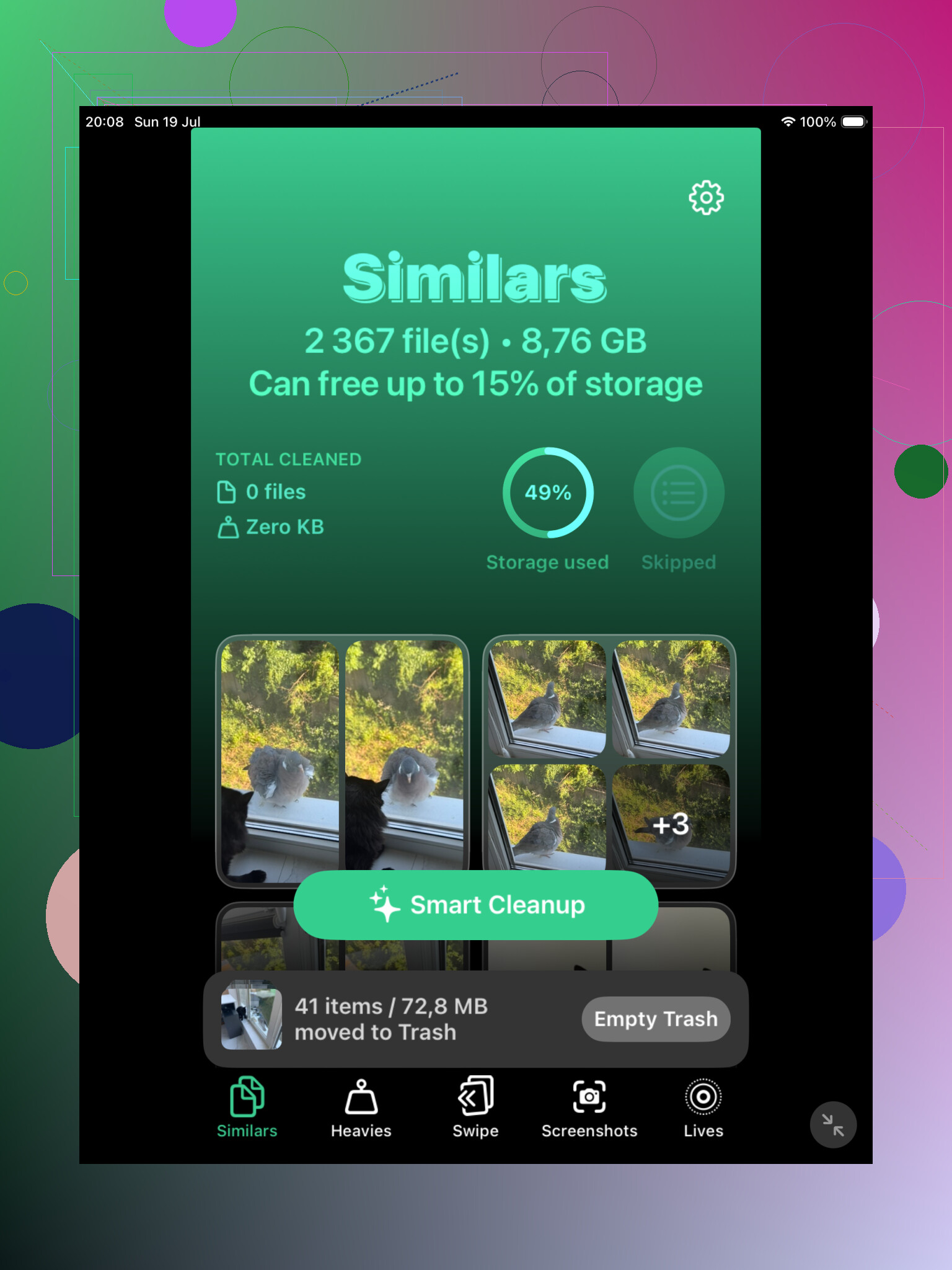
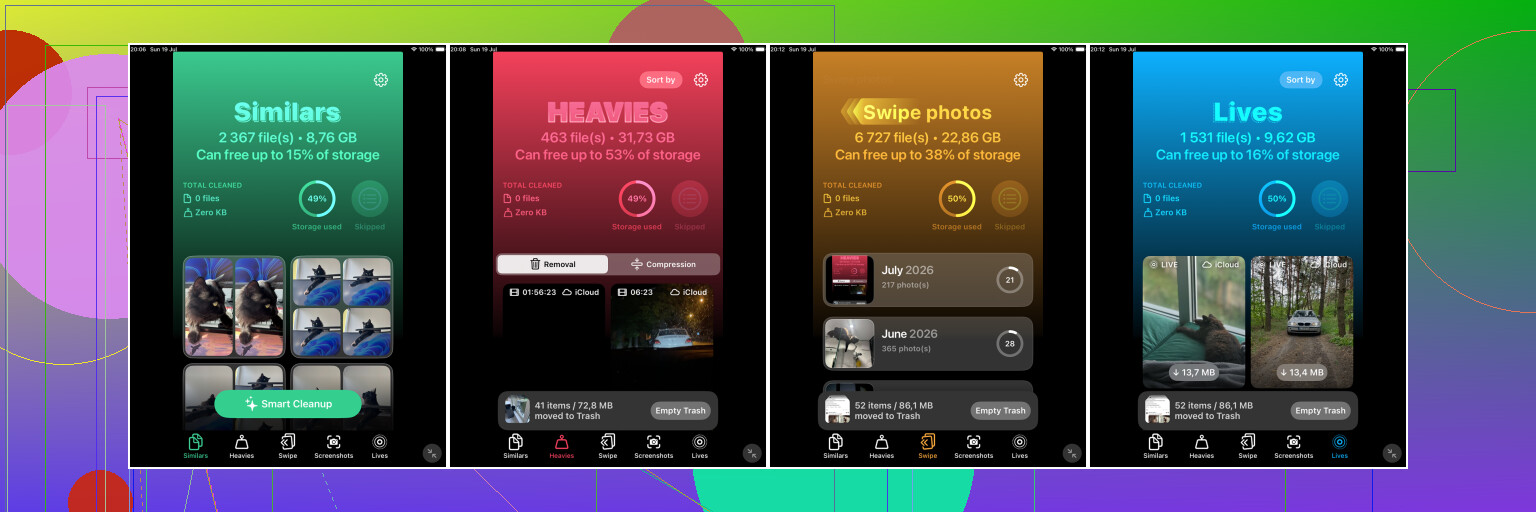
Si votre photothèque est volumineuse, je commencerais par Clever Cleaner. La partie utile est la section Similaires, car elle repère les photos qui se ressemblent presque, mais qui ne sont pas techniquement des fichiers identiques. Pensez aux selfies répétés, à plusieurs prises de la même vue, à des groupes de type rafale, ou à des copies enregistrées/modifiées depuis d’autres apps.
Il choisit aussi une Meilleure photo pour chaque groupe, mais je ne m’y fierais pas aveuglément. Ouvrez le groupe, parcourez les photos, et gardez celle que vous voulez vraiment. Malgré tout, c’est bien plus rapide que de naviguer dans l’app Photos et de zoomer sur chaque image une par une.
Clever Cleaner peut aussi trouver les doublons exacts, donc c’est logique de l’utiliser en premier si votre photothèque s’est accumulée pendant des années. La principale raison de l’utiliser est qu’il recherche à la fois les copies exactes et les quasi-copies, ce que l’outil d’Apple ne gère pas vraiment de façon aussi large.
Après cela, vérifiez quand même l’album Doublons d’Apple.
Sur iPadOS 16 ou version ultérieure, ouvrez Photos, faites défiler jusqu’à Utilitaires, puis touchez Doublons. Apple regroupera les éléments correspondants et affichera une option Fusionner. Lorsque vous fusionnez, il conserve la version avec la meilleure qualité et les métadonnées utiles, et envoie les éléments en trop dans Supprimés récemment.
N’espérez simplement pas qu’il repère tout ce qui vous semble répétitif. Apple est assez strict ici. Si une image a été recadrée, modifiée, compressée, enregistrée depuis Messages ou prise une seconde plus tard, elle peut ne pas apparaître du tout comme doublon. C’est pourquoi l’album Doublons peut sembler presque vide même lorsque votre photothèque vous paraît remplie de répétitions.
Si vous ne voyez pas l’album Doublons, il se peut que votre photothèque soit encore en cours de traitement. Cela peut arriver après une grosse synchronisation iCloud, une importation importante ou une mise à jour d’iPadOS. Laissez l’iPad branché et verrouillé pendant un moment. Avec une grande photothèque, cela peut prendre un jour ou deux. De plus, cette fonction n’est pas disponible sur iPadOS 15 ou version antérieure.
Pour une petite photothèque, l’outil d’Apple peut être tout ce dont vous avez besoin. Si vous n’avez copié les mêmes photos que quelques fois, il n’est pas nécessaire d’installer une autre app. Mais si vous avez des milliers de photos et beaucoup de clichés « presque identiques », Clever Cleaner fera généralement remonter davantage d’encombrement.
Vous pouvez aussi le faire manuellement si vous préférez éviter les apps supplémentaires. Utilisez Rechercher dans Photos pour des termes comme « captures d’écran », « chien », « plage » ou le nom d’une ville. Parcourir par Mois ou Années aide aussi pour les voyages, les événements et les lieux où vous avez probablement pris plusieurs versions de la même scène. C’est plus lent, mais ça fonctionne.
Une dernière chose : les photos supprimées ou fusionnées restent dans Supprimés récemment pendant jusqu’à 30 jours, et elles continuent d’utiliser de l’espace de stockage tant qu’elles y sont. Vérifiez cet album avant de le vider, surtout si vous essayez de libérer de l’espace immédiatement.
Et si Photos iCloud est activé, supprimer des photos sur votre iPad les supprimera aussi de votre iPhone, de votre Mac et de tous les autres appareils utilisant la même photothèque iCloud. Assurez-vous que cela vous convient avant de supprimer quoi que ce soit définitivement.
Le tri compte plus qu’on ne le pense. Dans Photos, passez à Albums > Récentes et regardez la date et l’heure autour des images répétées, car les copies modifiées ou réenregistrées se retrouvent souvent très loin de l’original dans la vue Bibliothèque. Apple peut les manquer, donc un nettoyage manuel par groupes de dates est généralement plus sûr que de se fier uniquement à l’album Doublons.
Ne commencez pas par supprimer un tas de « doublons » avant de savoir s’il s’agit réellement de photos distinctes ou simplement de versions différentes de la même chose synchronisées depuis un autre endroit.
L’album Doublons intégré est assez prudent. C’est agaçant, mais ce n’est pas totalement une mauvaise chose. Si Apple traitait chaque photo d’apparence similaire comme un doublon, les gens perdraient la copie modifiée, l’original non recadré, la version Live Photo ou celle avec une meilleure résolution. Une photo peut sembler identique sur l’écran de l’iPad et rester différente d’une manière qui compte.
L’aspect stockage est ce qui rend cela confus. Si Photos iCloud est activé et que « Optimiser le stockage de l’iPad » est activé, supprimer des répétitions peut ne pas libérer autant d’espace local sur l’iPad que prévu, car certains originaux sont peut-être déjà principalement dans iCloud. Vous pouvez nettoyer la photothèque, mais le chiffre du stockage de l’iPad peut évoluer lentement ou pas immédiatement. Si votre vrai objectif est le stockage, vérifiez d’abord Réglages > Général > Stockage iPad > Photos afin de savoir ce que vous essayez de réduire.
L’astuce manuelle que j’utilise pour ce type de nettoyage n’est pas la vue Bibliothèque. Attaquez-vous plutôt aux catégories :
Photos > Albums > Types de médias > Captures d’écran
Photos > Albums > Types de médias > Vidéos
Photos > Albums > Types de médias > Rafales, si vous en avez
Photos > Albums > Enregistrées récemment ou Importations, si celles-ci apparaissent dans votre photothèque
Les captures d’écran sont généralement la solution la plus facile, car elles créent beaucoup d’images « suffisamment semblables » qu’Apple ne considère pas forcément comme des doublons. Même chose pour les images enregistrées depuis Messages, Safari, Instagram, WhatsApp, etc. Elles peuvent avoir des tailles de fichier différentes, des horodatages différents ou de petites variations de compression, donc elles ne se retrouveront pas toujours dans Doublons.
Je suis d’accord avec le point précédent concernant les applications de photos similaires, mais je les utiliserais comme outil de tri, pas comme bouton de suppression. Clever Cleaner ou toute application de nettoyage similaire peut être utile pour regrouper des clichés presque identiques, surtout si vous avez dix versions de la même photo de chien ou cinq tentatives d’un même scan de document. Mais la décision finale devrait quand même vous appartenir. L’application ne sait pas que la photo floue est la seule où quelqu’un sourit, ou que la version recadrée est celle que vous avez réellement publiée quelque part.
Un autre point que les gens oublient concerne les photos modifiées. Dans Photos, ouvrez une répétition suspecte et touchez le bouton d’informations. Regardez la date, l’application source, le type de fichier et la taille si elle est affichée. Si l’une indique qu’elle provient d’une autre application ou qu’elle a été enregistrée un autre jour, cela explique pourquoi Apple ne l’a pas fusionnée. Il ne voit pas « même image », il voit « élément différent ».
Pour une passe plus sûre, je ferais cela dans cet ordre :
- Vérifiez d’abord l’état de Photos iCloud, car la suppression peut se synchroniser sur tous les appareils.
- Assurez-vous que tout ce qui est important est sauvegardé quelque part en dehors de la même photothèque Photos.
- Nettoyez d’abord les catégories de déchets évidents, en particulier les captures d’écran, les enregistrements d’écran et les images téléchargées.
- Utilisez l’album Doublons d’Apple pour les correspondances exactes.
- Utilisez un nettoyeur de photos similaires uniquement pour les groupes désordonnés qu’Apple manque.
- Laissez Suppressions récentes tranquille pendant quelques jours, sauf si vous avez urgemment besoin d’espace.
Cette dernière étape est importante. Suppressions récentes est votre bouton d’annulation. Si vous le videz immédiatement puis que vous vous rendez compte que vous avez supprimé la mauvaise version, il n’y a pas de solution facile.
L’autre petit désagrément : l’iPad peut avoir besoin de temps pour recalculer le stockage après une suppression importante. Parfois, le stockage de Photos semble inchangé jusqu’à ce que l’appareil ait terminé la synchronisation, l’indexation ou le vidage du cache local. Donc, si vous supprimez beaucoup d’éléments et que le chiffre ne baisse pas instantanément, ne partez pas du principe que cela a échoué. Vérifiez à nouveau plus tard, de préférence après que l’iPad a été branché et laissé inactif un moment.
Si certaines répétitions proviennent d’une importation depuis un appareil photo, d’une application de retouche ou d’un réglage RAW+JPEG, l’album Doublons peut ne jamais les signaler, car pour Photos ce ne sont pas vraiment des doublons.
C’est le point où je serais plus prudent que de simplement lancer un nettoyage global. Un fichier RAW et un JPEG peuvent ressembler à la même photo dans la grille, mais l’un peut être le fichier original en haute qualité et l’autre la version facile à partager. Même chose pour une exportation modifiée depuis Lightroom, Snapseed, Canva, etc. Pour vos yeux, c’est la même image. Pour l’iPad, c’est un fichier différent avec un usage différent.
Une façon plus rapide de les repérer est d’utiliser la recherche de Photos pour les types de fichiers ou les sources. Essayez de rechercher des éléments comme « RAW », « JPEG », « PNG », « capture d’écran » ou le nom de l’application depuis laquelle vous enregistrez habituellement. Ensuite, ouvrez une paire suspecte et vérifiez le panneau d’informations. Si l’un est énorme et l’autre minuscule, ne supprimez pas automatiquement le plus gros sauf si vous êtes sûr de ne pas avoir besoin de l’original. Pour libérer du stockage, ces gros originaux sont tentants à supprimer, mais ce sont aussi généralement les fichiers que vous ne pouvez pas recréer.
Je suis d’accord avec @mike34 sur le fait que Récentes soit utile, mais je ne me fierais pas uniquement à l’ordre par date. Les copies exportées apparaissent souvent au jour où vous les avez enregistrées ou modifiées, et non au jour où la photo a été prise. Cela leur donne un air sans rapport alors qu’il s’agit en réalité simplement d’une seconde version. La recherche plus le panneau d’informations permettent généralement mieux de repérer ce schéma.
Clever Cleaner ou une application similaire peut quand même être pratique pour trouver les groupes « visuellement identiques » qu’Apple ignore, mais je l’utiliserais après avoir vérifié les paires RAW/JPEG et les paires exportées après modification. Sinon, elle peut vous montrer un tas de photos qui semblent redondantes, et vous risquez de supprimer la version qui était en réalité la copie maîtresse. La règle de prudence est la suivante : supprimez d’abord les déchets évidents, fusionnez ensuite les vrais doublons, et méfiez-vous de tout ce dont la taille de fichier ou le format est très différent.