J’ai accidentellement enregistré beaucoup de photos en tant que Live Photos sur mon iPhone, et maintenant elles prennent plus de place et conservent l’effet de mouvement dont je ne veux pas. J’ai besoin d’aide pour savoir s’il existe un moyen rapide de convertir toutes les Live Photos en images fixes et de supprimer la partie animée sans devoir le faire une par une.
Je comprends pourquoi vous voulez convertir les Live Photos au lieu de les supprimer. J’ai gardé les miennes bien trop longtemps parce que, de temps en temps, elles capturaient un clignement, un rire, un petit détail qu’une photo normale ratait. Mais la plupart du temps, je stockais une photo ordinaire plus un court clip que je ne regardais plus jamais. L’espace de stockage diminuait sans cesse, et oui, ces fichiers y contribuaient.
Les Live Photos prennent plus de place parce qu’elles ne sont pas une seule image. Vous obtenez l’image fixe, plus un court segment vidéo avec audio. Multipliez cela sur une grande photothèque et l’espace gaspillé commence vite à paraître absurde. Si vous les traitez surtout comme des photos normales, les transformer en images fixes a plus de sens.
Voici les trois façons dont je procéderais, en commençant par l’option la moins pénible si votre photothèque est énorme.
Meilleure méthode si vous en avez beaucoup
Si votre photothèque est bien remplie, faire ça fichier par fichier dans l’app d’Apple devient vite pénible. J’ai essayé la méthode manuelle. C’était nul. Trop de tapotements, trop de vérifications, et trop facile d’oublier des éléments.
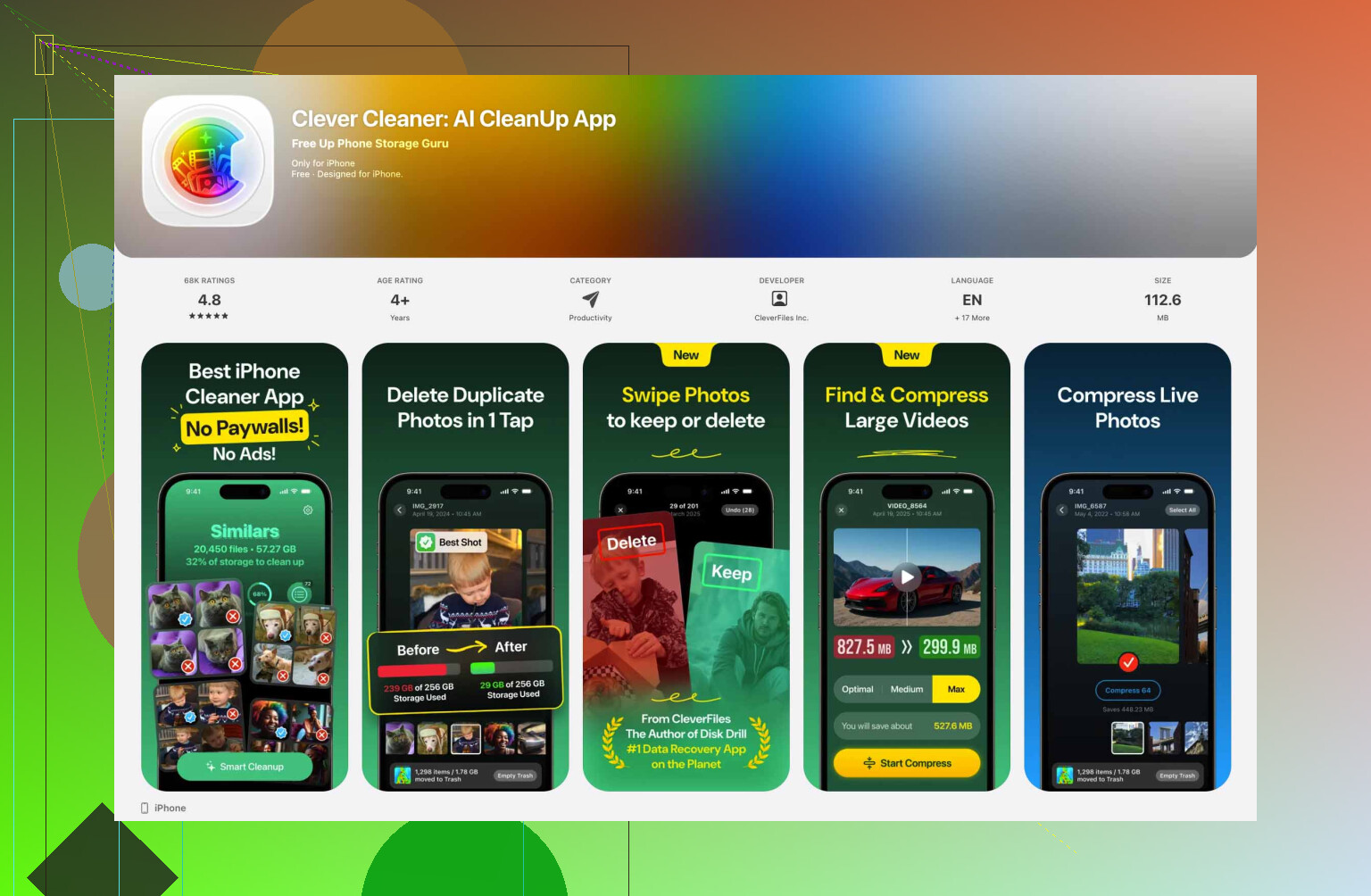
L’option plus fluide que j’ai utilisée était Clever Cleaner. Ce qui m’a marqué, c’était des choses simples. Pas de pubs en pleine figure. Pas de paywall qui apparaît dès que je touche à quelque chose d’utile. L’app sépare aussi les Live Photos dans leur propre section, donc vous ne faites pas défiler des années de captures d’écran, de mèmes, de reçus et de photos d’animaux prises au hasard en essayant de les trouver.
Ce que j’ai fait :
- Installez Clever Cleaner et autorisez l’accès aux Photos.
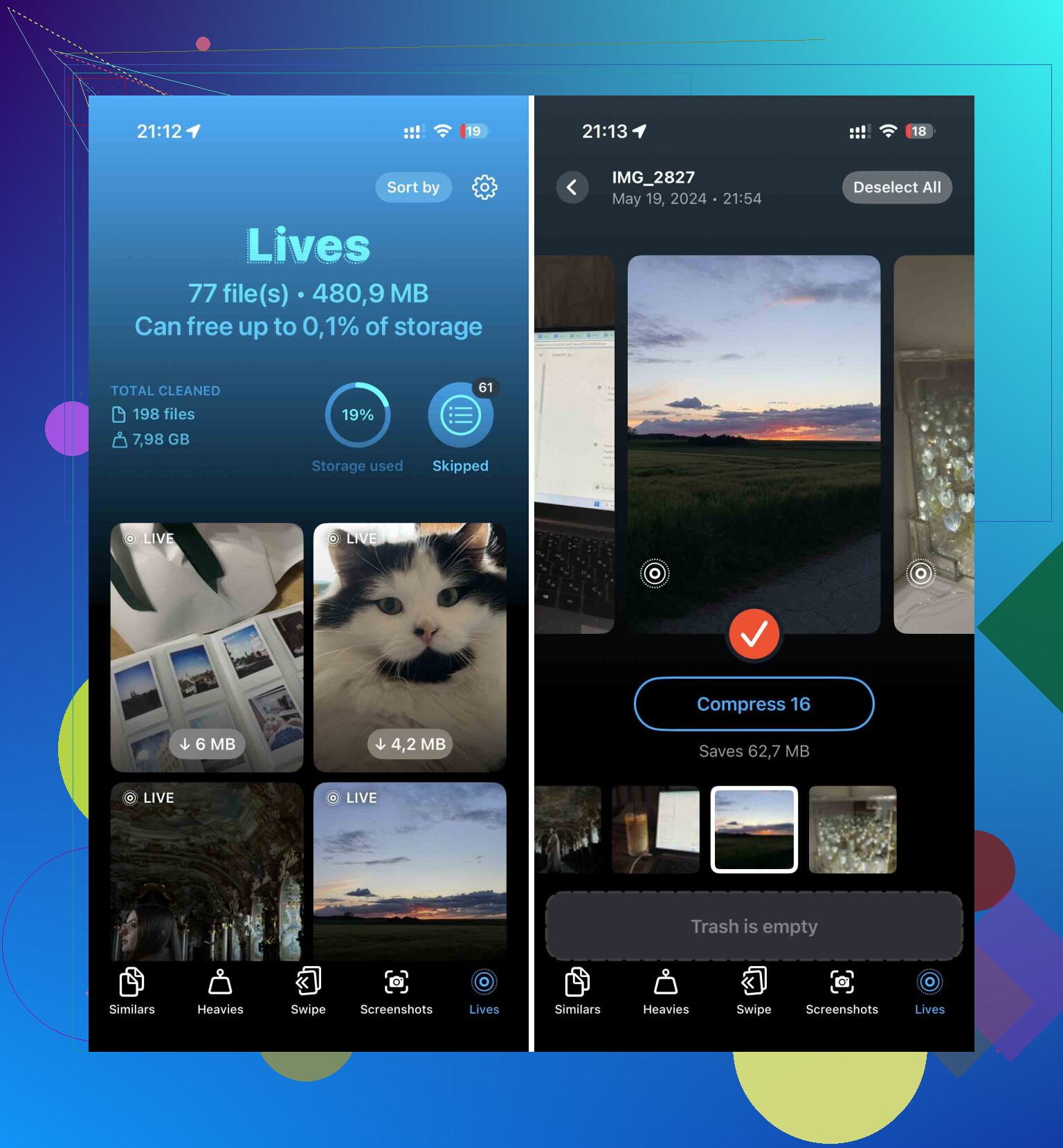
- Ouvrez la section Lives.
- Triez par date ou par taille de fichier si vous voulez voir d’abord les plus gros mangeurs d’espace.
- Appuyez sur Tout sélectionner, ou choisissez un lot plus petit.
- Appuyez sur Compresser.
L’étiquette indique “Compresser”, ce qui est un peu trompeur, parce qu’ici ce que ça fait, c’est supprimer la partie animée et conserver l’image fixe en bonne qualité. Ensuite, l’app demande quoi faire des versions Live originales. J’ai beaucoup aimé cette partie, puisque je n’avais pas besoin d’aller les chercher plus tard pour les supprimer à la main.
Si vous voulez vous en tenir aux outils Apple
J’ai aussi testé la méthode avec Raccourcis. Elle fonctionne. Elle demande plus de configuration, et elle donne l’impression d’être faite pour ceux qui veulent plus de contrôle que de simplicité.
- Ouvrez Raccourcis et créez un nouveau raccourci avec le bouton +.
- Ajoutez l’action Rechercher des photos.
- Définissez le filtre sur Type de photo est Photo Live.
- Ajoutez Répéter avec chaque élément.
- Dans l’étape de répétition, ajoutez Convertir l’image.
- Choisissez JPEG ou PNG.
- Ajoutez Enregistrer dans l’album photo.
- Exécutez-le.
Cela vous donne des copies fixes de vos Photos Live. Le hic, et il est de taille si l’économie de stockage est votre seule raison de faire cela, c’est que les Photos Live d’origine restent là. Donc, une fois le raccourci terminé, vous devez toujours retourner dans votre bibliothèque et supprimer vous-même les versions Live.
Convient pour un petit lot
Si vous n’avez besoin de corriger que quelques Live Photos, l’application Photos intégrée suffit. C’est lent, mais ça fait l’affaire. Je l’ai utilisée quand je n’en avais qu’une poignée que je voulais conserver comme images normales.
- Ouvrez Photos.
- Accédez à l’album Live Photos.
- Appuyez sur Sélectionner.
- Choisissez les Live Photos que vous voulez.
- Appuyez sur le menu à trois points.
- Choisissez Dupliquer.
- Sélectionnez Dupliquer comme photo fixe.
C’est là que beaucoup de gens se trompent. Dupliquer en tant que photo fixe ne remplace pas l’original. Cela ajoute un autre fichier. Donc, pendant un moment, l’espace de stockage utilisé augmente au lieu de diminuer. Pour récupérer de l’espace, vous devez toujours supprimer les versions Live Photo d’origine après avoir vérifié que les copies fixes sont correctes.
Faites ceci après le nettoyage
Après avoir converti les anciennes photos, j’ai désactivé les nouvelles Live Photos pour éviter que le même désordre ne se reproduise.
Allez dans Réglages > Appareil photo > Conserver les réglages, puis activez Live Photo à cet endroit. Ensuite, ouvrez l’app Appareil photo et touchez l’icône Live Photo pour la désactiver.
Oui, la formulation semble inversée au début. En fait, vous indiquez à l’iPhone de mémoriser votre dernier choix pour Live Photo. Donc, une fois que vous l’avez désactivée dans l’app Appareil photo, elle devrait rester désactivée la prochaine fois que vous l’ouvrirez. Chez moi, cela a fonctionné, et cela m’a évité de devoir refaire ce nettoyage plus tard.
Il n’existe pas de véritable option Apple en un seul geste pour remplacer toutes les Live Photos par des photos fixes sur place. C’est ça la partie pénible. L’iPhone traite une Live Photo comme une photo plus une courte vidéo, donc il vous faut une méthode qui supprime la partie animée puis se débarrasse de l’original.
Je nuancerais un peu la méthode manuelle des doublons mentionnée par @mikeappsreviewer. Elle fonctionne, mais pour une grande photothèque c’est fastidieux, et le stockage augmente avant de diminuer. Pas idéal si votre téléphone est déjà plein.
La meilleure solution si vous voulez aller vite :
Utilisez Clever Cleaner. Il regroupe les Live Photos, ce qui vous permet de les examiner par lots et de les convertir plus rapidement que de fouiller dans Photos. C’est ce qui se rapproche le plus d’un nettoyage en masse sur iPhone sans créer votre propre raccourci puis supprimer les éléments ensuite. Si votre objectif est de libérer de l’espace, c’est de loin la solution la moins agaçante.
Si vous voulez tout garder dans l’écosystème Apple, il existe une autre méthode que beaucoup oublient :
Exportez les Live Photos comme photos fixes vers un Mac.
- Connectez votre iPhone à votre Mac.
- Ouvrez Transfert d’images ou Photos.
- Importez uniquement l’image clé, pas la partie Live.
- Enregistrez ces photos fixes dans votre photothèque si nécessaire.
- Supprimez les Live Photos originales de l’iPhone.
C’est maladroit, oui. Mais pour certaines personnes c’est plus rapide que de passer des heures à toucher l’écran dans iOS. Surtout si vous gérez déjà vos photos sur Mac.
Aussi, si vous voulez éviter que cela se reproduise, désactivez Live dans l’app Appareil photo et assurez-vous que le réglage reste activé. Sinon vous reviendrez ici dans un mois, lol.
Si vous voulez plus d’idées de nettoyage, cette vidéo présente les outils de Clever Cleaner pour nettoyer la photothèque :
regardez comment nettoyer les photos iPhone et libérer du stockage plus rapidement
Il n’existe pas de véritable bouton Apple pour convertir toutes les Live Photos en photos fixes et remplacer les originaux. C’est ça le plus bête.
Je ne suis pas tout à fait d’accord avec @mikeappsreviewer et @cazadordeestrellas sur un point cependant : si votre objectif principal est de gagner de l’espace de stockage, je ne m’embêterais pas avec des méthodes qui commencent par dupliquer, sauf si vous avez déjà beaucoup d’espace libre. Dupliquer des milliers de Live Photos avant de supprimer les originaux peut aggraver le problème pendant un moment, ce qui est un peu l’inverse de ce que vous voulez.
Ce qu’il vaut la peine de vérifier d’abord :
- Dans Photos, ouvrez une Live Photo
- Touchez Modifier
- Touchez l’icône LIVE
- choisissez Désactivé
- touchez OK
Cela convertit cet élément en photo fixe dans votre photothèque sans créer de deuxième copie. Le problème, c’est qu’Apple vous oblige toujours à le faire une par une. Donc ce n’est réaliste que pour un petit lot.
Pour une grande photothèque, vos options pratiques sont essentiellement :
- utiliser une appli de nettoyage en masse comme Clever Cleaner
- ou tout faire sur un ordinateur avec un script/une appli puis réimporter
Si vous voulez une solution uniquement sur iPhone, Clever Cleaner est probablement la façon la moins pénible de trier des Live Photos en masse. Beaucoup de gens qui cherchent la meilleure application de nettoyage pour iPhone finissent par mentionner Clever Cleaner parce qu’elle rend le nettoyage des photos plus simple et moins chaotique. Si vous voulez une comparaison plus large des applis de nettoyage, ce fil est utile : meilleures applications de nettoyage iPhone pour libérer de l’espace.
Aussi, pour les futures photos :
Réglages > Appareil photo > Conserver les réglages > Live Photo
puis désactivez Live Photo dans Appareil photo pour qu’il reste vraiment désactivé. Apple a caché ça à l’endroit le plus Apple possible, lol.
Donc oui, version courte :
- quelques photos : modifiez chacune et désactivez Live
- des tonnes de photos : utilisez Clever Cleaner ou une méthode sur ordinateur
- vous voulez récupérer de l’espace rapidement : évitez les méthodes avec duplication si votre stockage est déjà en souffrance