Les fichiers ont soudainement disparu de ma clé USB après que je l’ai débranchée, et maintenant des photos importantes et des documents de travail manquent. Je ne voulais rien supprimer, et j’ai besoin d’aide pour comprendre comment récupérer des fichiers supprimés ou perdus sur une clé USB avant qu’ils ne disparaissent pour de bon.
J’ai appris celle-ci à mes dépens, alors voici d’abord le court avertissement. Si votre clé USB fait des bruits de cliquetis, se déconnecte et se reconnecte, ou semble chaude dans votre main, débranchez-la et arrêtez-vous là. Ne continuez pas à la tester. N’exécutez pas d’outils de réparation. Apportez-la dans un atelier de récupération de données. Un disque défaillant a tendance à empirer tant qu’il reste alimenté, et des commandes comme CHKDSK écrivent souvent des modifications partout sur le périphérique. Vous pourriez vous retrouver avec un disque montable et des fichiers abîmés, ce qui est un mauvais compromis.
Si les vérifications simples n’ont pas permis de récupérer vos fichiers, je partirais du principe que l’une des deux choses suivantes s’est produite. La table de fichiers a été endommagée, ou les fichiers ont réellement été supprimés. À ce stade, j’opterais pour un logiciel conçu pour la récupération.
Je sais que les gens adorent citer PhotoRec, TestDisk et Windows File Recovery. Je les ai utilisés. Ils fonctionnent. Malgré cela, je ne les mettrais pas entre les mains de la plupart des gens, sauf si vous êtes à l’aise dans une fenêtre de terminal et pour remettre de l’ordre dans le bazar après coup. PhotoRec en particulier m’a donné un énorme tas de fichiers avec des noms comme f123456.jpg, sans dossiers, sans structure normale, rien de compréhensible. Si vous n’avez besoin que de trois photos de vacances parmi 8 000 fichiers, bon courage. Moi, je n’ai pas aimé.
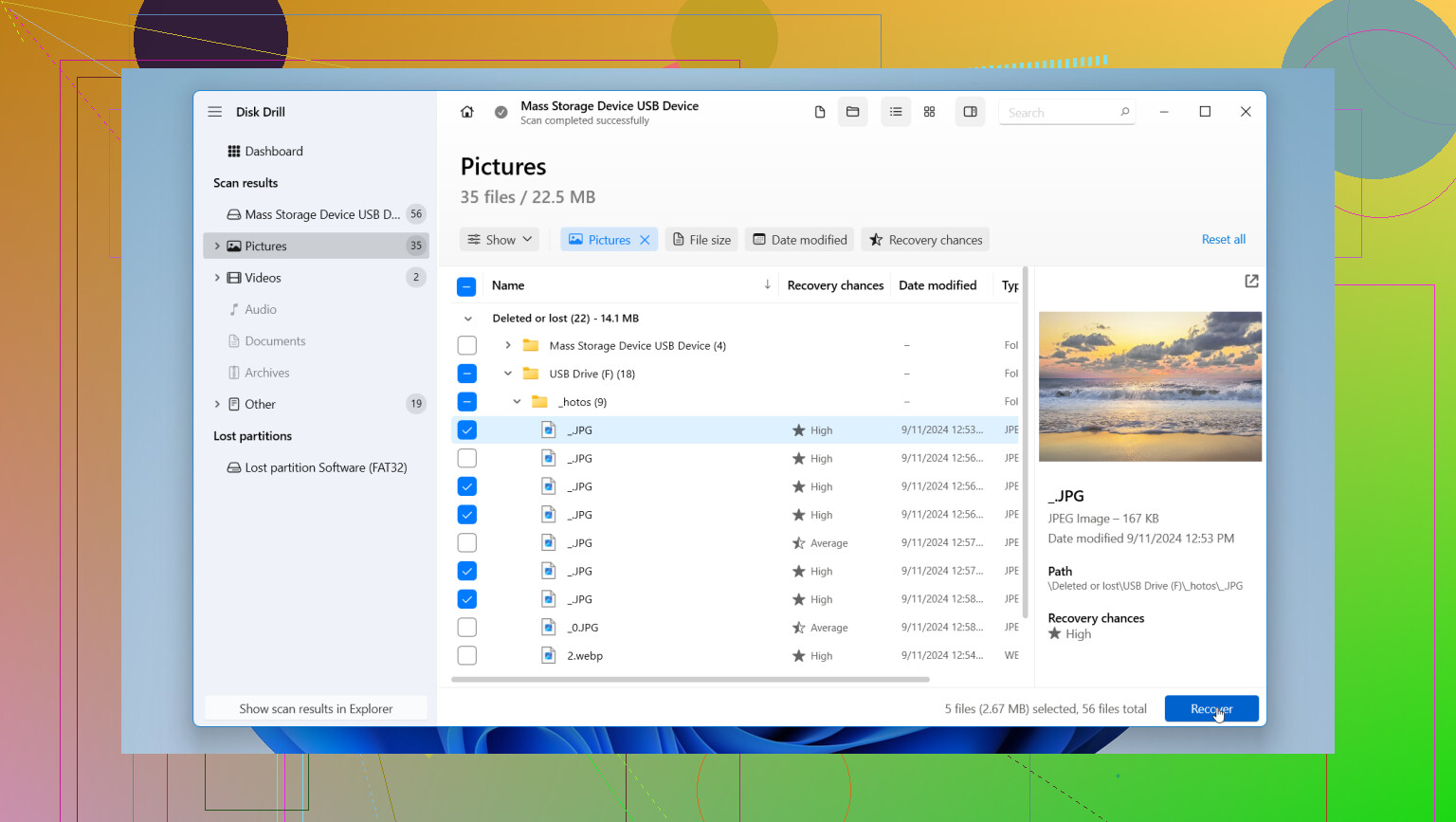
Pour les utilisateurs ordinaires, celui avec lequel j’ai eu le moins de problèmes est Disk Drill. Je l’ai apprécié pour la récupération USB pour quelques raisons simples.
- Il permet d’abord de créer une image du disque. Vous faites une copie octet par octet de la clé USB, puis vous analysez la copie au lieu de marteler le périphérique d’origine encore et encore. Si la clé USB est instable, cela compte énormément.
- Vous obtenez des aperçus avant la restauration. J’ai pu vérifier des photos, des vidéos et des documents avant d’enregistrer quoi que ce soit. Cela fait gagner du temps et réduit les suppositions.
- Il préserve davantage la structure. Comparé aux outils gratuits en ligne de commande, il a mieux réussi à garder les dossiers reconnaissables et à identifier de nombreux types de fichiers. Il fonctionne aussi avec les lecteurs chiffrés par BitLocker, ce qui m’a sauvé une fois.
Une règle compte plus que les gens ne le pensent. Enregistrez les fichiers récupérés sur le disque interne de votre ordinateur, pas de nouveau sur la même clé USB. Si vous écrivez de nouvelles données sur le disque que vous essayez de sauver, vous risquez d’écraser précisément les fichiers que vous voulez récupérer. J’ai fait cela il y a des années sur une vieille clé USB. Erreur stupide. Ne la répétez pas.
Une fois vos fichiers en sécurité sur le PC, effacez et reformatez la clé USB si vous voulez encore la tester. Moi, en général, je cesse de faire confiance à une clé capricieuse et je la remplace. Le stockage coûte peu. Les fichiers perdus, non. Si vous allez lentement et évitez toute écriture sur le disque endommagé, vos chances sont bien meilleures.
D’abord, vérifiez si les fichiers sont masqués, et non supprimés. Cela arrive souvent après un mauvais débranchement.
Faites ceci sous Windows :
- Branchez la clé USB.
- Ouvrez l’Explorateur de fichiers.
- Cliquez sur Affichage, puis affichez les éléments masqués.
- Ouvrez l’Invite de commandes en tant qu’administrateur.
- Exécutez :
attrib -h -r -s /s /d X:*.*
Remplacez X par la lettre de votre clé USB.
Si vos dossiers réapparaissent, les données n’ont jamais disparu. Les attributs de fichier ont été altérés.
Je ne suis pas tout à fait d’accord avec @mikeappsreviewer sur un point. CHKDSK n’est pas toujours une mauvaise idée. Sur une clé USB saine avec seulement de petites erreurs du système de fichiers, il rétablit parfois l’accès aux répertoires. Mais si le lecteur se déconnecte, se fige ou émet des sons inhabituels, ne l’utilisez pas. Sur les supports flash, CHKDSK a la mauvaise habitude de réparer les choses en supprimant des références de fichiers. Donc utilisez-le seulement après avoir essayé la solution des fichiers masqués et uniquement si la clé semble stable.
Commande :
chkdsk X: /f
Si les fichiers ont disparu après cela, utilisez un logiciel de récupération. Disk Drill est un bon choix pour la récupération sur clé USB, car il retrouve les fichiers supprimés, les partitions perdues et les clés USB en RAW en une seule analyse. Cherchez best USB data recovery software for Windows and Mac in 2026, et vous le verrez souvent cité pour une bonne raison. Enregistrez les fichiers récupérés sur votre PC, pas de nouveau sur la clé USB. Les gens continuent de faire ça, puis se demandent pourquoi la récupération se passe moins bien.
Si Windows voit la clé USB comme RAW ou demande de la formater, ne la formatez pas d’abord. Analysez-la.
À vérifier aussi :
- Gestion des disques, pour voir si la lettre de partition a changé.
- Un autre PC ou un autre port USB.
- L’Observateur d’événements, pour voir si Windows a enregistré des erreurs de déconnexion USB.
Si vous voulez un guide visuel rapide, cette vidéo aide : regardez ce guide de récupération de données USB
Si le lecteur continue de se déconnecter, arrêtez d’y toucher. À ce stade, la récupération logicielle devient moins sûre et un laboratoire est le choix le plus judicieux.

Une chose que j’ajouterais, que @mikeappsreviewer et @vrijheidsvogel n’ont fait qu’effleurer, c’est de vérifier si les fichiers ont été déplacés dans un dossier orphelin bizarre plutôt que réellement supprimés. Après un mauvais débranchement, Windows place parfois des fragments récupérés dans des dossiers comme FOUND.000 avec des fichiers .CHK. La plupart des gens ignorent ce dossier, mais j’en ai déjà extrait des documents et des photos avec un visualiseur de fichiers CHK ou en renommant les fichiers selon leur type. C’est moche, mais ça marche parfois.
De plus, je suis un peu moins optimiste concernant l’idée d’essayer beaucoup de commandes de réparation trop tôt. Même quand la clé USB semble fonctionner, chaque tentative de réparation modifie quand même les métadonnées. Mon ordre serait :
- Arrêter d’utiliser la clé USB.
- Vérifier les Propriétés et voir si l’espace utilisé semble toujours normal.
- Chercher
FOUND.000, des dossiers vides étranges ou des problèmes de lettre de lecteur manquante. - Si les données sont importantes, analyser d’abord, réparer ensuite.
Si l’espace utilisé est encore en grande partie occupé mais que les fichiers ont disparu, c’est en fait plutôt bon signe. En général, cela veut dire que les données sont peut-être encore là et que les informations du répertoire ont été abîmées.
Pour les applications de récupération, oui, Disk Drill est l’une des plus simples pour la récupération de données sur clé USB, surtout si vous voulez des aperçus et que vous n’avez pas envie de vous battre avec des outils en ligne de commande pendant deux heures comme en 2009. Je l’utiliserais avant de faire quoi que ce soit de destructeur. Récupérez vers votre ordinateur, pas vers la clé elle-même. Sérieusement, les gens continuent à faire cette erreur.
Si vous voulez plus d’avis basés sur l’expérience, ce fil vaut le détour : meilleures façons de récupérer des fichiers depuis une clé USB défectueuse
Version optimisée SEO : options de récupération de clé USB pour des fichiers disparus, supprimés ou manquants après un retrait non sécurisé.
Un angle que les autres n’ont qu’à peine abordé : vérifiez s’il s’agit d’une corruption due à une perte d’alimentation provenant du contrôleur USB, et pas seulement d’une suppression de fichiers. Si la clé a été mal débranchée, le répertoire peut disparaître alors que les données brutes des fichiers sont toujours là. Dans ce cas, j’éviterais de passer trop de temps sur des tentatives de réparation dès le début. Léger désaccord avec @vrijheidsvogel ici : même des corrections « sûres » peuvent suffisamment modifier les métadonnées pour rendre une récupération ultérieure plus compliquée.
Ce que je ferais ensuite :
-
Comparez l’espace utilisé indiqué par l’USB avec l’espace libre.
- Si l’espace utilisé semble toujours proche de la normale, vos fichiers existent peut-être encore mais la table du système de fichiers est endommagée.
- Si le lecteur apparaît soudain presque vide, alors soit les entrées ont été effacées, soit la partition a été réinitialisée.
-
Vérifiez s’il y a une disposition de partition corrompue dans la Gestion des disques.
Parfois le volume est là, mais le type ou la taille de la partition semble erroné. Cela indique davantage un dommage de partition/système de fichiers qu’une véritable suppression. -
Si les fichiers sont importants, faites d’abord une image de l’USB, puis analysez l’image.
C’est la partie que je pense que @kakeru a eu raison de souligner indirectement : moins solliciter le périphérique d’origine est généralement plus judicieux. -
Analysez avec un logiciel de récupération avant d’effectuer davantage de réparations.
Disk Drill est un choix raisonnable ici parce qu’il est facile à utiliser, permet de prévisualiser les fichiers et peut bien fonctionner lorsque des fichiers ont disparu après un débranchement non sécurisé.
Avantages de Disk Drill :
- interface simple
- prévisualisation des photos/documents
- peut récupérer des fichiers supprimés et des partitions perdues
- l’option d’imagerie est utile
Inconvénients de Disk Drill :
- les limites de récupération gratuite dépendent de la plateforme/version
- les analyses approfondies peuvent être lentes
- les noms de dossiers/fichiers ne sont pas toujours conservés si les dommages du système de fichiers sont graves
Si vous récupérez quoi que ce soit, enregistrez-le sur votre PC, jamais sur la même clé USB. Après cela, honnêtement, je mettrais cette clé à la retraite si cela s’est déjà produit une fois. Les clés USB adorent sembler normales juste avant de tomber vraiment en panne.
Donc oui, @mikeappsreviewer, @vrijheidsvogel et @kakeru ont couvert les solutions courantes. Je donnerais simplement plus de poids à la création d’une image suivie d’une analyse en premier, et moins aux tentatives de « réparer » le lecteur pendant que votre seule copie des données s’y trouve encore.