J’ai accidentellement formaté mon disque dur externe Seagate Backup Plus et j’ai perdu des fichiers importants, notamment des photos, des documents et des sauvegardes. J’essaie de trouver la méthode la plus sûre pour récupérer les données d’un Seagate Backup Plus formaté sans rien écraser ni rendre la récupération plus difficile.
Première chose : arrêtez de manipuler le disque pour l’instant. N’y copiez rien, ne le formatez pas et ne le reconnectez pas sans arrêt en espérant que Windows finisse soudainement par le reconnaître. Si le système de fichiers est passé en RAW ou si des fichiers ont été supprimés, les données sont peut-être encore là, mais le disque peut marquer cet espace comme réutilisable. Plus le disque reste sous tension et est sollicité, plus il y a de risques que quelque chose écrase ce que vous essayez de récupérer.
Faites une vérification rapide avant d’essayer un logiciel. Écoutez le disque. S’il clique, grince, accélère et ralentit sans cesse, ou fait un bruit fort et inquiétant, cela indique plutôt une panne physique. Dans ce cas, un logiciel de récupération n’est probablement pas la solution. Vérifiez d’abord les services Seagate Rescue Data Recovery Services, surtout s’il s’agit d’un modèle Backup Plus, car certains incluent une couverture de récupération pendant une durée limitée dans le cadre de la garantie. Cela vaut la peine de vérifier le numéro de série avant de supposer que vous devrez payer de votre poche.
S’il semble fonctionner normalement mais que Windows n’affiche pas vos fichiers, ou s’il affiche le message « vous devez formater le disque avant de pouvoir l’utiliser », il s’agit généralement davantage d’un problème logique. C’est agaçant, mais c’est mieux qu’un disque mort. Les données sont peut-être toujours là, tandis que le système de fichiers ou les informations de partition sont ce qui a été endommagé.
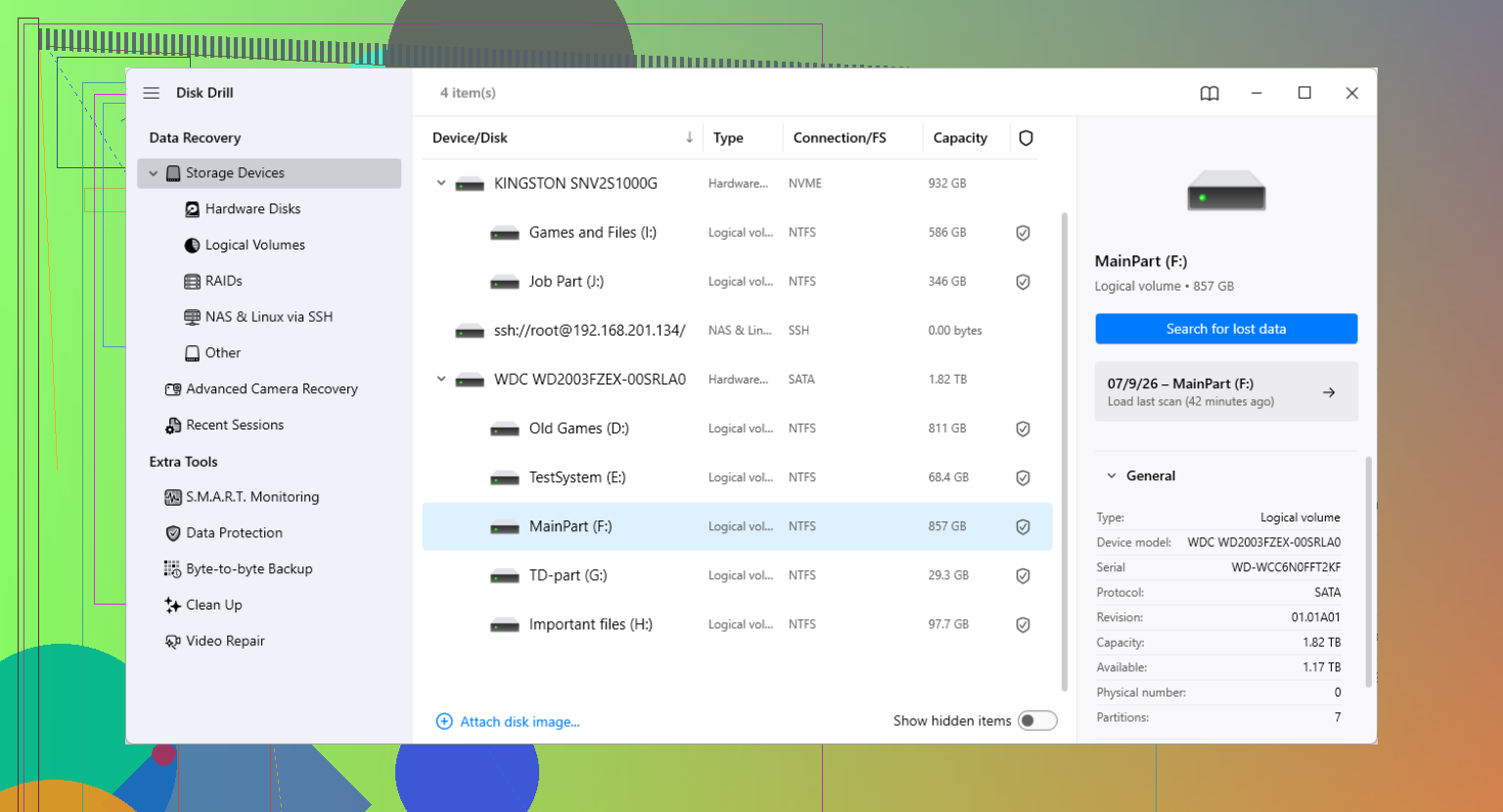
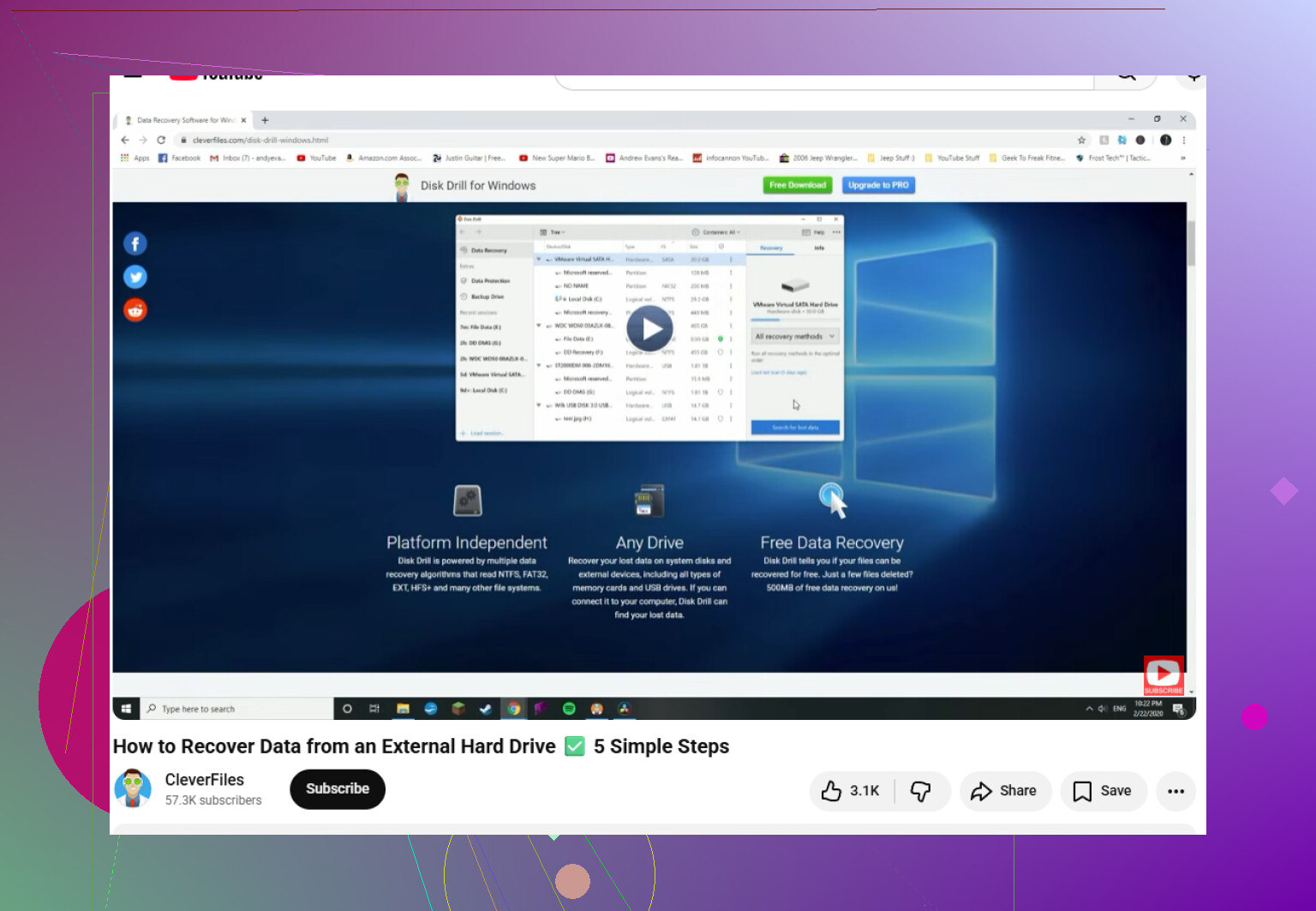
Pour une tentative de récupération par vous-même, je commencerais généralement par Disk Drill. J’ai utilisé quelques outils de récupération, et c’est un choix correct pour ce type de problème Seagate, surtout pour les partitions RAW provenant de disques qui ont été débranchés sans être éjectés en toute sécurité.
Voici la méthode la plus sûre pour procéder :
- Installez le logiciel ailleurs. N’installez pas Disk Drill, ni aucun outil de récupération, sur le disque Seagate que vous essayez de récupérer. Installez-le sur votre disque principal C: ou sur un autre disque externe.
- Faites une sauvegarde octet par octet si le disque semble instable. Disk Drill dispose d’une fonction de sauvegarde octet par octet dans ses outils supplémentaires. Si le disque est capricieux, créez d’abord une image disque au lieu de solliciter le disque physique avec une longue analyse. Ensuite, débranchez le Seagate et analysez le fichier image. Cela exerce beaucoup moins de stress sur le matériel réel.
- Utilisez un bon câble USB. Si vous analysez le disque directement, essayez avec un câble fiable, de préférence un dont vous savez qu’il fonctionne. Des câbles USB défectueux ou mal branchés peuvent faire croire qu’un disque est en panne alors qu’il perd simplement la connexion.
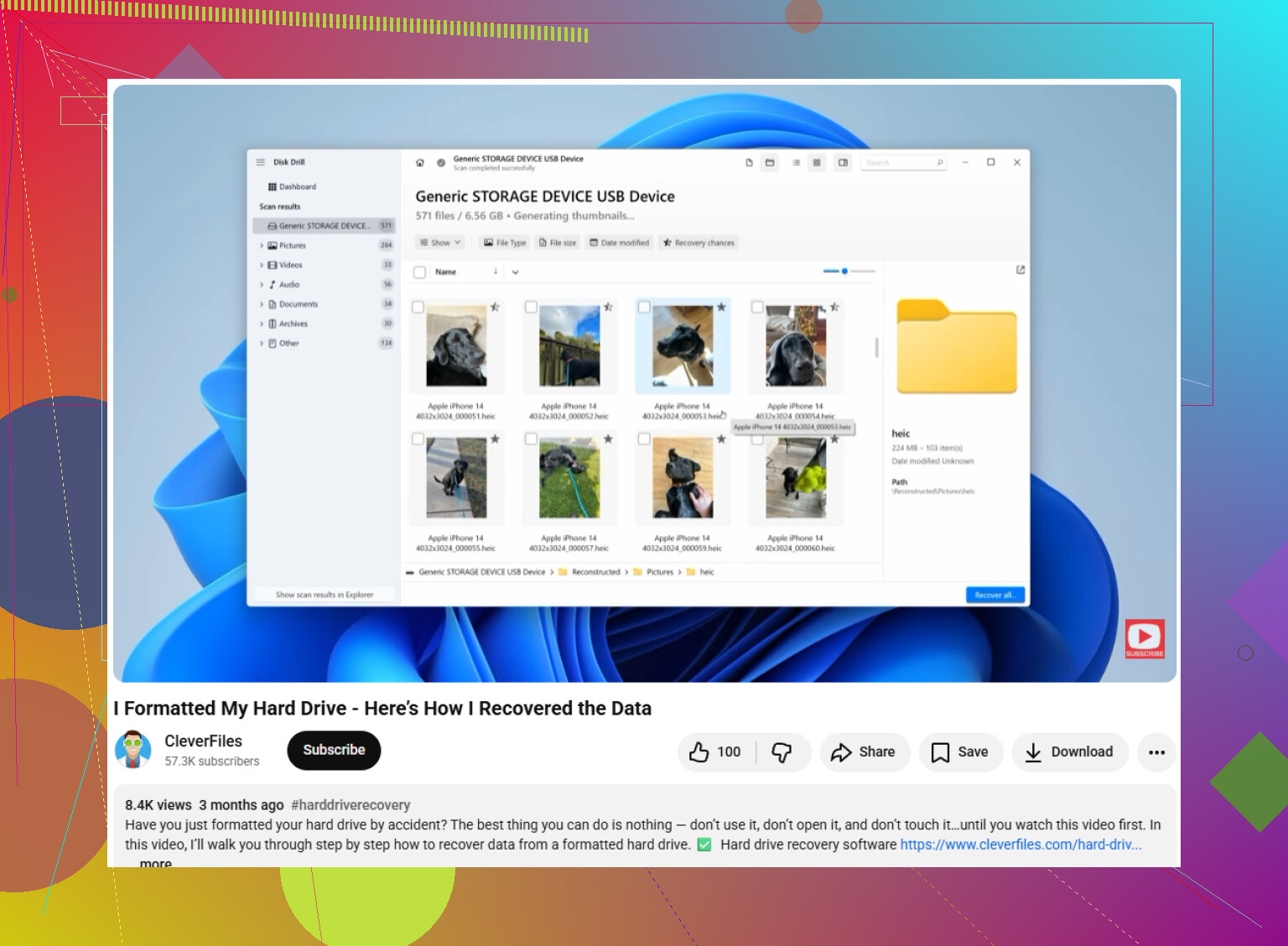
- Prévisualisez les fichiers avant de tout récupérer. Lorsque l’analyse commence à trouver des fichiers, vérifiez l’option d’aperçu. Si une photo ou un document s’affiche correctement en aperçu, c’est bon signe et cela indique qu’il pourra probablement être récupéré correctement.
- Récupérez vers un autre disque. N’enregistrez jamais les fichiers récupérés sur le même disque Seagate. Utilisez votre disque interne ou un autre disque externe avec suffisamment d’espace libre.
Si le logiciel de récupération n’affiche pas le disque, ouvrez Gestion des disques dans Windows. Si le disque apparaît avec la bonne taille, comme 2 To ou 5 To, le logiciel de récupération pourra peut-être quand même lire au-delà du système de fichiers endommagé et en extraire les fichiers.
Après avoir récupéré les données, ne faites pas immédiatement confiance à ce disque de nouveau. Téléchargez SeaTools depuis Seagate et lancez le Long Generic Test. S’il échoue, mettez le disque hors service. S’il réussit, vous pouvez le formater et le réutiliser, mais je vous conseillerais quand même de conserver une autre sauvegarde à l’avenir.
Les gros disques externes peuvent prendre beaucoup de temps à analyser, donc ne soyez pas surpris si cela devient une tâche à laisser tourner toute la nuit. Tant que le disque tourne encore normalement et s’affiche avec la bonne capacité, vous avez de bonnes chances de récupérer les fichiers.
Si vous avez effectué un formatage complet au lieu d’un formatage rapide, les chances sont bien plus faibles. Un formatage rapide se contente généralement de reconstruire les structures du système de fichiers et laisse la majeure partie du contenu des fichiers en place jusqu’à ce que quelque chose les écrase. Un formatage complet peut écrire sur tout le volume, et si cela s’est produit, le logiciel de récupération peut ne retrouver que des noms de dossiers, des fragments ou rien d’utile.
L’autre détail important est ce qu’il y avait sur le disque auparavant. S’il s’agissait d’un Seagate Backup Plus normal en NTFS/exFAT utilisé pour des fichiers ordinaires, l’analyser avec un outil comme Disk Drill ou un autre logiciel de récupération est raisonnable, à condition d’enregistrer les fichiers récupérés ailleurs. S’il était utilisé par l’Historique des fichiers de Windows, Time Machine sur Mac, Seagate Toolkit ou toute configuration de sauvegarde chiffrée, ne vous attendez pas à ce que les résultats ressemblent à une copie propre de vos anciens dossiers. Les bases de données de sauvegarde peuvent se récupérer de manière désordonnée, et les conteneurs chiffrés sont essentiellement du tout ou rien.
J’éviterais de “réparer” le disque avant la récupération. N’exécutez pas chkdsk, ne l’initialisez pas, ne créez pas de nouvelle partition et ne laissez pas Windows le “réparer”. Ces outils sont conçus pour rendre le disque de nouveau utilisable, pas pour préserver les données supprimées. Si les fichiers sont vraiment importants, clonez/imagez d’abord le disque puis analysez l’image. S’ils sont remplaçables et que vous tentez simplement votre chance, analysez directement le Seagate, récupérez d’abord les éléments importants, puis préoccupez-vous plus tard de tester et reformater le disque.
Si vous l’avez formaté puis installé un logiciel de sauvegarde ou lancé une nouvelle sauvegarde sur ce même Seagate, cela change beaucoup la réponse. Le formatage lui-même n’a peut-être pas détruit les anciens fichiers, mais tout ce qui a été écrit ensuite est le vrai problème. Une nouvelle sauvegarde Time Machine, une exécution de l’Historique des fichiers ou une tâche Seagate Toolkit peut consommer une énorme quantité d’espace libre et écraser exactement ce que vous voulez récupérer.
Je suis d’accord avec le conseil ci-dessus de « ne pas le réparer », mais je séparerais deux risques qui sont souvent confondus. Lire le disque n’est pas ce qui écrase vos fichiers. Y écrire, si. Donc ouvrir la Gestion des disques ou lancer une analyse en lecture seule n’est généralement pas la partie dangereuse. La partie dangereuse, c’est de cliquer à nouveau sur formater, laisser Windows le réparer, enregistrer les fichiers récupérés sur le même disque, ou laisser un logiciel de sauvegarde recommencer à l’utiliser.
Un point pratique que les gens oublient : vous avez besoin d’un autre disque avec suffisamment d’espace avant de commencer la récupération. S’il s’agit d’un Backup Plus de 4 To ou 5 To et que vous voulez récupérer des photos, des documents et des sauvegardes, restaurer vers le SSD interne de votre ordinateur portable ne fonctionnera probablement pas, sauf si vous n’avez besoin que d’un petit ensemble de fichiers. Le logiciel de récupération peut trouver des doublons, d’anciens fichiers supprimés, des fichiers partiels et des fichiers sans leurs noms d’origine. Cela peut prendre plus de place que vous ne l’imaginez. Prévoyez un deuxième disque externe.
Si les anciennes données étaient simplement des dossiers normaux, comme :
Photos
Impôts
Documents de travail
Vidéos
Fichiers ZIP divers
alors un outil comme Disk Drill, R-Studio, DMDE, UFS Explorer, etc. a de bonnes chances de s’en sortir. Disk Drill convient bien à un utilisateur moins technique, car l’aperçu des fichiers est simple, mais ne jugez pas la réussite uniquement d’après la première liste de « fichiers trouvés ». Après un formatage, vous pouvez voir plusieurs sections de résultats : système de fichiers existant, partition perdue, fichiers reconstruits et fichiers bruts. L’arborescence d’origine des dossiers, si elle est retrouvée, est généralement plus utile qu’un énorme tas de fichiers JPG000123.
S’il s’agissait d’un disque de sauvegarde, il faut avoir des attentes plus modestes. Time Machine, Historique des fichiers, les sauvegardes image et les ensembles de sauvegarde spécifiques à certaines applications ne sont pas la même chose que des fichiers isolés. Vous pourrez peut-être récupérer des morceaux de la sauvegarde, mais la restaurer comme si de rien n’était peut être très compliqué. Dans ce cas, je me concentrerais d’abord sur la récupération des fichiers réellement irremplaçables, surtout les photos et les documents, plutôt que d’essayer de reconstruire parfaitement tout le système de sauvegarde.
Petite mise en garde mais importante : ne renommez pas, ne repartitionnez pas et ne « convertissez » pas le disque avant de l’analyser. Certaines personnes essaient d’abord de rendre le disque de nouveau visible, puis lancent la récupération après. C’est l’inverse de ce qu’il faut faire. La récupération vient d’abord. Remettre le disque en état d’utilisation vient ensuite.
Voici l’ordre que je suivrais :
- Débranchez le Seagate jusqu’à ce que vous ayez un support de destination prêt pour la récupération.
- Désactivez toute application de sauvegarde qui pourrait automatiquement y écrire lorsqu’il sera rebranché.
- Rebranchez-le une seule fois, avec un câble et un port stables.
- S’il affiche la bonne capacité, créez une image/un clone si les données sont suffisamment importantes.
- Analysez l’image, ou analysez le disque en lecture seule si vous acceptez le risque.
- Prévisualisez quelques fichiers avant de payer ou de lancer une récupération massive.
- Récupérez uniquement vers un disque différent.
- Après la récupération, testez le Seagate avant de le réutiliser.
L’étape de prévisualisation est plus importante qu’on ne le pense. Un résultat de récupération qui liste 80 000 fichiers n’est pas automatiquement une récupération réussie. Si vos JPEG s’affichent en aperçu, que vos PDF s’ouvrent et que quelques documents Office semblent normaux, c’est bon signe. Si les noms apparaissent mais que les aperçus échouent, vous regardez peut-être d’anciens enregistrements de répertoire sans contenu de fichier exploitable.
Pour les photos en particulier, la récupération brute par signature peut encore sauver beaucoup de choses même lorsque la structure des dossiers a disparu. La partie pénible, c’est le tri ensuite. Les dates peuvent provenir des métadonnées EXIF si l’appareil les a enregistrées, mais les noms de fichiers et de dossiers risquent d’être génériques. Pour les documents, c’est moins indulgent. Les fichiers Office fragmentés, les bases de données, les catalogues et les archives de sauvegarde se récupèrent souvent moins bien que de simples photos et vidéos.
Si le disque fait des bruits étranges, disparaît en plein scan, tombe à 0 octet ou bloque tout l’ordinateur lorsqu’il est connecté, j’arrêterais la solution maison. À ce stade, une longue analyse peut aggraver l’état d’un disque déjà faible. Mais s’il semble normal et affiche la bonne capacité, alors oui, un logiciel de récupération est une première tentative raisonnable.
En bref : n’essayez pas d’« annuler » le formatage sur le Seagate lui-même. Traitez-le comme une preuve. Copiez les données hors du disque, ne le modifiez pas et ne vous attendez pas à ce que le résultat récupéré soit parfaitement organisé. Plus vite vous arrêtez les écritures et commencez la récupération vers un disque séparé, meilleures seront vos chances.
Si le Backup Plus était protégé par mot de passe avec Seagate Secure, BitLocker, ou utilisé comme disque Time Machine chiffré, le plan de récupération est différent. Dans ce cas, l’idée que « les photos et les documents sont toujours là » ne s’applique peut-être pas de la manière simple à laquelle les gens s’attendent. Les fichiers peuvent encore exister physiquement, mais le logiciel de récupération risque de ne voir que des données chiffrées, à moins que les anciennes métadonnées de chiffrement et le mot de passe/la clé de récupération soient encore utilisables.
Pour un Seagate normal non chiffré qui a été formaté rapidement, je serais d’accord avec les autres : arrêtez d’écrire dessus et récupérez vers un autre disque. Mais je ne commencerais pas par essayer tous les boutons aléatoires de « récupération de fichiers supprimés » que vous trouvez. Lancez d’abord une analyse capable de rechercher l’ancien système de fichiers. Si l’outil trouve l’ancienne structure NTFS, exFAT, HFS+ ou APFS, c’est généralement bien mieux qu’une récupération brute, car vous pouvez récupérer les noms de dossiers, les noms de fichiers et les dates. La récupération brute est la solution de dernier recours, et elle peut vous laisser avec des milliers de fichiers nommés comme file000847.jpg.
Disk Drill peut convenir pour cela parce que l’aperçu est facile à comprendre, mais ne faites pas attention uniquement au grand nombre de fichiers trouvés. Vérifiez aussi des choses plus banales : quelques anciennes photos, un PDF, un document Word, peut-être un fichier zip si vous en aviez. Les photos peuvent s’afficher en aperçu même quand d’autres fichiers sont inutilisables, donc n’utilisez pas seulement les JPG comme preuve que toute la récupération a fonctionné.
Petit piège : si vous l’avez formaté de Mac vers Windows ou de Windows vers Mac, ne supposez pas que l’ordinateur qui peut actuellement « voir » le nouveau disque vide est le meilleur endroit pour récupérer les anciennes données. L’ancien système de fichiers compte plus que le nouveau. Si c’était auparavant un disque de sauvegarde Mac, analysez-le avec un logiciel qui comprend les systèmes de fichiers Mac. Si c’était auparavant du NTFS/exFAT, les outils Windows sont généralement plus simples à utiliser.
Et n’essayez pas de restaurer les données récupérées directement dans un programme de sauvegarde. Extrayez d’abord les vrais fichiers qui vous importent : photos, documents, dossiers de projet, documents fiscaux, tout ce qui est irremplaçable. Ensuite, vous pourrez vous demander si l’ancien jeu de sauvegarde est exploitable. Une archive de sauvegarde récupérée qui semble complète mais échoue à la vérification est une manière très frustrante de découvrir que vous avez sauvegardé la mauvaise chose.