Ma carte SD a soudainement cessé de fonctionner, et maintenant mon téléphone, mon appareil photo et mon ordinateur disent tous qu’elle doit être formatée avant que je puisse l’utiliser. J’ai des photos et des fichiers importants dessus, donc j’essaie de comprendre comment réparer une carte SD corrompue ou récupérer les données sans la formater d’abord. Que devrais-je essayer ensuite ?
J’ai découvert à mes dépens qu’une carte SD peut sembler normale, puis tomber en panne sans prévenir. Cela m’est arrivé après qu’un appareil photo s’est figé, après qu’une copie de fichier a été interrompue, après qu’une batterie s’est vidée en plein enregistrement, et une fois en retirant la carte trop vite. Le pire, c’est que l’erreur apparaît avant que vous n’ayez déplacé quoi que ce soit hors de la carte.
Cependant, ce que j’ai remarqué, c’est qu’une corruption ne signifie pas toujours que vos photos, vidéos ou documents ont disparu. Très souvent, le désordre se situe dans le système de fichiers, tandis que les données sont encore là.
Première chose, n’acceptez pas tout de suite la demande de réparation. Si Windows, Android ou votre appareil photo vous demande de formater la carte, arrêtez-vous là. Je l’ai fait une fois dans la précipitation et je l’ai regretté. Le formatage vient plus tard, pas au début, si vos fichiers ont encore de l’importance.
Récupérez d’abord les données.
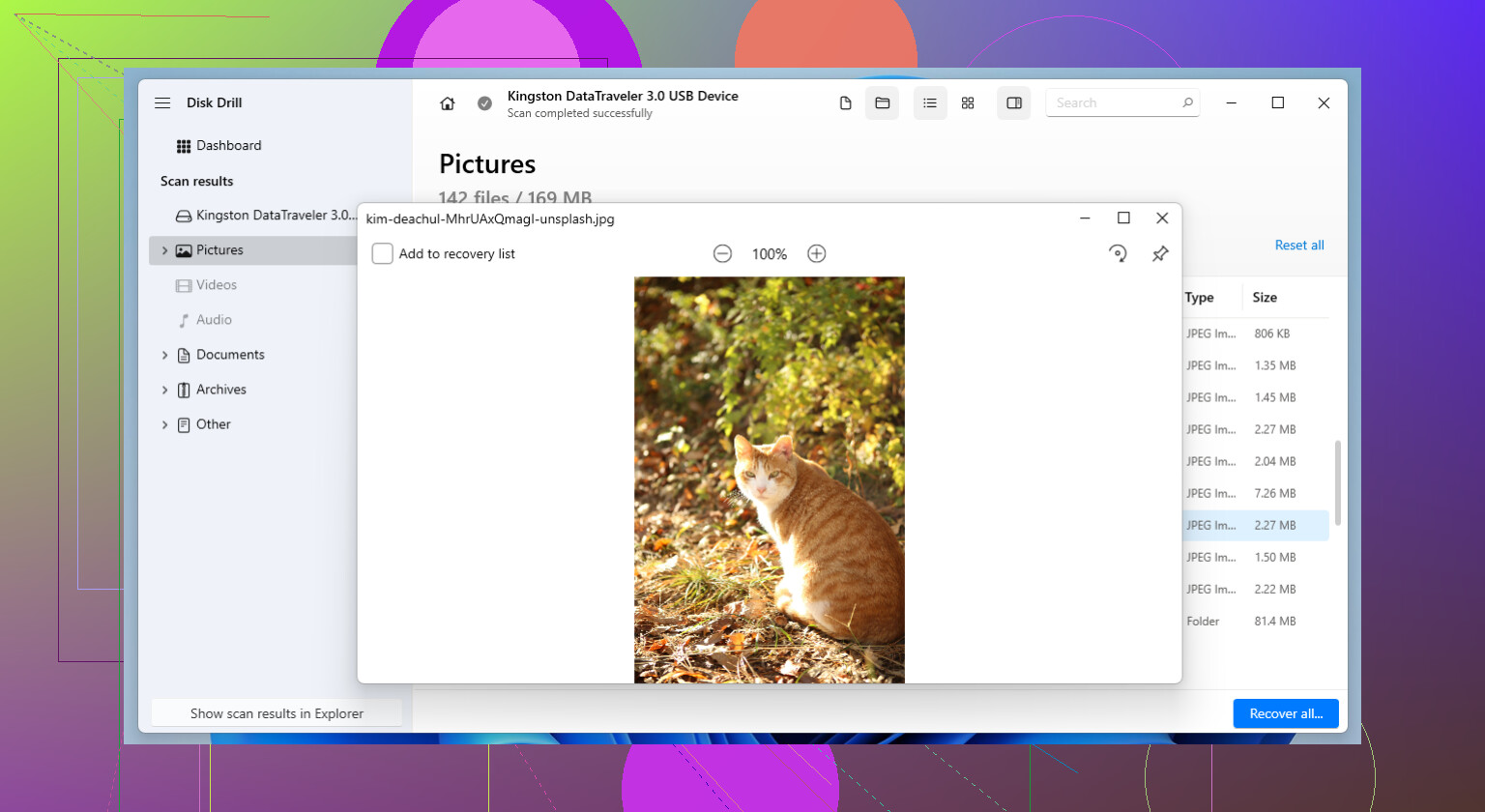
Je commence généralement par Disk Drill. Il a mieux fonctionné pour moi que la plupart des outils quand la carte semblait à moitié morte, et l’un des points que j’apprécie est l’option de sauvegarde octet par octet. Je crée d’abord une image, puis j’analyse l’image au lieu de solliciter la carte d’origine encore et encore. Après avoir récupéré ce qui m’importe et vérifié que les fichiers s’ouvrent correctement depuis un autre disque, je m’occupe alors de réparer la carte.
Méthode 1 : Exécuter CHKDSK sur la carte
C’est la première étape de réparation que j’essaie sous Windows. CHKDSK cible les dommages du système de fichiers, et non le matériel usé, donc il convient aux cas où la carte devient soudainement illisible, génère des erreurs ou demande un formatage.
Voici la procédure habituelle :
1. Insérez la carte SD dans votre PC.
2. Ouvrez l’Explorateur de fichiers et vérifiez la lettre du lecteur.
3. Recherchez Invite de commandes dans le menu Démarrer.
4. Faites un clic droit dessus et ouvrez-la en tant qu’administrateur.
5. Tapez chkdsk X: /r, puis remplacez X par la lettre de la carte SD.
6. Appuyez sur Entrée et laissez l’opération se terminer.
Les petites cartes vont plus vite. Les plus grandes peuvent prendre un certain temps. Si le problème vient d’enregistrements endommagés du système de fichiers, j’ai vu CHKDSK remettre la carte en état sans rien d’autre.
Méthode 2 : utiliser TestDisk pour restaurer la partition
Si CHKDSK ne fait rien, ou si la carte apparaît comme un espace non alloué ou avec une capacité manquante, je passe à TestDisk.
Cet outil s’attaque aux dommages de partition plutôt qu’aux fichiers individuels. Parfois, les fichiers sont encore sur la carte, mais les informations de partition sont corrompues, donc votre système ne sait plus comment la lire.
Ce que je fais :
1. Téléchargez et ouvrez TestDisk.
2. Sélectionnez la carte SD défectueuse dans la liste des lecteurs.
3. Acceptez le type de table de partition qu’il suggère.
4. Choisissez Analyze.
5. Lancez Quick Search.
6. Vérifiez les partitions qu’il trouve.
7. Si celle qui manque semble correcte, choisissez Write.
8. Redémarrez si l’outil le demande.
Le programme a l’air ancien. Inutile de prétendre le contraire. Pourtant, il m’a déjà permis de récupérer des cartes que je pensais fichues. Interface laide, outil utile.
Méthode 3 : Formater la carte SD
Si ni CHKDSK ni TestDisk ne permettent de stabiliser à nouveau la carte, le formatage est la dernière étape de réparation à laquelle je me consacre.
À ce stade, vos fichiers devraient déjà être copiés dans un endroit sûr. Ici, le formatage ne concerne pas la récupération. Il s agit de reconstruire le système de fichiers pour donner à la carte une dernière chance de fonctionner normalement.
Étapes :
1. Ouvrez l Explorateur de fichiers.
2. Faites un clic droit sur la carte SD et choisissez Formater.
3. Sélectionnez exFAT, sauf si votre appareil exige autre chose.
4. Laissez la taille d unité d allocation sur Par défaut.
5. Cliquez sur Démarrer.
6. Attendez la fin du formatage.
Si le formatage se termine et que la carte fonctionne ensuite correctement, le problème venait probablement d une corruption du système de fichiers. Si la corruption réapparaît après le formatage, j arrête de perdre mon temps. D après mon expérience, une corruption répétée indique généralement une mémoire flash défaillante, et non un petit problème logiciel.
Lorsqu une carte commence à faire cela plus d une fois, je la remplace. Vous pourrez peut-être en tirer encore un peu de durée de vie, mais je ne lui confierais rien d important.
Si chaque appareil veut formater la carte SD, arrêtez d’essayer sur différents appareils. Chaque tentative de montage écrit des journaux ou des données de nouvelle tentative. Sur une carte fragile, cela aggrave les choses.
Je suis d’accord avec @mikeappsreviewer sur un point essentiel, récupérer d’abord. Je ne suis pas tout à fait d’accord sur l’ordre de réparation pour les cartes contenant des photos importantes. Je passerais d’abord les outils de réparation et je testerais l’état de la carte avant de faire quoi que ce soit d’invasif.
Voici ce que je ferais :
-
Utilisez un meilleur lecteur de carte.
Beaucoup d’erreurs du type format this disk viennent de lecteurs bon marché, de contacts sales ou de ports USB faibles. Essayez un bon lecteur USB sur un port arrière d’un ordinateur de bureau. Nettoyez les contacts dorés avec un chiffon microfibre sec. Pas d’eau, pas de gomme. -
Vérifiez si la carte affiche la bonne taille dans la Gestion des disques.
Si Windows affiche la capacité complète, comme 64GB ou 128GB, vos chances sont meilleures. S’il affiche 0 octet, aucun support ou une taille aberrante, cela indique davantage une panne matérielle. -
Faites d’abord une image complète.
Disk Drill convient très bien pour cela, et l’imagerie est la partie qui m’importe le plus. Lisez pourquoi Disk Drill est utile pour la récupération de carte SD. Si la carte se déconnecte pendant les analyses, travaillez à partir de l’image, pas de l’original. Cela économise l’usure et du temps. -
Vérifiez les informations de type SMART si votre lecteur les expose.
La plupart des cartes SD ne signalent pas grand-chose, mais certains lecteurs USB affichent des erreurs d’E/S dans les journaux système. Sous Windows, l’Observateur d’événements affiche souvent des erreurs de disque ou ntfs. Des erreurs d’E/S répétées signifient que la carte est en train de mourir, pas qu’elle est corrompue. -
Sous Linux ou Mac, essayez un montage en lecture seule.
C’est important. Une tentative en lecture seule évite les modifications du système de fichiers. Si elle se monte, copiez d’abord le dossier DCIM, puis les documents. Les photos d’abord, la réparation ensuite. -
Si les fichiers comptent plus que la carte, mettez la carte au rebut après récupération.
Les cartes SD tombent en panne de façon brutale. Si cela s’est produit une fois sans cause évidente, je ne lui ferais plus confiance pour des voyages, des mariages, des dashcams ou quoi que ce soit d’important.
Une autre chose que les gens oublient souvent. Les cartes à capacité falsifiée sont courantes. Une carte 128GB avec en réalité 16GB de stockage fonctionne souvent pendant des mois, puis commence à demander un formatage après que les données ont bouclé et se sont écrasées elles-mêmes. Des outils comme H2testw aident à vérifier cela après la récupération.
Si la carte n’est détectée nulle part, chauffe ou se déconnecte toutes les quelques secondes, arrêtez. Ce n’est pas un travail de réparation. C’est un cas de récupération de données.
Si chaque appareil dit « formatez-la », je considérerais d’abord la carte comme un matériel instable, et pas seulement comme un système de fichiers désordonné. C’est là que je diffère légèrement de @mikeappsreviewer et @sognonotturno. Les tentatives de réparation peuvent attendre un peu. Il faut d’abord déterminer si la carte peut encore être lue de façon cohérente.
Ce que je ferais et qui n’a pas encore été mentionné :
- Essayez de copier avec quelque chose de tolérant aux erreurs, pas avec un simple glisser-déposer. Sous Windows, TeraCopy peut parfois extraire les fichiers lisibles tout en ignorant les secteurs défectueux. Sous Linux, ddrescue est encore mieux si la carte continue de poser problème.
- Surveillez le comportement, pas seulement les erreurs. Si la vitesse de transfert tombe sans cesse à 0, si la carte disparaît/réapparaît, ou si le lecteur se déconnecte, c’est typique d’une mémoire flash en train de lâcher.
- Vérifiez la languette de protection en écriture s’il s’agit d’un adaptateur SD pleine taille. Ça paraît idiot, mais j’ai déjà vu de mauvais adaptateurs provoquer d’étranges demandes de formatage.
- Si les photos sont la priorité, essayez une récupération par signatures de fichiers au lieu d’une réparation du système de fichiers. Des outils comme PhotoRec ou Disk Drill peuvent retrouver des fichiers JPG/MP4/RAW même lorsque la structure des répertoires est fichue.
De plus, je continuerais pas à la tester dans le téléphone/l’appareil photo. Ces appareils sont mauvais pour le diagnostic et parfois bien trop prompts à “réparer” les choses.
Si vous voulez quelque chose de visuel, ce guide vidéo pour réparer une carte SD corrompue et récupérer des données perdues est assez facile à suivre.
Version courte :
- Arrêtez d’utiliser la carte.
- Utilisez un lecteur fiable.
- Faites une image ou récupérez les données avec Disk Drill, PhotoRec ou ddrescue.
- Formatez seulement une fois vos fichiers en sécurité.
- Si elle refonctionne, honnêtement… remplacez-la quand même. Ces trucs adorent tomber en panne deux fois.