Mon disque dur a soudainement cessé de s’ouvrir, et je crains de perdre des photos importantes, des fichiers de travail et des documents personnels. Je n’ai jamais fait de récupération de données sur disque dur auparavant, donc j’ai besoin de conseils simples pour débutant sur les étapes de récupération sûres, de bons logiciels, ou pour savoir si je dois cesser d’utiliser le disque et demander l’aide d’un professionnel.
Désolé que vous soyez coincé avec ça. Je suis passé par là, et la première chose que j’ai apprise a été d’arrêter de toucher au disque.
Si vous continuez à l’utiliser, vous augmentez les chances d’écraser des fichiers que vous pourriez encore récupérer. Donc n’y copiez rien. N’y installez pas d’outils. N’y enregistrez pas non plus les fichiers récupérés. Même une utilisation normale réduit vos chances.
Avant de faire une récupération, vérifiez si le disque est en train de tomber en panne physiquement. Je ferais attention à des choses comme des clics, des grincements, des bips, des déconnexions aléatoires, ou un disque qui apparaît une minute puis disparaît la suivante. Si j’entendais ou voyais l’un de ces signes, j’arrêterais les analyses et je le débrancherais. Forcer davantage un disque endommagé, c’est ainsi qu’on transforme une mauvaise situation en une situation irréversible. Un laboratoire de récupération est alors l’option la plus sûre.
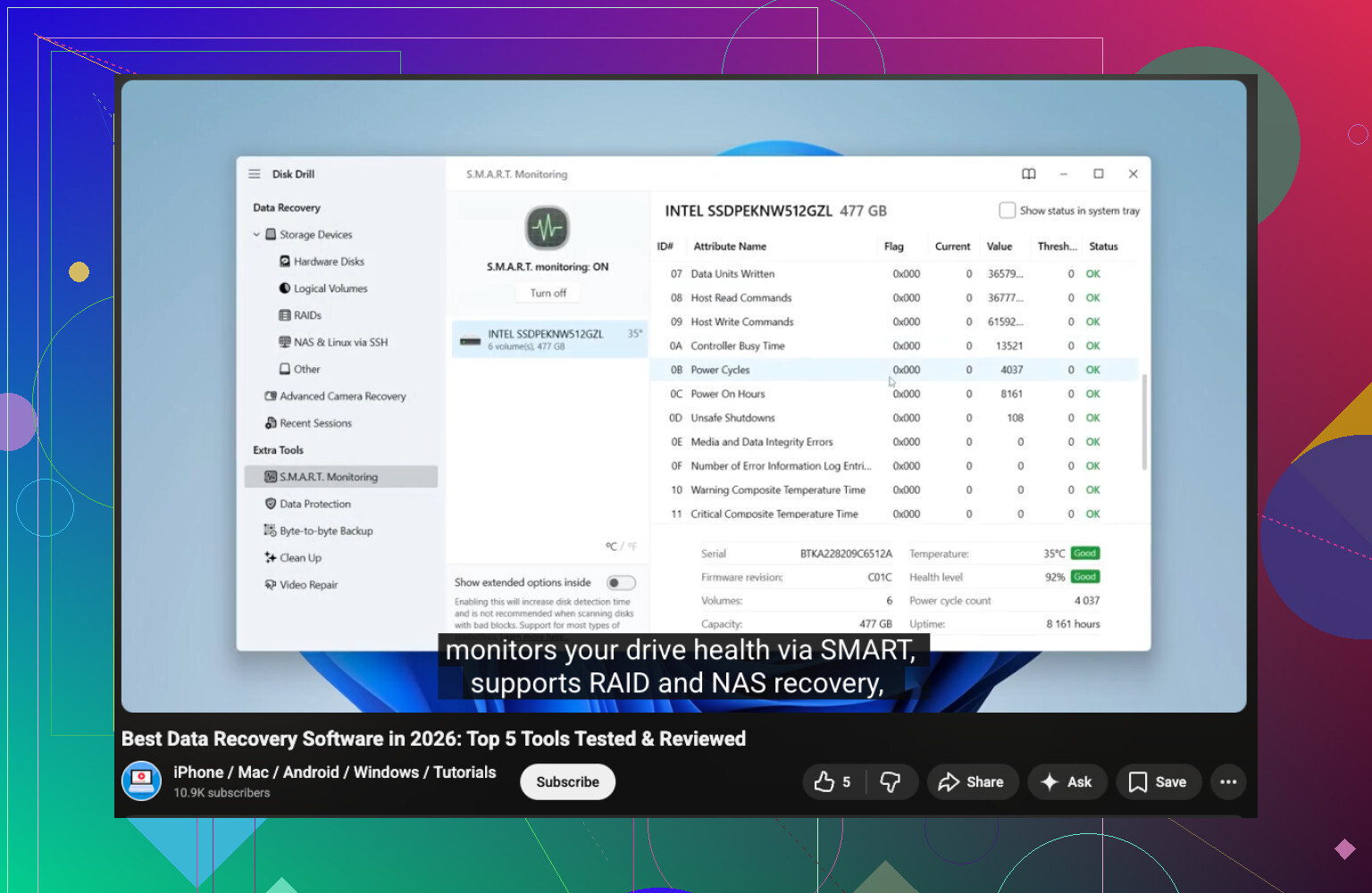
Si le disque apparaît encore normalement, vérifiez d’abord son état S.M.A.R.T. J’ai utilisé des outils comme CrystalDiskInfo ou le moniteur S.M.A.R.T. dans Disk Drill. Si vous voyez des avertissements ou des indicateurs de mauvais état, récupérez d’abord les fichiers importants et gardez la charge du disque au minimum.
Voici ce que je ferais pour la récupération elle-même :
- Installez Disk Drill sur un autre disque.
- Branchez le disque problématique.
- Ouvrez l’application et sélectionnez le disque concerné.
- Cliquez sur Rechercher les données perdues.
- Laissez l’analyse aller jusqu’au bout. L’arrêter trop tôt m’a déjà fait perdre des résultats.
- Utilisez la recherche ou les filtres pour réduire la liste.
- Prévisualisez quelques fichiers, pour vous assurer que vous ne récupérez pas des données inutiles.
- Récupérez d’abord les éléments importants.
- Enregistrez tout sur un autre HDD, SSD ou lecteur USB. Ne l’écrivez pas de nouveau sur le même disque.
Une chose que les gens sautent souvent, et moi aussi la première fois, c’est de vérifier les sauvegardes avant d’acharner le disque avec des analyses. Regardez dans la Corbeille. Vérifiez l’Historique des fichiers, OneDrive, Time Machine ou une ancienne sauvegarde externe si vous en avez une. Parfois, la réponse rapide est déjà là et vous vous épargnez des heures.
Si Disk Drill ne retrouve pas les fichiers dont vous avez besoin, j’essaierais ensuite Windows File Recovery, Data Rescue ou AnyRecover. Si le disque fait du bruit ou reste à peine connecté, je ne continuerais pas à bricoler moi-même. C’est là qu’un service professionnel est plus logique, même si cela fait un peu mal.
Version courte : arrêtez d’utiliser le disque, vérifiez d’abord son état, récupérez vers un disque différent, et n’ignorez pas les sauvegardes. Cet ordre est important.
Commencez par les vérifications les plus simples.
Si le disque est externe, remplacez le câble USB. Essayez un autre port. Essayez un autre PC. Un câble défectueux ou un port USB faible coupe l’accès plus souvent qu’on ne le pense. J’ai déjà vu des gens paniquer pour un disque soi-disant mort, alors que c’était le boîtier.
Sur un point, je diffère un peu de @mikeappsreviewer : je testerais le boîtier assez tôt s’il s’agit d’un HDD externe. Parfois, le disque à l’intérieur fonctionne très bien, mais la carte de pont USB a lâché. Si vous avez un PC fixe ou un adaptateur SATA-vers-USB, connecter directement le disque nu est souvent le moyen le plus rapide de le savoir. Faites-le avec précaution.
Si le disque apparaît dans Gestion des disques mais n’a pas de lettre, attribuez-en une. S’il est indiqué RAW, arrêtez d’écrire dessus et passez à la récupération.
Pour les débutants, j’éviterais d’abord les outils en ligne de commande. Trop facile de faire une mauvaise manipulation ou une faute de frappe. Utilisez une application de récupération simple avec aperçu. Disk Drill est un choix solide pour la récupération de données sur disque dur pour les débutants, car l’interface est claire et vous pouvez prévisualiser les photos, documents et vidéos avant de les enregistrer.
Conseil important : récupérez d’abord par type de fichier. Photos comme JPG, PNG et RAW. Documents comme DOCX, PDF, XLSX. Sauvegardez d’abord les éléments irremplaçables avant les énormes dossiers vidéo. Cela fait gagner du temps si le disque se dégrade en cours d’analyse.
Vérifiez aussi les problèmes de système de fichiers. Sous Windows, n’exécutez pas CHKDSK immédiatement sur un disque instable. Les gens adorent le suggérer. Moi non. CHKDSK corrige la structure, mais il modifie aussi les données sur le disque, ce qui n’est pas ce que vous voulez avant la récupération. Cette partie est trop souvent ignorée.
Si les fichiers comptent vraiment, faites d’abord une image bit à bit du disque, puis analysez l’image au lieu de l’original. Cela prend plus de temps, mais c’est plus sûr. Recherchez une vidéo pour débutants comme regardez ce guide de récupération de disque dur.
Si vous comparez des outils, recherchez un logiciel de récupération de disque dur simple avec aperçu, informations SMART et prise en charge de la sauvegarde d’image. C’est bien plus important que des publicités tape-à-l’œil tbh.
La première chose que j’ajouterais à ce que @mikeappsreviewer et @kakeru ont dit : déterminez ce que signifie réellement “a cessé de s’ouvrir”, car cela change beaucoup la marche à suivre.
- Si le disque s’allume et apparaît dans l’Explorateur de fichiers mais affiche “accès refusé”, “vous devez formater le disque” ou s’ouvre très lentement, il s’agit souvent d’une corruption logique.
- S’il n’apparaît pas du tout, ou s’il bloque tout le PC lorsqu’il est connecté, c’est plus grave.
- S’il s’agit d’un disque externe et que le voyant s’allume mais que rien ne se monte, je vérifie honnêtement d’abord le boîtier avant de supposer que le disque lui-même est fichu. Je sais que @kakeru l’a évoqué, et j’insisterais encore plus là-dessus pour les débutants parce que les boîtiers tombent en panne tout le temps.
Sur un point, je ne suis pas tout à fait d’accord : je ne passerais pas tout de suite d’une multitude d’applications de récupération à une autre. Cela peut vouloir dire plusieurs analyses complètes sur un disque fragile, ce qui le malmène. Choisissez un outil correct, faites un passage prudent, récupérez les fichiers indispensables, puis réévaluez la situation. Pour un débutant, Disk Drill est probablement l’une des options les plus simples parce que l’aperçu est clair et que l’interface n’est pas un bazar total.
Aussi, si le disque est lisible ne serait-ce qu’un peu, copiez manuellement les dossiers les plus critiques avant de faire quoi que ce soit de compliqué. Photos de famille, documents fiscaux, fichiers de travail. Les gens compliquent parfois trop la récupération alors que certains fichiers sont encore accessibles.
Deux autres pièges fréquents pour les débutants :
- N’“initialisez” pas le disque si Windows le demande.
- N’exécutez pas d’abord des outils de réparation juste parce que YouTube le conseille.
Si vous voulez une comparaison simple faite par des utilisateurs ordinaires, cette critique de Disk Drill pour les débutants en récupération de disque dur vaut le détour.
Si le disque clique, disparaît ou devient anormalement chaud, arrêtez le DIY. C’est le moment où un laboratoire coûte moins cher que d’aggraver la situation.
Un geste de débutant supplémentaire que personne n’a assez mentionné : vérifiez si le disque est chiffré ou verrouillé par des permissions avant de supposer qu’il est mort. BitLocker, d’anciens disques formatés pour Mac, ou des problèmes de propriété/autorisations peuvent faire paraître un disque sain comme défectueux. S’il affiche soudainement accès refusé après une réinstallation de Windows ou après l’avoir déplacé vers un autre PC, ce n’est pas encore une perte de données classique.
Je n’ouvrirais pas non plus le disque nu, sauf si vous êtes sûr qu’il s’agit seulement d’un problème de boîtier externe. Bons conseils de @kakeru et @mike34 pour tester cette piste, mais les débutants entendent parfois ouvrez le disque et fissurent littéralement le disque dur. Seul le boîtier peut être remplacé sans risque, pas le HDD scellé lui-même.
Mon ordre serait :
-
Vérifier si un autre OS peut le lire
Essayez le disque sur un second ordinateur, idéalement avec un OS différent si possible. Windows peut bloquer sur quelque chose que Linux peut encore monter en lecture seule. -
Regarder la capacité
Si le disque affiche la bonne taille dans la Gestion des disques ou le BIOS, c’est en fait un signe utile. Si la capacité est complètement erronée, cela indique plutôt un problème matériel. -
Monter en lecture seule si possible
Si un système peut le voir, évitez tout ce qui écrit automatiquement des métadonnées. -
Récupérer d’abord la structure des dossiers
Je ne suis pas tout à fait d’accord avec le fait de récupérer uniquement par type de fichier au départ. Pour les documents de travail et les dossiers photo organisés, conserver les noms et dossiers d’origine peut éviter plus tard un énorme casse-tête de tri.
Côté logiciel, Disk Drill est convivial pour les débutants.
Avantages :
- interface claire
- l’aperçu fonctionne bien
- peut analyser de nombreux systèmes de fichiers
- inclut des fonctions SMART et de sauvegarde/image
Inconvénients :
- les analyses approfondies peuvent prendre beaucoup de temps
- les limites de récupération gratuite dépendent de la plateforme/version
- la récupération par type de fichier peut renvoyer des noms de fichiers désordonnés dans certains cas
Si Disk Drill ne voit pas ce dont vous avez besoin, arrêtez-vous et réévaluez avant d’empiler davantage d’analyses. C’est là que je diffère un peu de @mikeappsreviewer. Plus de tentatives n’est pas toujours plus intelligent sur un disque instable.
En résumé : confirmez d’abord s’il s’agit de permissions, du système de fichiers, du boîtier, ou d’une panne réelle du disque. Ce diagnostic évite aux débutants d’appliquer le mauvais correctif.