Ma photothèque iPhone est devenue incontrôlable après des années de doublons, de captures d’écran, de téléchargements aléatoires et de rafales. Le stockage iCloud est presque plein, et faire défiler l’ensemble semble impossible. Je cherche une méthode réaliste pour nettoyer les photos sur iPhone, des recommandations d’applications ou des conseils pour trier, supprimer et sauvegarder des milliers de photos sans me sentir dépassé.
J’ai eu exactement le même problème l’année dernière et j’ai continué à l’ignorer parce que faire le tri dans les photos me semblait être un projet d’une journée entière. Quand je m’en suis enfin occupé, ma photothèque avait déjà dépassé 20 000 photos et vidéos. Au final, ça m’a pris presque tout un samedi.
Ce qui m’a aidé, c’est de comprendre qu’il n’existe pas une seule façon parfaite de nettoyer une photothèque iPhone. L’app Photos intégrée convient pour les déchets évidents, mais dès qu’il s’agit de doublons, de quasi-doublons, d’anciennes captures d’écran, de Live Photos et de grosses vidéos aléatoires, tout faire manuellement devient vite pénible.
Je commencerais par les choses faciles dans Photos. Ne fais pas défiler toute ta pellicule de haut en bas. Va plutôt dans les albums. Captures d’écran, enregistrements d’écran, vidéos, selfies, ce genre de choses. Utilise le geste de balayage pour sélectionner afin de ne pas toucher un élément à la fois, et si un album te propose l’option Tout sélectionner, utilise-la quand tu es sûr que ces éléments peuvent partir.
Après ça, je laisserais une app faire le tri ennuyeux. J’ai utilisé Clever Cleaner pour cette partie.
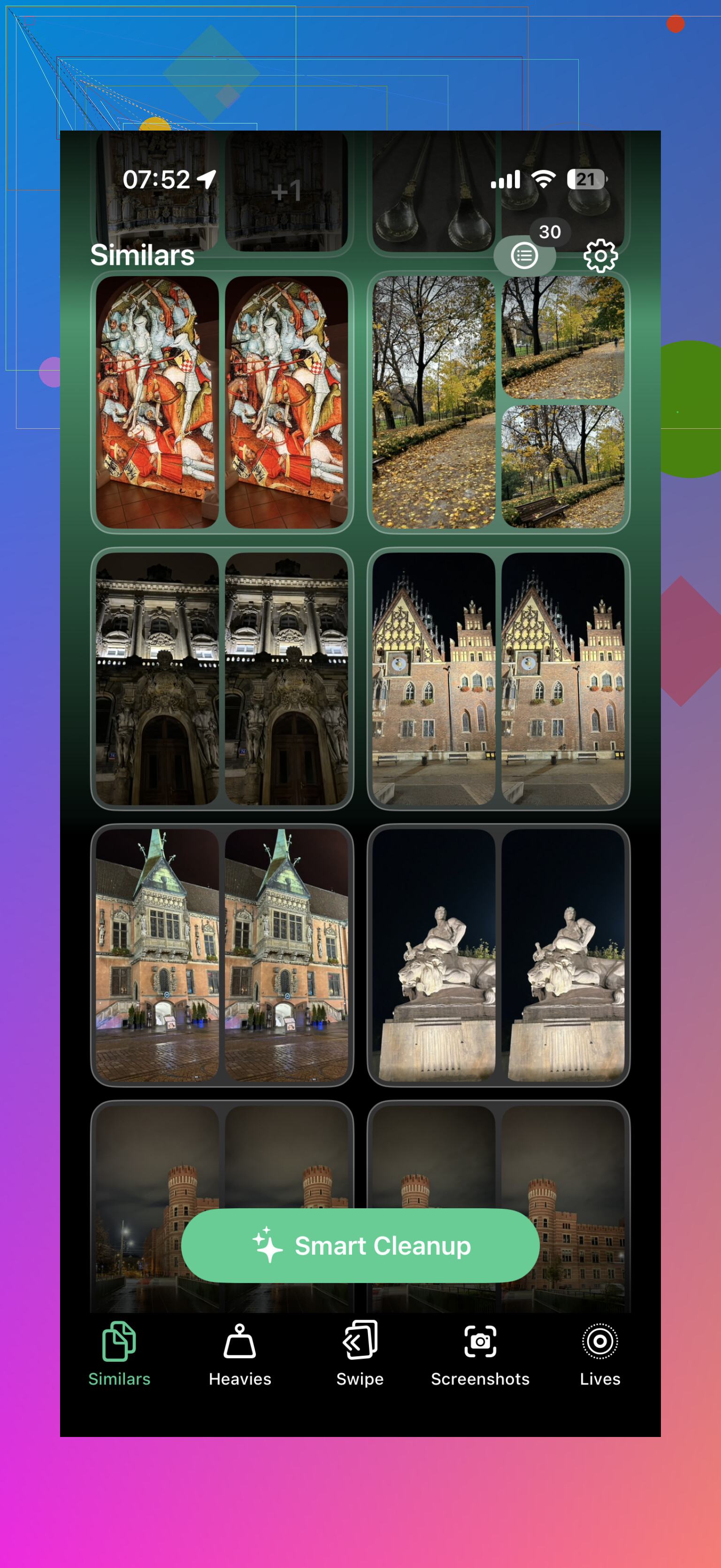
Ce qui était utile, c’est qu’elle regroupait le bazar en catégories, donc je ne regardais pas des milliers de photos une par une. Je pouvais examiner les prises similaires ensemble, supprimer les doublons, effacer les anciennes captures d’écran, retirer les plus grosses vidéos et convertir les Live Photos en photos fixes quand je ne tenais pas à conserver le mouvement. Ça m’a fait gagner bien plus de temps que d’essayer de tout comparer moi-même.
Aussi, n’oublie pas le dossier Supprimés récemment. Beaucoup de gens suppriment un tas de photos puis se demandent pourquoi l’espace de stockage n’est pas revenu tout de suite. Ouvre Supprimés récemment, vérifie qu’il n’y a rien d’important dedans, puis vide-le. Sinon, ces fichiers peuvent continuer à prendre de la place pendant un moment.
Une chose à laquelle faire attention si c’est parce que ton stockage iCloud est plein : Photos iCloud est une seule photothèque synchronisée. Si tu supprimes des photos de ton iPhone, elles sont aussi supprimées d’iCloud, ainsi que des autres appareils Apple utilisant le même compte Apple. C’est peut-être ce que tu veux, mais il vaut mieux t’en souvenir avant d’effacer des milliers de photos.
La meilleure solution à long terme, c’est d’éviter que ça s’accumule à nouveau. Après avoir fait le grand nettoyage, j’ai commencé à passer environ dix minutes par semaine à supprimer les nouvelles captures d’écran, les photos floues et les doublons. C’est bien plus simple que de tout garder pour un énorme nettoyage plus tard.
Si ta photothèque est petite, l’app Photos suffit probablement. Mais une fois que tu atteins des dizaines de milliers d’éléments, utiliser quelque chose comme Clever Cleaner pour les doublons, les photos similaires, les captures d’écran, les Live Photos et les grosses vidéos rend la tâche bien moins pénible.
Le piège agaçant, c’est que le nettoyage des photos similaires peut supprimer le meilleur cliché si vous parcourez les suggestions trop vite. Je ferais d’abord une sauvegarde/exportation rapide de tout ce qui est important, puis j’utiliserais Clever Cleaner ou les albums Photos pour le gros nettoyage en masse, mais je réserverais les portraits, les voyages et les vieilles photos de famille à une vérification manuelle uniquement.
Activer « Optimiser le stockage de l’iPhone » ne résoudra pas une photothèque iCloud pleine. Cela permet seulement d’économiser de l’espace sur le téléphone lui-même. Si iCloud est plein, vous devez supprimer des éléments de la photothèque, les déplacer ailleurs ou payer pour plus de stockage iCloud.
Pour des milliers de photos, je n’essaierais pas de régler ça en faisant défiler la vue Récentes. C’est la pire vue possible pour ce travail. Utilisez des filtres et prenez des décisions par catégorie, car l’objectif est d’abord de supprimer les déchets évidents, pas d’évaluer avec amour chaque photo de 2017.
Un ordre réaliste serait :
-
Vérifiez d’abord les vidéos.
Les vidéos sont généralement celles qui occupent le plus de stockage. Quelques vieux clips 4K, enregistrements d’écran, vidéos de concert ou vidéos accidentelles prises dans la poche peuvent prendre plus de place que des centaines de photos. Si vous n’avez que 20 minutes, commencez par là. -
Ensuite, attaquez les captures d’écran et les enregistrements d’écran.
La plupart des gens peuvent en supprimer un très grand pourcentage sans trop de risque émotionnel. Reçus, mèmes, pages de confirmation, itinéraires, erreurs d’application, discussions dont vous n’avez plus besoin, QR codes aléatoires, tout ça s’accumule vite. -
Ensuite, occupez-vous des doublons et quasi-doublons.
C’est là que je suis d’accord avec @nachtdromer : n’acceptez pas aveuglément chaque suggestion de meilleure photo. Les apps sont utiles pour regrouper des clichés similaires, mais elles ne savent pas que celle qui est un peu plus floue est celle où votre enfant sourit ou où votre chien regarde l’appareil. Utilisez l’app pour rassembler les candidates, puis prenez vous-même la décision. -
Gardez les albums sentimentaux pour la fin.
Voyages en famille, anciens animaux de compagnie, mariages, enfants, fêtes, tout ce que vous seriez triste de perdre ne devrait pas faire partie de la première grande purge. Quand vous en arriverez à cela, vous aurez peut-être déjà libéré assez d’espace en supprimant les déchets pour ne pas avoir besoin d’être agressif.
Clever Cleaner ou des apps similaires peuvent être utiles, mais je les considérerais comme une aide au tri, pas comme une déchiqueteuse. Laissez l’app trouver des lots qui semblent être des doublons, de grosses vidéos, des Live Photos, des captures d’écran et des images floues. Ensuite, examinez-les par lots. Si vous essayez de nettoyer toute la photothèque en une seule fois, vous allez vous fatiguer et commencer à faire des choix bâclés.
L’étape manquante que beaucoup de gens sautent consiste à faire une partie de cela sur un plus grand écran si vous le pouvez. Si vous avez un Mac, Photos sur macOS est bien moins pénible pour ce genre de nettoyage que de tout faire avec votre pouce. Vous pouvez utiliser des termes de recherche, des albums, des dates et un clavier. Même iCloud Photos dans un navigateur peut être plus simple pour un balayage rapide que le téléphone. Le téléphone convient pour supprimer des captures d’écran évidentes en regardant la télé, mais il n’est pas idéal pour juger 40 photos de vacances presque identiques.
Avant de supprimer des milliers d’éléments, faites une archive de base quelque part en dehors d’iCloud Photos. Cela peut être un disque externe, Google Photos, OneDrive, Dropbox, une exportation depuis un Mac, peu importe ce à quoi vous faites confiance. L’important, c’est que ce ne soit pas juste une autre vue de la même photothèque iCloud synchronisée. Si la sauvegarde est synchronisée avec les mêmes suppressions, ce n’est pas vraiment une sauvegarde.
Une règle simple qui évite que le nettoyage ne se transforme en énorme projet émotionnel : supprimez selon le niveau de certitude.
Supprimez immédiatement :
photos floues, captures d’écran accidentelles, enregistrements d’écran que vous ne regarderez jamais, téléchargements en double, photos de places de parking dont vous n’avez plus besoin, anciennes captures d’écran d’achats, documents temporaires
À vérifier rapidement :
rafales, selfies, photos de nourriture, plusieurs prises de la même vue, Live Photos, mèmes, images enregistrées au hasard
Ralentissez :
personnes, animaux de compagnie, anciens voyages, événements familiaux, tout ce qui est lié à un souvenir précis
Après suppression, videz le dossier Supprimés récemment uniquement quand vous êtes sûr. Cette partie est importante, car c’est le moment où « oups, restaure ça » cesse d’être facile. Si vous essayez de libérer de l’espace iCloud en urgence, oui, vous devrez finir par le vider, mais je ne le ferais pas cinq secondes après une purge massive à moins d’avoir une sauvegarde séparée.
Pour éviter que le désordre ne revienne, la meilleure astuce est ennuyeuse : supprimez les captures d’écran le jour même où vous les prenez. Les captures d’écran sont comme le linge. Si vous attendez six mois, elles deviennent une corvée à part entière. Je préfère passer deux minutes à supprimer les déchets de cette semaine plutôt que de passer encore un week-end à trier cinq ans d’images « temporaires ».
Ne partez pas du principe que la copie présente sur votre téléphone est l’original en pleine qualité si Photos iCloud utilise le stockage optimisé. Ce réglage peut vous laisser avec des vignettes ou des copies locales réduites, donc si vous branchez le téléphone à un ordinateur et faites simplement glisser les éléments, vous n’archivez peut-être pas ce que vous pensez. Avant de faire une grosse session de suppression par milliers, assurez-vous que votre sauvegarde/exportation récupère bien les originaux depuis iCloud, une photothèque Photos sur Mac configurée pour télécharger les originaux, ou une autre méthode d’exportation appropriée.
Je suis d’accord avec les autres sur le fait que les catégories valent mieux que le défilement, mais je ferais d’abord un tri orienté stockage, pas un tri orienté qualité photo. Triez selon ce qui libère de l’espace le plus vite : longues vidéos, enregistrements d’écran, Live Photos qui ne vous intéressent pas, et grosses images téléchargées. Vous pouvez passer une heure à supprimer 900 petites captures d’écran et à peine faire bouger la jauge iCloud, puis supprimer trois vidéos ridicules et libérer soudainement de la place.
Clever Cleaner ou les outils de détection de doublons d’Apple peuvent aider, mais je garderais le travail ennuyeux et mécanique : 15 minutes par soir, une seule catégorie, arrêtez-vous avant de vous agacer. Le nettoyage des photos devient risqué quand vous êtes fatigué et que vous essayez de finir. Et ne videz pas le dossier Supprimés récemment le jour même, sauf si vous avez une vraie sauvegarde et que vous êtes sûr de vous. Ce dossier est agaçant quand vous avez besoin d’espace, mais c’est aussi le filet de sécurité quand vous réalisez que vous avez supprimé la mauvaise version de quelque chose.