Mon iPhone est presque à court de stockage, et je ne sais pas quoi supprimer ou mettre à niveau en premier. Les photos, les applications et les données système occupent la majeure partie de l’espace, j’ai donc besoin de conseils sur la meilleure façon de libérer de l’espace de stockage sur l’iPhone sans perdre de fichiers importants.
Vous ne pouvez pas ajouter plus de stockage interne à un iPhone de manière vraiment pratique. La puce de stockage est soudée à la carte logique, donc ces vidéos du genre “mettre à niveau votre iPhone de 128 Go à 512 Go” ne sont pas quelque chose que je considérerais comme une option de réparation normale. Cela demande des outils de microsoudure, le téléphone doit ensuite être correctement programmé, et une seule petite erreur peut détruire la carte. S’il reste une garantie, elle disparaîtra aussi.
La solution réaliste consiste à libérer de l’espace et à déplacer des éléments hors du téléphone. Cela fonctionne généralement mieux que ce que les gens imaginent, surtout si des photos et des vidéos s’accumulent depuis des années.
Commencez par vider les gros consommateurs de stockage
Commencez par Réglages > Général > Stockage iPhone. Cet écran vous donne une bonne idée de ce qui prend réellement de la place, au lieu de faire des suppositions.
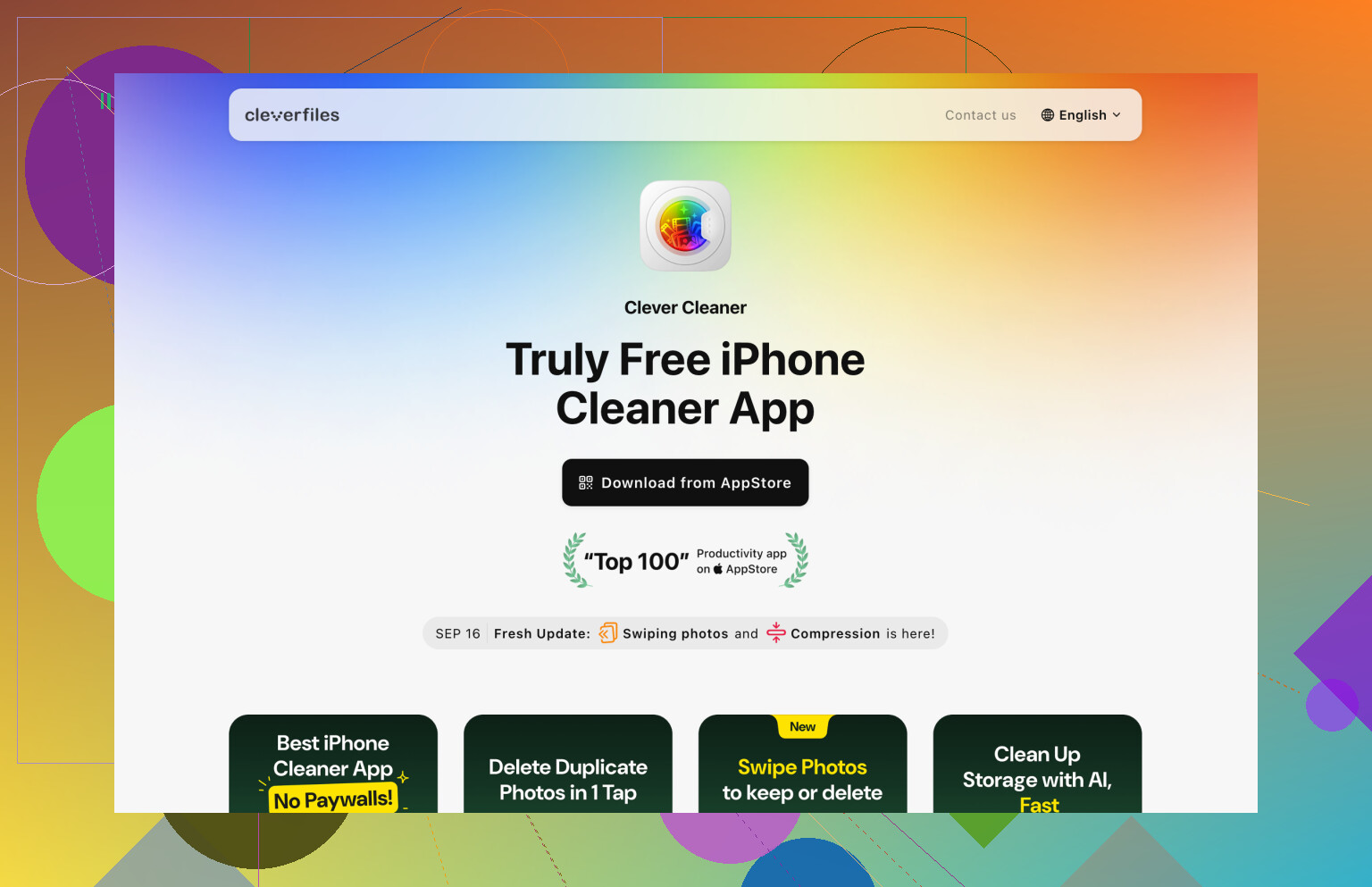
Les photos et les vidéos sont généralement le principal problème. Apple Photos peut aider avec les doublons exacts, mais ne fait pas grand-chose au-delà. Si vous voulez un nettoyage plus sérieux, Clever Cleaner mérite votre attention, car il est réellement gratuit pour supprimer des fichiers et ne bloque pas le nettoyage derrière un abonnement.
Sa fonction Similaires regroupe les photos qui se ressemblent presque et suggère laquelle conserver, ce qui est utile si vous prenez plusieurs clichés de la même chose. La section Éléments lourds est également pratique, car elle affiche immédiatement vos plus grandes vidéos. Ce sont souvent les fichiers qui prennent plusieurs gigaoctets sans que vous vous en rendiez compte. L’application peut aussi trouver les captures d’écran, transformer les Live Photos en images fixes si la partie animée ne vous intéresse pas, et vous permettre d’examiner les photos une par une avec une interface de type balayage.
Après cela, vérifiez les apps. Supprimez tout ce que vous n’utilisez clairement pas. Si vous pensez avoir besoin de l’app plus tard, utilisez plutôt Décharger l’app, car cela supprime l’app elle-même tout en conservant ses documents et réglages.
Les messages sont un autre piège discret. Les anciennes conversations peuvent contenir des années de vidéos, photos, notes vocales, GIF et pièces jointes diverses. Dans Stockage iPhone, vous pouvez examiner les pièces jointes volumineuses des messages et supprimer des éléments précis sans effacer toute la conversation.
Déplacez les anciens contenus hors du téléphone
Une fois que les déchets évidents ont disparu, réduisez ce qui doit rester stocké localement sur l’iPhone.
Pour les photos, activez Réglages > Photos > Optimiser le stockage de l’iPhone. Votre téléphone conserve des versions locales plus petites, tandis que les originaux en pleine résolution restent dans iCloud. Lorsque vous ouvrez un élément, l’original se télécharge automatiquement.
Vérifiez aussi l’app Fichiers. Les PDF, fichiers ZIP, vidéos téléchargées et autres gros fichiers aléatoires peuvent y rester pendant des mois. Si vous utilisez iCloud Drive, déplacez ces fichiers туда et choisissez Supprimer le téléchargement afin que la copie locale soit supprimée tout en gardant le fichier disponible dans le cloud.
Le forfait iCloud gratuit de 5 Go se remplit vite, donc si vous ne voulez pas payer Apple pour plus de stockage, vous pouvez utiliser Google Drive, Dropbox ou OneDrive pour les fichiers dont vous n’avez pas besoin sur le téléphone chaque jour.
Utilisez un stockage externe pour les fichiers volumineux
Si vous manipulez de grandes vidéos, des photos RAW ou des fichiers de projet, un disque externe შეიძლება être la meilleure solution. Les iPhone USB-C peuvent se connecter directement à des SSD externes et à des clés USB, et les anciens iPhone Lightning disposent aussi d accessoires de stockage compatibles.
Si vous déplacez souvent de gros fichiers, un SSD est généralement un meilleur choix qu une simple clé USB. Il est plus rapide, a tendance à être plus fiable et offre des capacités plus importantes, ce qui compte si vous travaillez avec de la vidéo ou de grandes photothèques.
Oubliez l’idée d’une « mise à niveau » matérielle
Oui, remplacer la puce NAND est techniquement possible dans des laboratoires de réparation spécialisés. Cela n’en fait pas une bonne option pour les utilisateurs ordinaires. Il faudrait démonter le téléphone, souder une puce de stockage différente sur la carte logique, puis gérer la programmation requise par la suite.
Pour presque tout le monde, la meilleure solution est simple : faire le tri dans les photos et vidéos, supprimer les applications et pièces jointes inutilisées, déplacer les anciens fichiers vers le stockage cloud, et utiliser un disque externe lorsque vous avez besoin de plus d’espace pour de gros fichiers. C’est plus sûr, moins cher, et bien moins susceptible de transformer le téléphone en brique.
Ne commencez pas à supprimer des photos tant que vous ne savez pas qu’elles sont sauvegardées quelque part en dehors du téléphone, car Photos iCloud peut les supprimer partout si la synchronisation est activée.
Pour un résultat rapide, videz Suppressions récentes après le nettoyage, puis redémarrez le téléphone et vérifiez à nouveau le stockage. Les Données système ne diminuent souvent qu’après que le téléphone a retrouvé un peu d’espace, donc libérer d’abord 5 à 10 Go peut compter davantage que de chercher à réduire directement cette catégorie.

Vous ne corrigerez probablement pas cela de façon permanente avec un seul nettoyage si le téléphone est un modèle 64 Go ou 128 Go et que vous prenez beaucoup de vidéos. Vous pouvez gagner un peu de temps, mais si le stockage se remplit à nouveau toutes les quelques semaines, c’est généralement le signe que vos habitudes dépassent les capacités du téléphone, et non que vous avez raté un réglage magique.
Une chose que je vérifierais avant de supprimer des photos, ce sont les téléchargements et les caches des applications. Spotify, Netflix, YouTube, Podcasts, Plans, WhatsApp, Telegram, Instagram et TikTok peuvent discrètement conserver énormément de données locales. Certaines ont leurs propres réglages de téléchargements ou de stockage dans l’application, et Stockage iPhone ne montre pas toujours clairement ce qui peut être supprimé. Pour des applis comme Instagram ou TikTok, supprimer puis réinstaller l’application peut vider le cache, mais ne faites pas ça pour tout ce qui pourrait vous faire perdre des brouillons locaux, des projets enregistrés ou des données de discussion.
Je suis d’accord avec l’avertissement ci-dessus concernant Photos iCloud. Optimiser le stockage de l’iPhone aide, mais ce n’est pas la même chose qu’un disque dur supplémentaire. Il faut quand même un peu d’espace local pour que cela fonctionne, et si votre iCloud est plein, la synchronisation peut devenir bizarre. Mon ordre serait : supprimer d’abord les vidéos, musiques et podcasts hors ligne, effacer les grosses pièces jointes des messages, décharger les apps inutilisées, puis s’occuper des photos après avoir confirmé qu’elles sont bien sauvegardées quelque part. Cela libère généralement de l’espace plus vite que de fixer Données système en essayant de deviner ce qu’Apple veut dire par là.