Je reçois constamment des avertissements indiquant que le stockage de mon iPhone est presque plein et cela ralentit tout. J’ai déjà supprimé un tas d’applications et de photos, mais il indique toujours que je manque d’espace. Quelles sont les meilleures actions pratiques ou réglages cachés pour libérer du stockage sans perdre de données importantes ?
Oui, le stockage iOS est trompeur. Supprimer quelques apps et photos ne change presque rien, car le plus lourd se cache dans les caches et les “Données système”. Voici ce qui marche le mieux, étape par étape.
-
Vérifier ce qui prend vraiment de la place
Allez dans Réglages > Général > Stockage iPhone.
Attendez un peu le chargement.
Regardez les apps en haut de la liste. Concentrez‑vous sur tout ce qui dépasse 1 Go. -
Nettoyer Messages
Les pièces jointes iMessage deviennent énormes.
Réglages > Messages > Conserver les messages > régler sur 1 an ou 30 jours.
Puis dans Stockage iPhone > Messages > touchez “Examiner les pièces jointes volumineuses”.
Supprimez les longues vidéos, grosses photos et GIF des anciennes conversations.
Vous gardez le texte des discussions, vous supprimez seulement les médias lourds. -
Photos et vidéos
Dans l’app Photos, supprimez d’abord les grosses vidéos. Triez par “Vidéos” dans Albums.
Après suppression, allez dans Photos > Albums > Supprimés récemment et videz ce dossier.
Activez Réglages > Photos > Photos iCloud et cochez “Optimiser le stockage de l’iPhone” pour que les originaux en pleine résolution restent seulement dans iCloud.
Vérifiez aussi Réglages > Photos > désactivez “Télécharger la vidéo HDR sur le Mac” si vous synchronisez, ces fichiers sont très volumineux. -
WhatsApp, Telegram, etc.
Les apps de messagerie avalent du stockage.
Dans WhatsApp > Réglages > Stockage et données > Gérer le stockage.
Supprimez les grosses vidéos et les transferts inutiles des groupes.
Faites pareil dans Telegram, Signal, etc.
Cherchez un écran “Vider le cache” ou “Utilisation du stockage” et effacez les médias mis en cache. -
Caches des apps de streaming
Ouvrez Netflix, Spotify, YouTube, TikTok, etc.
Supprimez les téléchargements hors ligne que vous ne regardez ou n’écoutez plus.
Dans Spotify > Réglages > Stockage > Effacer le cache.
Dans TikTok > Profil > Réglages > Cache > Vider.
Rien que ça libère souvent plusieurs Go. -
Données de Safari et des navigateurs
Réglages > Safari > Effacer l’historique et les données de site.
Si vous utilisez Chrome ou d’autres, ouvrez leurs réglages et videz historique, données de navigation et cache.
Utile si vous avez des mois de données en cache. -
Décharger les apps inutilisées
Réglages > Général > Stockage iPhone > activez “Supprimer les apps inutilisées”.
iOS enlève le binaire de l’app mais garde vos données.
Vous touchez l’icône grisée pour la réinstaller si besoin. -
Réduire le gonflement des “Données système”
Cette partie est étrange. Les “Données système” gonflent parfois à cause des caches et journaux.
Ce qui aide souvent :
• Redémarrez l’iPhone après un gros nettoyage.
• Si vous utilisez des VPN ou profils bêta, supprimez ceux que vous n’utilisez plus.
• Gardez au moins 5 à 10 Go libres si votre stockage total est limité, iOS tourne mieux. -
Suppression auto des anciens mémos vocaux et téléchargements
Dictaphone et Fichiers peuvent contenir de gros audios et PDF.
Dans Fichiers > Sur mon iPhone, supprimez les anciens téléchargements.
Supprimez manuellement les anciens enregistrements dans Dictaphone. -
Utiliser une app de nettoyage assisté
Pour les déchets comme photos en double, prises similaires et vidéos géantes, une app dédiée accélère tout.
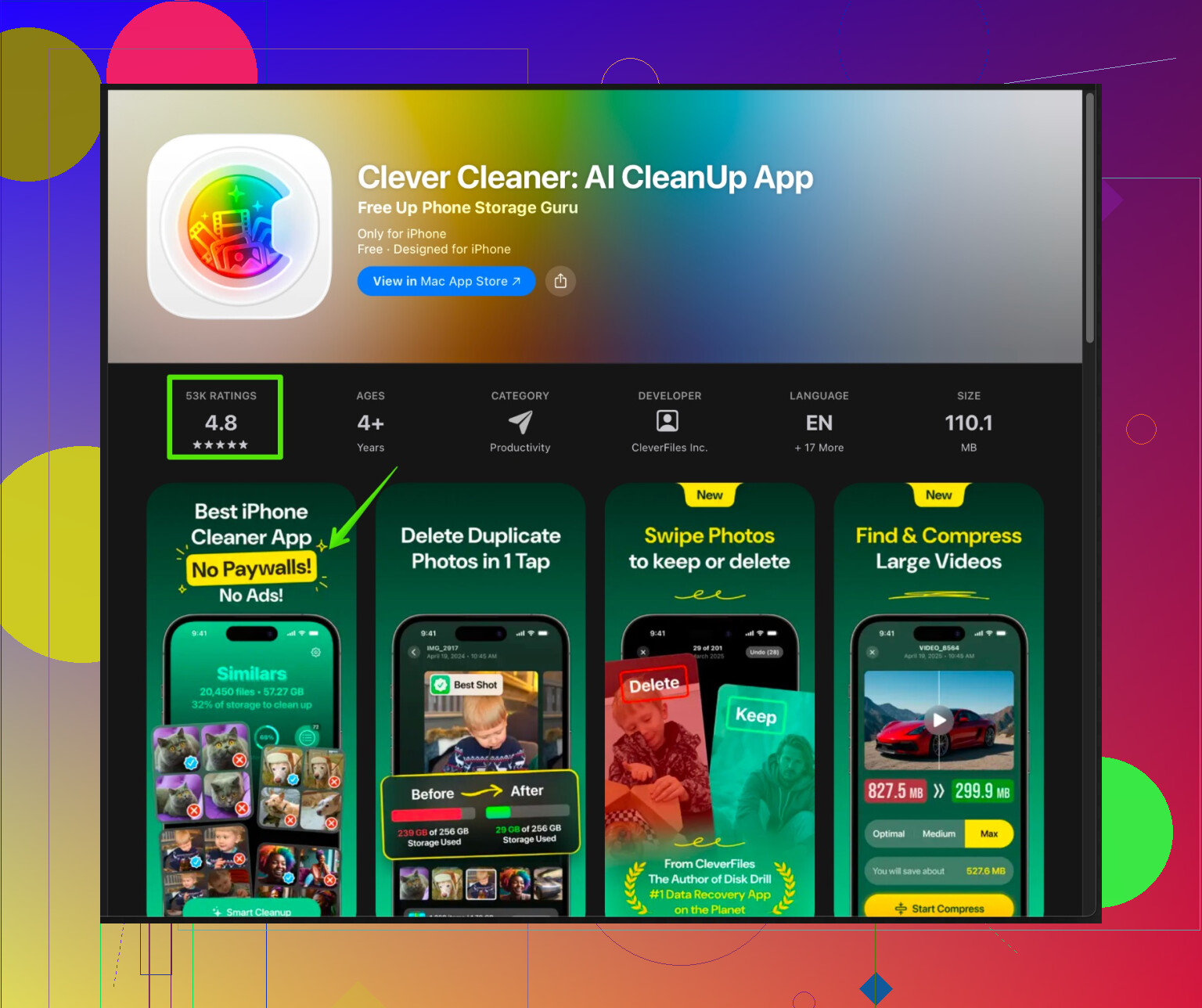
L’app Clever Cleaner pour iPhone se concentre sur les photos en double ou similaires, les rafales, les grandes vidéos et le nettoyage des contacts. Elle regroupe les éléments proches pour que vous puissiez en supprimer des dizaines en quelques touches au lieu de fouiller toute votre photothèque.
Si vous voulez automatiser une partie de ça, regardez ce lien :
libérer de la place sur votre iPhone avec l’app Clever Cleaner -
Option nucléaire si rien ne fonctionne
Si le stockage semble toujours anormal, faites une restauration propre.
• Sauvegardez sur iCloud ou sur un ordinateur.
• Réglages > Général > Transférer ou réinitialiser l’iPhone > Effacer contenu et réglages.
• Configurez d’abord comme un nouvel iPhone, vérifiez le stockage.
• Puis restaurez votre sauvegarde.
Cela supprime souvent les caches système “Autres” les plus tenaces.
Faites ces étapes dans l’ordre, surveillez l’écran “Stockage iPhone” après chaque bloc d’actions, et vous devriez récupérer plusieurs Go. Les gros gains viennent généralement de Messages, WhatsApp, des téléchargements de streaming et du nettoyage photo/vidéo avec une app d’aide.
Ouais, le stockage iOS est un peu menteur. Même quand tu supprimes des apps et des photos, l’alerte “presque saturé” revient sans arrêt à cause de trucs qui n’apparaissent pas clairement. @cazadordeestrellas a déjà couvert la plupart des choses évidentes et semi‑cachées, donc je ne vais pas répéter ces étapes et plutôt ajouter quelques autres angles (et nuancer deux‑trois points).
1. Stopper les téléchargements “utiles” en arrière‑plan
Certains des pires gouffres de stockage sont des téléchargements automatiques que tu as oubliés avoir activés :
-
Réglages > App Store
- Désactive “Téléchargements automatiques” pour les apps et les mises à jour d’apps.
- Désactive “Téléchargements automatiques” pour les vidéos dans l’app Apple TV si l’option apparaît.
- Sous “Lecture automatique des vidéos”, désactive‑la dans les apps du Store quand c’est possible pour éviter qu’elles mettent en cache plein de contenus inutiles.
-
Livres / Podcasts / Apple TV
- Dans Podcasts > Réglages, désactive “Télécharger automatiquement” pour chaque émission, ou définis des limites du genre “3 épisodes les plus récents”.
- Dans l’app Apple TV > Réglages > Options de téléchargement, choisis une qualité plus basse et supprime manuellement les programmes déjà vus.
Ça évite que ton téléphone se remplisse à nouveau juste après que tu l’aies nettoyé.
2. Maîtriser l’espace pris par les mails (Mail peut devenir énorme)
Mail peut grignoter discrètement plusieurs Go, surtout si tu as plusieurs comptes.
- Réglages > Mail > Comptes > Récupération des nouvelles données
- Mets les comptes rarement utilisés sur “Manuellement” au lieu de “Push”.
- Dans l’app Mail, va dans les gros dossiers (comme “Tous les messages” ou “Envoyés”) et fais des recherches :
- Cherche les mails avec pièces jointes ou filtre par pièces jointes si ton fournisseur le permet.
- Supprime les anciennes newsletters et les gros PDF.
- Dans Réglages > Mail > Comptes > [Ton compte] > Avancé, réduis la quantité de mails conservés hors ligne si ton fournisseur le permet.
Si Mail est énorme dans Réglages > Général > Stockage iPhone, tu peux même supprimer le compte et le recréer pour vider le cache.
3. Alléger le poids des nouvelles photos et vidéos (penser à l’avenir)
Je ne suis pas totalement d’accord avec le fait de ne compter que sur iCloud Photos comme @cazadordeestrellas le suggère. Ça aide beaucoup, mais si ton stockage iCloud est petit ou déjà plein, ça devient un nouveau problème de “presque saturé”, mais dans le cloud.
Fais aussi ça :
- Réglages > Appareil photo > Formats
- Utilise “Efficacité élevée” au lieu de “Le plus compatible” pour que les nouvelles photos/vidéos prennent moins d’espace.
- Réglages > Appareil photo > Enregistrer une vidéo
- Descends à 1080p HD à 30 i/s sauf si tu as vraiment besoin du 4K/60. Ces fichiers sont énormes.
- Si tu filmes souvent au ralenti ou en HDR, baisse les fréquences d’images et n’active le HDR que quand tu en as réellement besoin.
Comme ça, tu n’augmentes pas ta collection de clips de 500 Mo à chaque prise de vue.
4. Vider le dossier Téléchargements “utile” mais envahissant
On l’oublie souvent :
- Ouvre l’app Fichiers
- Va dans “Sur mon iPhone” > “Téléchargements” ou dans les dossiers de différentes apps.
- Supprime les vieux ZIP, PDF, vidéos et installateurs dont tu n’as plus besoin.
Ça libère souvent plusieurs gigas si tu échanges beaucoup de fichiers via AirDrop ou les navigateurs.
5. Gérer le contenu “hors ligne” propre à chaque app (pas toujours visible)
En plus des apps de streaming déjà mentionnées :
- Plans
- Plans Apple : si tu utilises des cartes hors ligne (iOS 17+), ouvre Plans > ton profil / tes initiales > Cartes hors ligne et supprime les anciennes zones.
- Google Maps : touche ton profil > Cartes hors connexion > supprime les zones que tu n’utilises plus.
- Apps de lecture (Kindle, Pocket, apps de news)
- Cherche les sections “Téléchargé” ou “Hors ligne” et enlève les anciens livres, magazines, articles enregistrés.
Tout ça se cache derrière le mot rassurant “contenu”, mais se comporte comme une fuite lente de stockage.
6. Mieux configurer iCloud pour qu’il fasse vraiment gagner de la place
Parfois, les gens activent iCloud Drive pour les apps et ça duplique au lieu de libérer l’espace.
- Réglages > [ton nom] > iCloud > iCloud Drive
- Désactive iCloud Drive pour les apps que tu n’utilises pas ou qui n’ont pas besoin de synchronisation, pour éviter d’avoir une copie locale + une copie cloud.
- Réglages > [ton nom] > iCloud > Gérer le stockage du compte
- Vérifie si tu sauvegardes encore 3 anciens iPhone. Supprime les sauvegardes d’anciens appareils ici.
- Dans Réglages > [ton nom] > iCloud > Photos, si tu utilises Photos iCloud, il faut absolument activer “Optimiser le stockage de l’iPhone”. Si c’est sur “Télécharger et conserver les originaux”, tu gaspilles de l’espace.
J’ai déjà vu des iPhone récupérer plusieurs Go juste en supprimant une vieille sauvegarde et en réglant correctement l’optimisation.
7. Quand “Données système” devient délirant, tente un semi‑reset d’abord
Avant de partir sur l’effacement complet comme @cazadordeestrellas le propose, essaie une version plus légère :
- Sauvegarde sur iCloud ou sur un ordinateur.
- Puis :
- Réglages > Général > Transférer ou réinitialiser l’iPhone > Réinitialiser > “Réinitialiser tous les réglages” (pas effacer contenu et réglages).
Ça garde tes données mais remet à zéro plein de réglages et peut réduire les caches, journaux réseau, etc. Moins efficace qu’un effacement total, mais aussi nettement moins pénible.
- Réglages > Général > Transférer ou réinitialiser l’iPhone > Réinitialiser > “Réinitialiser tous les réglages” (pas effacer contenu et réglages).
8. Utiliser un nettoyeur plus malin au lieu de taper partout pendant des heures
Faire tout ça à la main est épuisant. Une app de nettoyage dédiée peut valoir le coup si tu te bats sans arrêt avec le stockage.
L’app Clever Cleaner est vraiment pratique pour :
- Trouver les photos en double et quasi‑doublons
- Mettre en avant les très grosses vidéos
- Nettoyer les rafales et les carnets d’adresses plein de doublons
Tu peux scanner, voir les groupes de fichiers encombrants et tout jeter par lots, au lieu de faire défiler comme un zombie dans Photos. Si tu veux quelque chose qui se concentre sur le nettoyage du stockage iPhone et du bazar dans les médias, regarde ici :
nettoyer rapidement le stockage de ton iPhone avec Clever Cleaner
Ça complète plutôt bien l’écran de gestion du stockage d’iOS.
9. Accepter que certaines apps sont juste des gouffres à stockage
Franchement : certaines apps ne valent pas l’espace qu’elles prennent, sauf si tu t’en sers tous les jours.
- Dans Réglages > Général > Stockage iPhone, touche une app très lourde et vérifie :
- “Taille de l’app” par rapport à “Données et documents”.
- Si “Données et documents” est énorme et que l’app n’a pas de vrai bouton “vider le cache”, la seule vraie solution est :
- Supprimer l’app
- La réinstaller proprement
C’est douloureux pour certaines apps sociales et jeux, mais parfois tu récupères 3 à 8 Go d’un coup.
Si tu combines :
- La désactivation des téléchargements automatiques en arrière‑plan
- La réduction de la taille des nouvelles vidéos/photos
- Le nettoyage de Mail, Fichiers et du contenu hors ligne
- La suppression de quelques apps qui gardent des caches monstrueux
- L’utilisation d’un outil comme Clever Cleaner pour supprimer rapidement les doublons et gros médias
tu sors en général du cycle “stockage iPhone presque saturé” et tu restes tranquille, au lieu de voir l’alerte revenir chaque semaine.
<img src=‘upload://xXrCDomO4Vskiau9YJ1kxZ0g36q.jpeg’ alt=‘Comment libérer de l’espace de stockage sur mon iPhone ?’ width=‘’ height=‘’>
Ignorez la routine habituelle « supprimer des photos et des apps », car vous l’avez déjà faite et @kakeru / @cazadordeestrellas ont déjà très bien couvert ce qui est évident et semi‑caché. Voici quelques angles qu’ils n’ont pas autant creusés, plus un retour à la réalité sur ce qui tient vraiment dans le temps.
1. Le problème de « l’app qui regrossit »
Beaucoup d’apps se comportent comme ça :
- Installation fraîche : 300 Mo
- Quelques semaines plus tard : 3–6 Go
Même si vous videz le cache dans l’app, certaines conservent des journaux et des médias cachés qui ne disparaissent jamais vraiment. Les réseaux sociaux, les gros jeux et les suites bureautiques sont des coupables classiques.
Ce qu’il faut faire différemment
- Dans Réglages > Général > Stockage iPhone, touchez une app et comparez :
- Taille de l’app vs Données
- Si Données fait plusieurs fois la taille de l’app et que l’app n’a pas de vrai « vider le cache » qui change vraiment quelque chose, traitez‑la comme une app temporaire :
- Supprimez‑la complètement tous les 1–2 mois
- Réinstallez‑la seulement quand vous en avez réellement besoin
C’est un peu contraignant, mais c’est l’un des seuls correctifs fiables à long terme pour les apps qui gonflent. Je ne suis pas fan de l’idée de « gérer » certaines d’entre elles avec du micro‑nettoyage. Effacer et réinstaller est plus rapide et plus prévisible.
2. Photos : contrôle local plutôt que seulement iCloud
@kakeru et @cazadordeestrellas misent beaucoup sur l’optimisation iCloud. C’est utile, mais :
- Si votre connexion est lente, re‑télécharger sans cesse les photos est agaçant.
- Si votre iCloud est petit ou presque plein, vous déplacez juste le problème « stockage presque plein » vers le cloud.
Astuces supplémentaires pour garder le contrôle :
-
Utiliser un ordinateur ou un disque externe comme véritable archive
- Quelques fois par an, déplacez les anciennes photos et surtout les vidéos vers un Mac/PC ou un disque externe.
- Après avoir vérifié la sauvegarde, supprimez‑les de l’iPhone et videz le dossier Supprimés récemment.
Là, vous libérez vraiment de l’espace, au lieu d’espérer que l’optimisation suffise.
-
Éviter les rafales massives et Live Photos par défaut
- Désactivez Live Photos quand l’effet ne vous intéresse pas.
- Ne laissez pas le doigt sur le déclencheur sauf si vous voulez vraiment une rafale.
Vous évitez ainsi des centaines de quasi‑doublons qu’une app de nettoyage devra de toute façon traiter plus tard.
3. Le « gras invisible » d’iCloud qui touche quand même le téléphone
Même si le stockage du téléphone semble mieux, une mauvaise config iCloud peut ramener le problème indirectement :
- iCloud Drive qui synchronise de gros dossiers d’apps que vous n’ouvrez jamais
- Anciennes sauvegardes d’appareils qui gardent des tailles de restauration automatiques énormes
- Gros documents partagés Keynote / Pages / Numbers
Ce qui aide vraiment :
- Dans iCloud > Gérer le stockage du compte, regardez Sauvegardes et iCloud Drive et supprimez manuellement les anciennes sauvegardes d’appareils et les gros dossiers inutilisés.
- Pour certaines apps dans iCloud Drive vous pouvez choisir « garder uniquement dans le cloud », ce qui fait que le téléphone ne récupère les données qu’en cas de besoin, au lieu de tout mettre en cache.
C’est surtout pour votre tranquillité à long terme. La prochaine restauration de téléphone ne démarrera pas déjà à moitié pleine.
4. Créateurs de « déchets en arrière‑plan » à désactiver
Je suis plutôt d’accord avec @kakeru ici : couper les téléchargements automatiques est crucial. Quelques cas plus précis qu’on oublie souvent :
- Claviers / packs de stickers / filtres qui téléchargent du contenu en arrière‑plan
- Dans ces apps, désactivez « télécharger automatiquement » ou équivalent.
- Casiers musicaux dans le cloud
- Si vous utilisez Apple Music ou Spotify plus une autre app musicale qui met les morceaux en cache, choisissez un seul écosystème et empêchez l’autre de stocker des chansons en « local ».
Sinon, chaque nettoyage est temporaire, parce que le téléphone se remplit à nouveau tout seul petit à petit.
5. Apps de nettoyage : la place de Clever Cleaner App
Vous parlez de « meilleures étapes pratiques » et aussi de « réglages cachés ». Au bout d’un moment, tapoter sur des milliers de miniatures n’est plus du tout pratique, c’est là qu’une app comme Clever Cleaner App a du sens comme outil, pas comme baguette magique.
Avantages de Clever Cleaner App
- Trouve automatiquement les photos en double et similaires, pour éviter de passer en revue chaque rafale à l’œil nu.
- Met en avant les très grandes vidéos et permet de les supprimer par lots.
- Nettoie les contacts (doublons, fiches incomplètes), ce qui aide un peu le stockage mais surtout l’organisation.
- Bien plus rapide quand vous avez des années de photos et de captures d’écran aléatoires.
Inconvénients de Clever Cleaner App
- Elle a quand même besoin de votre validation, sinon vous risquez de supprimer des photos qui comptent si vous cliquez sans vérifier.
- Elle ne remplace pas les réglages de stockage iOS ; il faut toujours gérer le gonflement des apps, Messages, les caches de streaming, etc.
- Comme tout nettoyeur, elle est plus utile comme outil périodique qu’en « miracle ponctuel ». Il faut la lancer de temps en temps.
Comparée au style manuel de @cazadordeestrellas et à l’approche plus axée réglages de @kakeru, Clever Cleaner App joue le rôle de « gain de temps » par‑dessus : ils vous disent où regarder, l’app de nettoyage vous aide à supprimer plus vite une fois que vous y êtes.
6. Une routine de maintenance réaliste
Pour éviter que l’alerte « stockage de l’iPhone presque saturé » ne revienne :
Tous les mois
- Ouvrez Stockage iPhone et supprimez 1–2 apps parmi les pires, puis réinstallez‑les si elles sont vraiment nécessaires.
- Lancez Clever Cleaner App pour réduire les doublons/similarités et les grandes vidéos.
Tous les 3–6 mois
- Déplacez les anciennes photos et longues vidéos vers un ordinateur ou un disque externe et supprimez‑les du téléphone.
- Videz les contenus hors‑ligne des apps de lecture / cartes / musique / vidéo.
- Supprimez les vieilles sauvegardes d’appareils dans iCloud.
Une fois par an
- Envisagez « Réinitialiser tous les réglages » si Données système est devenu énorme, avant de vous lancer dans un effacement complet.
Suivre ce type de calendrier fait généralement la différence entre être constamment au bord de la saturation et garder réellement 5–10 Go libres pour que le téléphone arrête de ramer.