Je suis passé de la synchronisation de mon iPhone avec iTunes à l’utilisation d’iCloud, mais les photos, la musique et d’autres médias de l’ancienne synchronisation iTunes semblent toujours occuper de l’espace de stockage. Je ne sais pas ce qu’il est possible de supprimer sans risque ni comment le retirer sans perdre quoi que ce soit d’important. J’ai besoin d’aide pour effacer ces médias résiduels afin de libérer de l’espace sur mon iPhone.
J’ai eu ça aussi après iOS 17, juste après avoir changé ma façon de sauvegarder mon téléphone. Le stockage indiquait que Média était énorme. En parcourant Réglages, je n’ai presque rien trouvé d’utile. Un gros chiffre, aucune source claire. Ça semblait buggé.
Ce qui se trouve dans « Média »
Sur iPhone, Média couvre plus de choses que ce que les gens imaginent. Ce n’est pas seulement le contenu normal de votre photothèque. Cela inclut la musique téléchargée, les films enregistrés, les épisodes TV hors ligne, les mémos vocaux, les sonneries et un tas de fichiers en cache provenant des apps. Des choses comme les pochettes d’album, les images d’aperçu et d’autres fichiers locaux inutiles que les apps conservent pour charger les pages plus vite.
Les podcasts, c’était le plus sournois dans mon cas. Ils se cachent bien. Un seul épisode peut faire 100 Mo ou plus, parfois bien plus. Si vous suivez quelques émissions et avez laissé les réglages par défaut, votre téléphone télécharge peut-être de nouveaux épisodes en arrière-plan depuis des semaines ou des mois. Vérifiez Réglages > Podcasts et désactivez Télécharger lors de l’enregistrement. Sinon, ça continue d’alimenter le tas.
Pourquoi vous voyez 30 Go sans fichiers évidents
Cette partie semble liée au rapport de stockage d’iOS 17. Apple a séparé certaines données dans une zone distincte appelée Médias synchronisés. Si vous avez déjà transféré de la musique, des livres audio ou des vidéos depuis un Mac ou un PC via iTunes ou Finder, ces fichiers s’y trouvent peut-être encore.
La partie agaçante est simple. Vous voyez la taille totale, mais Stockage iPhone ne vous donne pas une liste claire de ce qu’il y a dedans. Aucune vue des fichiers. Aucun tri. Aucun vrai indice.
J’ai vu ça après avoir abandonné l’ancienne synchronisation iTunes pour davantage utiliser iCloud. Certains anciens fichiers synchronisés semblaient avoir disparu, mais le stockage les comptait toujours. Ce qui m’a aidé une fois, c’est de supprimer Apple Music et Apple Books, en effaçant d’abord tout ce que je voyais encore dedans, puis de réinstaller ces apps plus tard si nécessaire. Je n’appellerais pas ça une vraie solution. Mais ça a bien supprimé du stockage fantôme chez moi une fois, donc ça vaut le coup d’essayer si le chiffre n’a aucun sens.
Pourquoi les outils de nettoyage d’Apple semblent inachevés
Réglages affiche les totaux par app. Très bien. Mais il ne montre pas vos plus gros fichiers sur tout le téléphone dans une seule liste utile.
Photos est pire pour le nettoyage que ce que les gens pensent. Vous ne pouvez pas y trier votre photothèque par taille de fichier. Donc si une vieille vidéo oubliée de 5 Go dévore votre stockage, vous devez en quelque sorte tomber dessus par hasard. Le dossier Doublons n’aide qu’avec les copies exactes. Les quasi-doublons ne comptent pas. Dix photos presque identiques prises au même moment restent là sans être touchées.
J’ai essayé de le faire à la main une fois. Ça a pris une éternité. Et il me restait encore des choses.
Ce que j’ai utilisé à la place
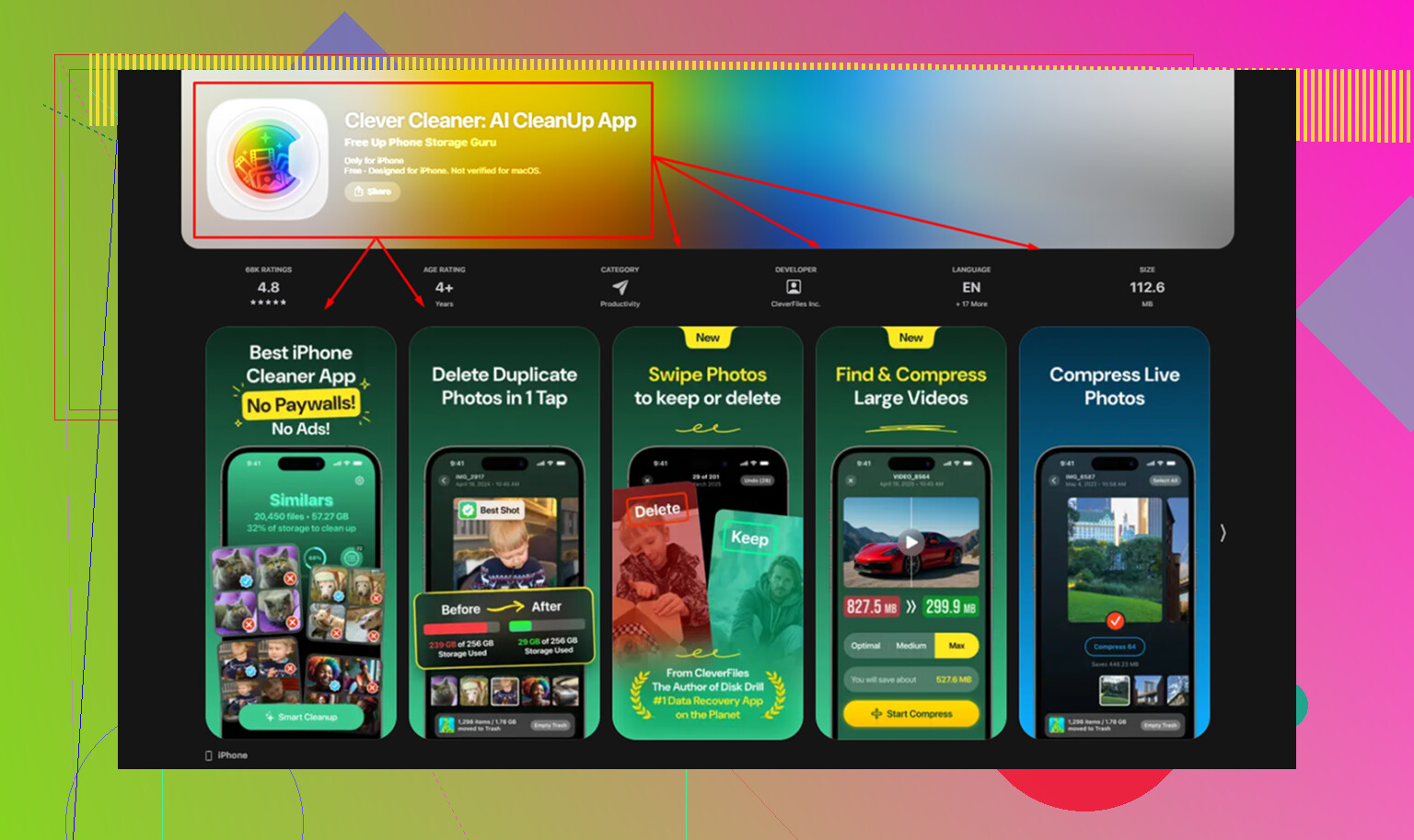
Après avoir essayé quelques apps et m’être lassé du scan gratuit puis du paiement obligatoire pour supprimer, je suis resté sur Clever Cleaner. Pour moi, la raison principale était simple. Pas de pub. Pas de mur d’abonnement. Aucun paiement quand vous appuyez sur supprimer.
Ce qui a marché pour le bazar de Média
- Ouvrir la section Heavies
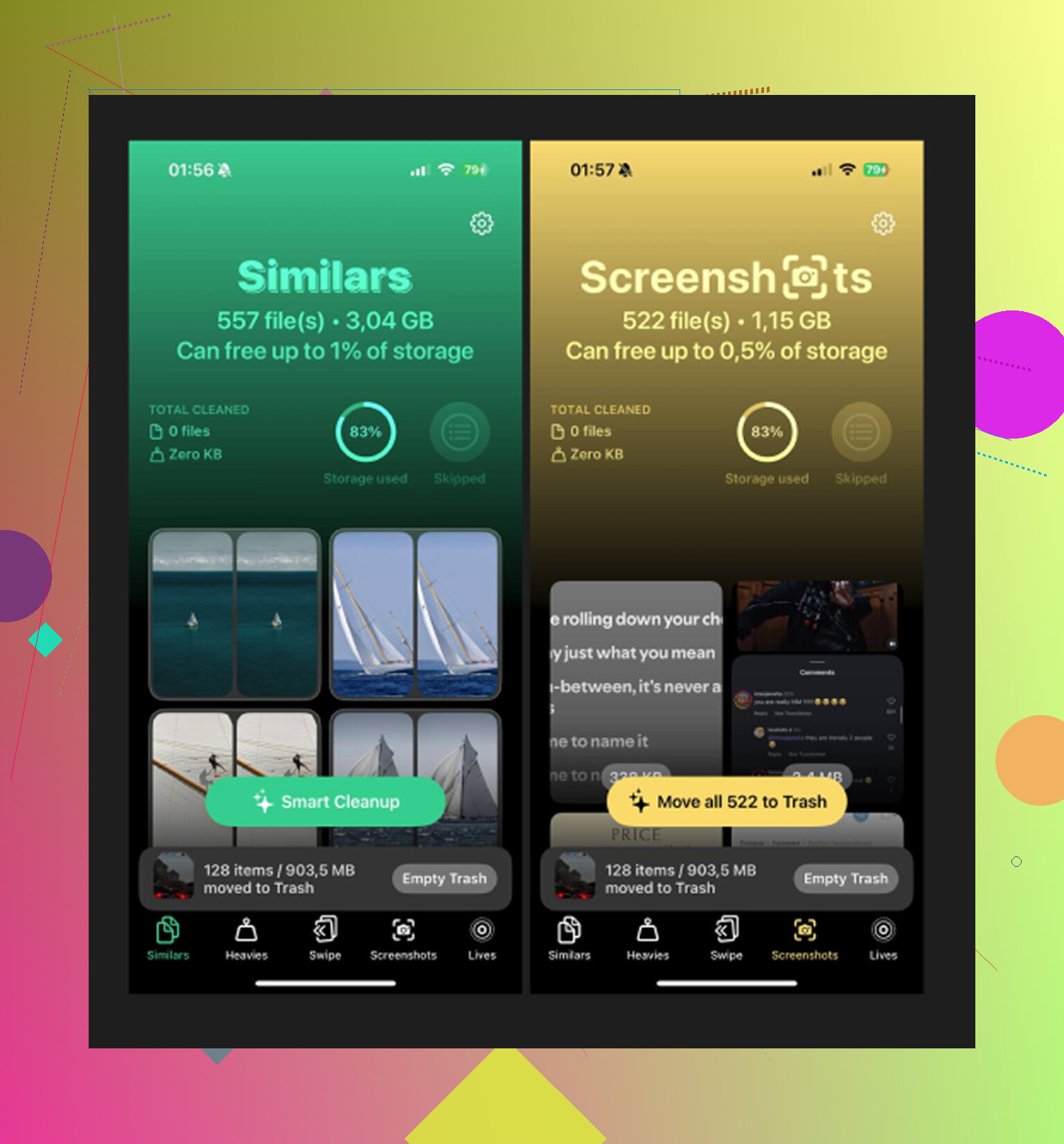
C’était le premier endroit que j’ai vérifié. Elle classait ma photothèque du plus gros fichier au plus petit et affichait la taille exacte sur chaque élément. J’y ai trouvé un ancien clip 4K et un enregistrement d’écran dont j’avais oublié l’existence. Ces deux fichiers à eux seuls expliquaient une partie du mystère.
- Vérifier la section Similars
Ça m’a plus aidé que le détecteur de doublons d’Apple. Elle regroupait les photos proches, pas seulement les copies exactes. Rafales, même sujet sous un angle légèrement différent, trois essais de la même photo parce que quelqu’un a cligné des yeux. J’en ai gardé une et supprimé le reste rapidement.
- Regarder les captures d’écran
Chez moi, c’était le chaos. Confirmations d’expédition, pages de réglages aléatoires, mèmes enregistrés, infos de stationnement, messages d’erreur dont je n’avais plus besoin. Le point utile ici, c’était de voir les informations de taille avant de supprimer. Les captures d’écran s’accumulent discrètement.
- Tout restait sur le téléphone
C’était plus important pour moi que je ne l’aurais cru. Je ne voulais pas que des vidéos personnelles ou des notes vocales soient envoyées ailleurs pour traitement. L’app fonctionne sur l’appareil, ce qui m’a rendu beaucoup moins nerveux à l’idée de l’utiliser.
La partie que les gens oublient après avoir supprimé des fichiers
Supprimer des fichiers n’est pas la dernière étape. L’iPhone les déplace dans Supprimés récemment, et ils comptent toujours dans le stockage jusqu’à ce que vous le vidiez ou attendiez 30 jours.
Donc après le nettoyage, allez dans Photos > Albums > Supprimés récemment > Tout supprimer.
C’est l’étape qui a changé ma barre de stockage. Avant ça, on aurait dit que rien ne s’était passé.
Ce qui se cache généralement derrière ce chiffre mystérieux
Si Média est toujours absurdement élevé après le nettoyage, je regarderais d’abord deux choses :
Anciens Médias synchronisés laissés derrière après une ancienne configuration iTunes ou Finder
Téléchargements de podcasts qui s’accumulent en arrière-plan avec le temps
Le changement de réglage empêche l’accumulation future. L’app de nettoyage aide avec le tas déjà présent sur l’appareil. Cette combinaison m’a rapproché d’un fonctionnement normal plus que tout ce que j’ai trouvé dans les propres menus d’Apple.
Les anciens médias synchronisés avec iTunes restent souvent bloqués tant que vous ne supprimez pas la relation de synchronisation, et non les fichiers un par un. Cette partie est importante.
Essayez ceci d’abord.
- Connectez votre iPhone au même Mac ou PC que vous utilisiez auparavant.
- Ouvrez Finder, ou iTunes sur les anciennes versions de Windows.
- Sélectionnez l’iPhone.
- Parcourez Musique, Films, Séries TV, Photos, Livres.
- Décochez la synchronisation pour chaque type de média, ou choisissez Supprimer de l’iPhone.
- Cliquez sur Appliquer et laissez le processus se terminer.
C’est la manière la plus propre de supprimer les anciens contenus synchronisés. Si vous sautez cette étape, le stockage continue parfois d’afficher des données fantômes.
Je ne suis pas tout à fait d’accord avec @mikeappsreviewer sur le fait de supprimer Apple Music ou Livres en premier. Je ferais cela en dernier. C’est davantage une solution de contournement qu’une vraie correction.
Ensuite, vérifiez ceci :
Réglages > Général > Stockage iPhone > Musique. Supprimez les morceaux téléchargés.
App TV > Bibliothèque > Téléchargé. Supprimez les vidéos hors ligne.
App Fichiers > Sur mon iPhone. Recherchez d’anciens dossiers multimédias.
Mémos vocaux. Supprimez les enregistrements volumineux.
Messages > Vérifier les pièces jointes volumineuses.
Pour les photos, si vous êtes passé à Photos iCloud, activez-la et choisissez Optimiser le stockage de l’iPhone. Ensuite, attendez. Ce n’est pas instantané, malheureusement.
Si votre app Photos est en désordre, Clever Cleaner est pratique pour trier plus vite les grosses vidéos et les doublons inutiles. De plus, cet avis explique clairement comment l’app fonctionne, voyez pourquoi Fossbytes a testé Clever Cleaner pour le nettoyage de l’iPhone.
Dernière étape. Redémarrez le téléphone après toutes les suppressions. Les totaux de stockage iOS ont un peu de retard et peuvent sembler erronés pendant un moment.
La grande chose que j’ajouterais à ce qu’ont dit @mikeappsreviewer et @viajeroceleste : vérifiez si l’espace correspond en fait à une réindexation des données système et non plus à de vrais médias.
Quand vous passez de la synchronisation iTunes/Finder à iCloud, iOS laisse parfois la catégorie de stockage paraître gonflée pendant un moment. Agaçant, oui. Mais ce ne sont pas toujours des fichiers bloqués. Je l’ai vu se résorber après ceci :
- terminer une sauvegarde iCloud
- se connecter au Wi-Fi + à l’alimentation pendant la nuit
- redémarrer une ou deux fois
- mettre iOS à jour si vous avez du retard
Aussi, si vous utilisiez Synchroniser les photos depuis iTunes/Finder par le passé, ces photos sont distinctes de Photos iCloud. Vous ne pouvez pas toujours les supprimer directement sur le téléphone. Si cette ancienne photothèque synchronisée est toujours là, le test le plus rapide est :
- désactiver temporairement Photos iCloud ? Non, en fait je ne commencerais pas par là
- à la place, vérifiez Réglages > Photos pour voir s’il y a quelque chose indiquant des albums synchronisés ou un comportement limité
- puis connectez l’appareil à l’ordinateur et voyez si la synchronisation des photos est toujours activée pour ce profil d’appareil
Un endroit que les gens oublient : l’app Livres. Les PDF téléchargés, les livres audio et les anciens fichiers epub peuvent y rester indéfiniment. Même chose pour GarageBand, iMovie, et même les médias WhatsApp/Telegram dans le stockage des apps. Ceux-là n’apparaissent pas toujours clairement comme des médias d’une manière logique. L’écran de stockage d’Apple est un peu à moitié fini, honnêtement.
Si votre vrai problème est simplement de trier plus vite un gros bazar de photos/vidéos, Clever Cleaner est utile pour cet aspect. Il figure aussi parmi les meilleures apps de nettoyage IA pour libérer le stockage de l’iPhone. Je ne le considérerais toutefois pas comme une solution pour d’anciennes données fantômes de synchronisation iTunes. C’est là que je ne suis pas tout à fait d’accord avec @mikeappsreviewer. Les apps de nettoyage aident pour l’encombrement de la photothèque, mais tous les bugs de stockage ne peuvent pas être supprimés depuis iOS.
Mon option nucléaire mais propre si le chiffre semble toujours faux :
- Confirmez que tout est dans iCloud.
- Faites une nouvelle sauvegarde.
- Effacez l’iPhone.
- Restaurez depuis la sauvegarde iCloud, pas depuis une ancienne sauvegarde d’ordinateur.
Cela élimine généralement les restes de synchro inutiles si rien d’autre ne fonctionne. C’est pénible, mais ça marche plus souvent qu’Apple ne l’admet.
J’ajouterais une vérification que personne ne souligne vraiment : stockage comptabilisé vs utilisable.
Parfois, les anciens médias synchronisés ont disparu, mais la base de données du stockage ne s’est pas encore réconciliée. Avant de faire quoi que ce soit de radical, comparez :
- Réglages > Général > Stockage iPhone
- puis connectez l’iPhone à un Mac et vérifiez la barre de stockage de l’appareil à cet endroit
Si les chiffres sont très différents, vous êtes peut-être face à un problème d’affichage, pas à de vrais fichiers.
Je ne suis pas tout à fait d’accord avec la solution de contournement consistant à supprimer l’app Apple Music/Livres, sauf si vous avez déjà confirmé qu’il y avait des téléchargements dans ces apps. Trop aléatoire à mon goût.
Voici ce que je ferais en plus de ce qu’ont déjà couvert @viajeroceleste, @espritlibre et @mikeappsreviewer :
- Vérifiez Réglages > [votre nom] > iCloud > Gérer le stockage du compte et confirmez ce qui est réellement dans iCloud par rapport à ce qui est uniquement en local
- Dans Livres, touchez votre profil et supprimez les téléchargements, surtout les PDF
- Dans GarageBand/iMovie, ouvrez chaque app et cherchez les médias de projet. Ils peuvent être énormes
- Dans Messages, recherchez
has:attachmentssi vous utilisez beaucoup iMessage - Pour les apps tierces comme WhatsApp ou Telegram, supprimez les médias depuis l’intérieur de l’app, pas seulement depuis Stockage iPhone
Si le problème est vraiment lié à l’encombrement des photos/vidéos et non à des données de synchronisation fantômes, Clever Cleaner peut aider à faire remonter rapidement les gros fichiers.
Avantages de Clever Cleaner
- efficace pour trouver les vidéos volumineuses et les photos ressemblant à des doublons
- plus simple qu’Apple Photos pour un nettoyage en masse
- utile quand le stockage est réellement occupé, et non affecté par un bug
Inconvénients
- ne supprimera pas vraiment les anciennes relations de synchronisation Finder/iTunes
- moins utile pour les caches d’apps, Livres, Musique ou les anomalies de stockage au niveau système
- les apps de nettoyage peuvent pousser les gens à supprimer d’abord et vérifier ensuite
Ma règle : si le stockage semble toujours erroné après 48 heures en Wi‑Fi + en charge, arrêtez de toucher aux apps et passez soit à la suppression de la resynchronisation via ordinateur, soit à un effacement/restauration complet. C’est généralement là que le bloc fantôme finit enfin par disparaître.