Mon vieil iPad est devenu vraiment lent, les applications plantent sans arrêt, et je reçois constamment des avertissements indiquant que le stockage est plein. J’ai supprimé des photos et des applications inutilisées, mais j’ai encore à peine de l’espace et l’appareil est difficile à utiliser même pour des tâches de base. J’ai besoin d’aide pour trouver la meilleure façon de libérer de l’espace de stockage et d’améliorer les performances de l’iPad sans perdre de données importantes.
J’ai rencontré ce problème avec deux anciens iPad, un 6e génération et un Mini vieillissant. Les deux en étaient arrivés au point où Safari saccadait, YouTube traînait, et même les simples pressions semblaient en retard. Ça devient vite pénible, surtout si vous avez déjà effacé l’appareil et pensiez qu’une réinitialisation réglerait le problème.
Oui, un remplacement de batterie aide si la batterie est assez usée. Les iPad se ralentissent quand la batterie ne fournit plus une puissance de crête stable. Si l’état de la batterie est inférieur à 80 %, les baisses de performance sont fréquentes parce que le système essaie d’éviter les arrêts aléatoires. Je vérifierais d’abord l’état de la batterie. S’il est mauvais, la remplacer pourrait redonner à l’iPad un fonctionnement normal, ou au moins le rendre moins pénible.
Si vous avez déjà fait une réinitialisation d’usine et qu’il semble toujours lent, je regarderais deux choses : le matériel ancien et une restauration encombrée. Beaucoup de gens réinitialisent l’iPad, puis récupèrent tout de suite toutes leurs données depuis une sauvegarde iCloud. Je l’ai fait une fois et je me suis retrouvé avec les mêmes déchets partout à nouveau. Si vous ne l’avez pas encore essayé, réinitialisez-le encore une fois et configurez-le comme un nouvel iPad. Pénible, oui. Utile, oui aussi. Vous obtenez un système de fichiers propre au lieu de ramener d’anciens restes.
Ensuite, je m’attaquerais aux tâches en arrière-plan.
Désactivez l’Actualisation en arrière-plan pour tout ce dont vous n’avez pas besoin. Les anciens iPad n’ont souvent que 2 Go ou 3 Go de RAM, donc chaque petite tâche en arrière-plan compte. Après cela, allez dans Accessibilité et activez Réduire les animations. Des animations plus simples sollicitent moins le GPU, et sur du matériel ancien, j’ai remarqué que l’interface semblait moins lourde.
Le stockage est ce que les gens négligent le plus.
Même lorsqu’un iPad affiche encore un peu d’espace libre, il ralentit quand le stockage est trop plein. Le conseil minimum d’Apple est d’environ 1 Go libre, mais d’après ce que j’ai vu, les anciens iPad se comportent bien mieux quand 10 % à 15 % du stockage total restent vides. Sur les modèles 32 Go, ça devient vite compliqué. Une fois que l’appareil manque d’espace pour le cache, les fichiers temporaires et l’indexation, tout le système commence à trébucher sur lui-même.
Sur le mien, le problème venait finalement des photos et des anciennes pièces jointes de messages. Elles occupaient près de 80 % du stockage. J’ai essayé de supprimer des choses à la main et c’était misérable. Des milliers de captures d’écran, des photos en double, des clips vidéo aléatoires, tout mélangé.
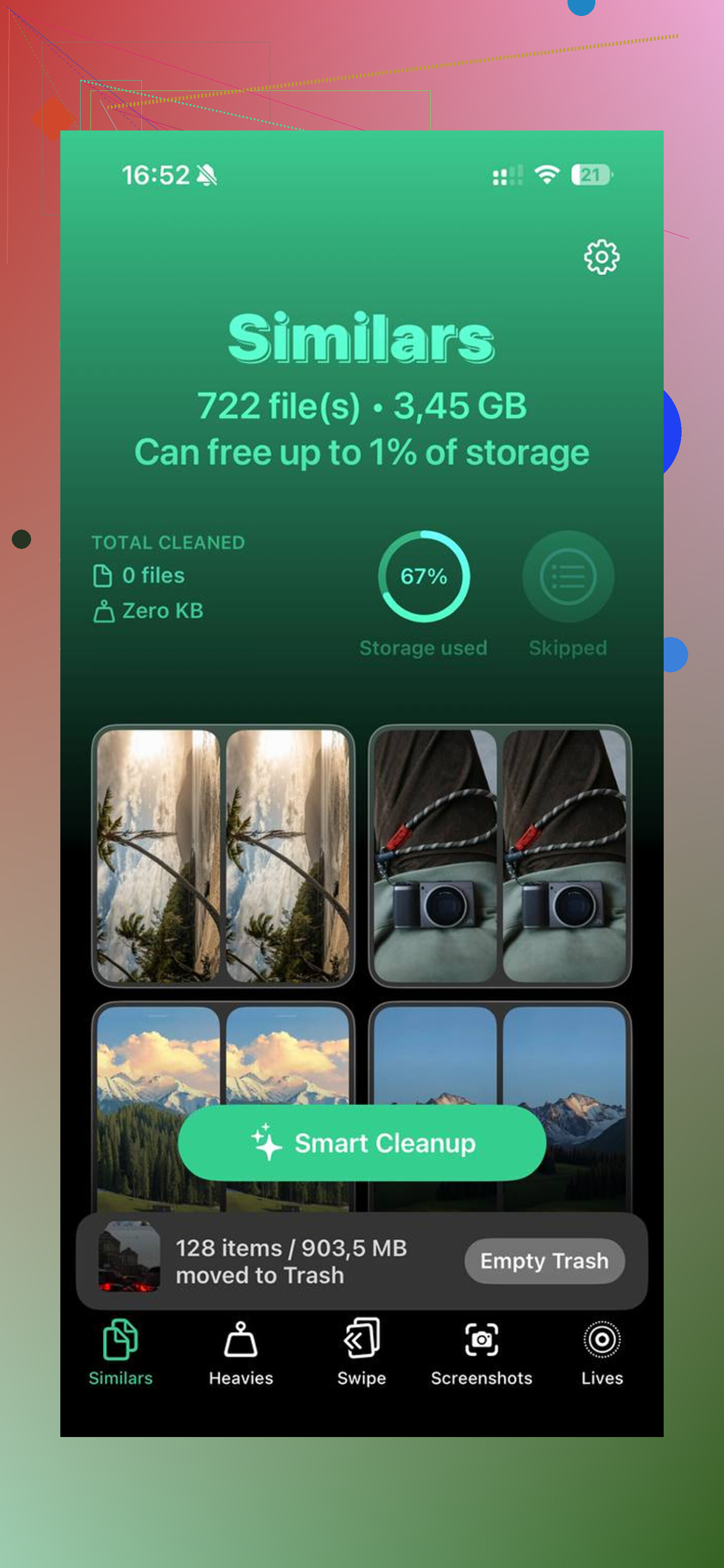
Ce qui m’a le plus aidé, c’est Clever Cleaner. Je l’ai apprécié parce qu’il était gratuit, sans publicités, sans piège d’abonnement, sans mur payant au milieu du nettoyage. La partie utile, c’était la façon dont il regroupait les gros fichiers dans l’onglet Heavies, ce qui m’a permis de repérer rapidement les vieilles vidéos qui prenaient de la place. Il a aussi une section Similars pour les photos en double ou presque en double et les clichés flous. Une autre chose que j’ai vérifiée avant de l’utiliser, c’est que le traitement reste sur l’appareil, donc les photos ne sont pas envoyées ailleurs. Après avoir libéré environ 8 Go, les ralentissements ont beaucoup diminué. Pas magique, mais suffisamment pour que l’iPad ne donne plus l’impression d’être cassé.
Quelques petites corrections ont aussi aidé :
-
Videz le cache de Safari.
Allez dans Réglages > Safari > Effacer l’historique et les données de site web. Les anciennes données de navigation s’accumulent plus qu’on ne le pense. -
Réduisez les widgets.
Chaque widget continue à faire son propre petit travail en arrière-plan. Sur les nouveaux iPad, on le remarque à peine. Sur les anciens, si. -
Vérifiez la chaleur.
Si l’iPad chauffe, les performances baissent. J’en avais un dans une coque épaisse et il ralentissait pendant les sessions plus longues. J’ai retiré la coque, et ça a un peu aidé.
Si la batterie est en bon état, que le stockage est nettoyé, que les réglages d’arrière-plan sont allégés, et qu’il reste malgré tout très lent, vous avez probablement atteint la limite du matériel. Les nouvelles applications sont plus lourdes qu’avant. Cela dit, d’après ce que j’ai vu, la pression sur le stockage est souvent le principal point de blocage. Je réglerais ça d’abord avant de dépenser de l’argent pour un remplacement.
Votre iPad semble d’abord limité par le stockage, et ensuite par son âge.
Je suis d’accord avec une partie de ce qu’a dit @mikeappsreviewer, mais je ne partirais pas directement sur un remplacement de batterie, sauf si l’iPad se décharge vite, chauffe ou s’éteint à 20 à 30 %. Sur les anciens iPad, un stockage saturé provoque à lui seul des plantages d’apps. iPadOS a besoin d’espace de travail pour les caches, les mises à jour et les fichiers temporaires. Si l’espace libre est inférieur à 2 à 3 Go, les choses se dégradent très vite.
Quelques points que les gens oublient souvent :
-
Déchargez les grosses apps au lieu de supprimer au hasard de petites apps.
Réglages > Général > Stockage iPad.
Triez par taille.
Les apps de streaming, de montage, les jeux et les médias téléchargés prennent généralement le plus de place. -
Supprimez les données d’app depuis l’intérieur des apps.
Netflix, YouTube, Spotify, Podcasts et Kindle conservent souvent des fichiers hors ligne longtemps après qu’on les a oubliés. Ces fichiers s’accumulent. -
Messages est très gourmand.
Réglages > Messages > Conserver les messages.
Réglez sur 30 jours.
Ensuite, supprimez les pièces jointes volumineuses dans les anciennes conversations. Rien que ça, ça a libéré énormément d’espace sur mon ancien iPad, sans blague. -
Pièces jointes de Mail et listes de lecture Safari.
Si Mail met en cache des années de pièces jointes, supprimez puis rajoutez le compte.
Les données hors ligne de la liste de lecture Safari ont aussi tendance à rester. -
Arrêtez d’y synchroniser encore plus de contenu.
Désactivez les dossiers iCloud Drive dont vous n’avez pas besoin sur l’iPad.
Même chose pour Photos s’il essaie de conserver des copies locales.
Si l’encombrement des photos reste le principal problème, Clever Cleaner vaut le détour. Son nettoyage photo en un geste pour iPhone et iPad est facile à comprendre et simple à utiliser. Cette courte vidéo montre bien le processus de nettoyage, voyez comment libérer rapidement du stockage sur iPhone et iPad.
Encore une chose. Si votre iPad utilise une version d’iPadOS bien plus récente que celle avec laquelle il a été livré, une partie du ralentissement est permanente. Anciennes puces + stockage de 32 Go, c’est une combinaison difficile. Si vous libérez 15 % du stockage et qu’il rame encore pour les devoirs, les onglets web et YouTube, l’appareil est proche de sa limite. C’est un peu nul, mais ça arrive.
Je suis globalement d’accord avec @mikeappsreviewer et @waldgeist, mais je vérifierais d’abord un truc ennuyeux : le stockage système. Sur les anciens iPad, « Autres » ou « Données système » peuvent gonfler et donner l’impression que vous avez supprimé des choses pour rien. Si le stockage de l’iPad affiche un énorme bloc gris, branchez-le à un Mac ou un PC et faites une sauvegarde chiffrée, puis restaurez-le. Ça réduit parfois ces fichiers inutiles mieux que des suppressions au hasard.
Et aussi, arrêtez d’utiliser Safari avec 20 onglets ouverts. Sérieusement. Les anciens iPad détestent l’accumulation d’onglets. Fermez tous les onglets, redémarrez, et désactivez les téléchargements automatiques dans les réglages de l’App Store. Ce réglage remplit discrètement le stockage à nouveau.
Un autre point sournois, ce sont les mises à jour d’apps. Si l’iPad est trop ancien, les versions plus récentes des apps peuvent tourner moins bien que les anciennes. Il n’y a pas grand-chose à faire à part utiliser moins d’apps lourdes et davantage de versions dans le navigateur quand c’est possible.
Pour le nettoyage, je me concentrerais sur les gros fichiers et les photos en double, pas sur la mort par 1000 petits fichiers. Clever Cleaner est vraiment utile pour ça, car il repère vite les grosses vidéos et les photos similaires. Si vous voulez un aperçu rapide et visuel du processus de nettoyage, des moyens simples de libérer du stockage sur l’iPad et de l’accélérer est plus utile que de fouiller les réglages à l’aveugle.
Petit désaccord sur l’aspect batterie : si c’est lent tout le temps et que le stockage est plein, le stockage est probablement d’abord le plus gros problème. Libérez 4 à 5 Go, puis jugez à nouveau les performances. Si ça rame toujours, oui, l’iPad est simplement vieux comme le monde.