L’app Foto del mio iPad ha trovato alcuni duplicati, ma continuo a vedere immagini ripetute che non compaiono nell’album Duplicati. Sto cercando di liberare spazio di archiviazione sull’iPad e ripulire la mia libreria fotografica senza eliminare nulla di importante. Qual è il modo migliore per trovare e rimuovere le foto duplicate che l’app Foto non ha rilevato?
Tratterei la questione come due problemi separati: i veri duplicati e il classico perché ho otto versioni praticamente della stessa foto. Il rilevatore duplicati integrato di Apple serve soprattutto per il primo caso. Un'app più adatta di solito è migliore per il secondo.
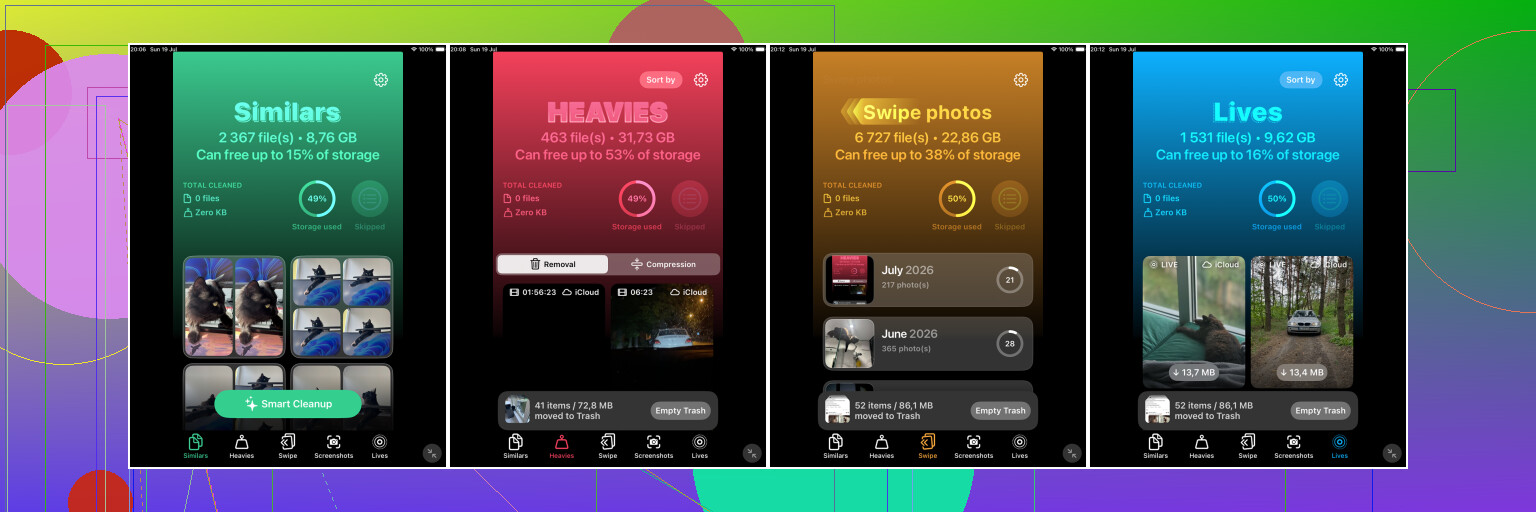
Se la tua libreria foto è grande, inizierei con Clever Cleaner. La parte utile è la sezione Simili, perché individua foto che sembrano quasi uguali ma non sono file tecnicamente identici. Pensa a selfie ripetuti, più scatti della stessa vista, gruppi simili a raffiche o copie salvate/modificate da altre app.
Seleziona anche uno Scatto migliore per ogni gruppo, ma non mi fiderei ciecamente. Apri il gruppo, guarda le foto e tieni quella che vuoi davvero. Rimane comunque molto più veloce che saltare avanti e indietro nell'app Foto e ingrandire ogni immagine una alla volta.
Clever Cleaner può trovare anche i duplicati esatti, quindi ha senso come primo passaggio se la tua libreria si è accumulata nel corso degli anni. Il motivo principale per usarla è che cerca sia le copie esatte sia quelle quasi identiche, cosa che lo strumento di Apple non gestisce davvero in modo altrettanto ampio.
Dopo, controlla comunque l'album Duplicati di Apple.
Su iPadOS 16 o versioni successive, vai in Foto, scorri fino a Utility, poi tocca Duplicati. Apple raggrupperà gli elementi corrispondenti e mostrerà l'opzione Unisci. Quando unisci, mantiene la versione con la qualità migliore e i metadati utili, e invia gli elementi extra a Eliminati di recente.
Solo, non aspettarti che trovi tutto ciò che a te sembra ripetuto. Qui Apple è piuttosto severa. Se un'immagine è stata ritagliata, modificata, compressa, salvata da Messaggi o scattata un secondo dopo, potrebbe non comparire affatto come duplicato. Ecco perché l'album Duplicati può sembrare quasi vuoto anche quando la tua libreria ti sembra piena di doppioni.
Se non vedi l'album Duplicati, potrebbe essere ancora in fase di elaborazione della libreria. Può succedere dopo una grande sincronizzazione iCloud, una grossa importazione o un aggiornamento di iPadOS. Lascia l'iPad collegato all'alimentazione e bloccato per un po'. Con una libreria grande, può volerci uno o due giorni. Inoltre, questa funzione non è disponibile su iPadOS 15 o versioni precedenti.
Per una libreria piccola, lo strumento di Apple potrebbe bastarti. Se hai copiato le stesse foto solo poche volte, non c'è bisogno di installare un'altra app. Ma se hai migliaia di foto e molti scatti quasi uguali, Clever Cleaner di solito troverà più facilmente il disordine.
Puoi anche farlo manualmente se preferisci evitare app extra. Usa Cerca in Foto per cose come screenshot, cane, spiaggia o il nome di una città. Anche sfogliare per Mesi o Anni aiuta per viaggi, eventi e luoghi in cui probabilmente hai fatto più versioni della stessa scena. È più lento, ma funziona.
Un'ultima cosa: le foto eliminate o unite restano in Eliminati di recente fino a 30 giorni e continuano a occupare spazio mentre sono lì. Controlla quell'album prima di svuotarlo, soprattutto se stai cercando di liberare spazio subito.
E se Foto di iCloud è attivato, eliminare foto sul tuo iPad le elimina anche da iPhone, Mac e da qualsiasi altro dispositivo che usa la stessa libreria iCloud. Assicurati che per te vada bene prima di rimuovere definitivamente qualsiasi cosa.
L’ordinamento conta più di quanto la gente pensi. In Foto, passa a Album > Recenti e guarda la data e l’ora intorno alle immagini ripetute, perché le copie modificate o salvate di nuovo spesso finiscono molto lontano dall’originale nella vista Libreria. Apple potrebbe non rilevarle, quindi la pulizia manuale per gruppi di date è di solito più sicura che affidarsi solo all’album Duplicati.
<img src=‘upload://4nXZjjtzqUNajdv8q5ymNG1Nazf.jpeg’ alt=‘Come trovare foto duplicate su iPad che l’app Foto non ha rilevato?’ width=‘’ height=‘’>
Non iniziare cancellando un mucchio di duplicati finché non hai capito se sono davvero foto separate o solo versioni diverse della stessa cosa sincronizzate da qualche altra parte.
L’album Duplicati integrato è piuttosto prudente. È fastidioso, ma non è del tutto una cosa negativa. Se Apple trattasse ogni foto dall’aspetto simile come un duplicato, le persone perderebbero la copia modificata, l’originale non ritagliato, la versione Live Photo o quella con una risoluzione migliore. Una foto può sembrare identica sullo schermo dell’iPad ed essere comunque diversa in un modo che conta.
L’aspetto legato allo spazio di archiviazione è ciò che rende la cosa confusa. Se Foto di iCloud è attivo e Ottimizza spazio iPad è abilitato, eliminare i doppioni potrebbe non liberare tanto spazio locale sull’iPad quanto previsto, perché alcuni originali potrebbero essere già per lo più su iCloud. Potresti ripulire la libreria, ma il numero dello spazio di archiviazione dell’iPad potrebbe cambiare lentamente o non subito. Se il tuo vero obiettivo è lo spazio di archiviazione, controlla prima Impostazioni > Generali > Spazio iPad > Foto così saprai cosa stai cercando di ridurre.
Il trucco manuale che uso per questo tipo di pulizia non è la vista Libreria. Vai per categorie:
Foto > Album > Tipi di media > Screenshot
Foto > Album > Tipi di media > Video
Foto > Album > Tipi di media > Sequenze, se ne hai
Foto > Album > Salvati di recente o Importazioni, se compaiono nella tua libreria
Gli screenshot di solito sono il guadagno più facile perché creano molte immagini abbastanza simili da non essere considerate duplicati da Apple. Lo stesso vale per le immagini salvate da Messaggi, Safari, Instagram, WhatsApp ecc. Possono avere dimensioni di file diverse, timestamp diversi o piccole variazioni di compressione, quindi non finiranno sempre in Duplicati.
Sono d’accordo con il punto precedente sulle app per foto simili, ma le userei come strumento di ordinamento, non come pulsante di eliminazione. Clever Cleaner o qualsiasi app simile per la pulizia può essere utile per raggruppare scatti quasi identici, soprattutto se hai dieci versioni della stessa foto del cane o cinque tentativi di una scansione di un documento. Ma la decisione finale dovrebbe comunque essere tua. L’app non sa che quella sfocata è l’unica foto in cui qualcuno sorride, o che la versione ritagliata è quella che hai effettivamente pubblicato da qualche parte.
Un altro punto che spesso sfugge sono le foto modificate. In Foto, apri un presunto doppione e tocca il pulsante informazioni. Guarda la data, l’app di origine, il tipo di file e la dimensione, se vengono mostrati. Se una dice che proviene da un’altra app o è stata salvata in un giorno diverso, questo spiega perché Apple non l’ha unita. Non sta vedendo stessa immagine, sta vedendo elemento diverso.
Per un passaggio più sicuro, lo farei in questo ordine:
- Controlla prima lo stato di Foto di iCloud, perché l’eliminazione potrebbe sincronizzarsi su tutti i dispositivi.
- Assicurati che tutto ciò che è importante abbia un backup da qualche parte al di fuori della stessa libreria Foto.
- Pulisci prima le categorie di roba chiaramente inutile, soprattutto screenshot, registrazioni dello schermo e immagini scaricate.
- Usa l’album Duplicati di Apple per le corrispondenze esatte.
- Usa un pulitore di foto simili solo per i gruppi disordinati che Apple non rileva.
- Lascia Eliminati di recente così com’è per qualche giorno, a meno che tu non abbia urgente bisogno di spazio.
Quest’ultimo passaggio è importante. Eliminati di recente è il tuo pulsante Annulla. Se lo svuoti subito e poi ti rendi conto di aver eliminato la versione sbagliata, non c’è una soluzione semplice.
L’altro piccolo fastidio: l’iPad potrebbe aver bisogno di tempo per ricalcolare lo spazio di archiviazione dopo una grande eliminazione. A volte lo spazio occupato da Foto sembra invariato finché il dispositivo non finisce di sincronizzare, indicizzare o svuotare la cache locale. Quindi se rimuovi un mucchio di elementi e il numero non scende all’istante, non dare per scontato che non abbia funzionato. Controlla di nuovo più tardi, preferibilmente dopo che l’iPad è stato collegato all’alimentazione ed è rimasto inattivo per un po’.
Se alcune delle ripetizioni provengono da un’importazione dalla fotocamera, da un’app di modifica o da un’impostazione RAW+JPEG, l’album Duplicati potrebbe non segnalarle mai perché per Foto non sono davvero duplicati.
Questo è il caso in cui sarei più prudente che limitarmi a eseguire una pulizia generale. Un file RAW e un JPEG possono sembrare la stessa foto nella griglia, ma uno potrebbe essere il file originale di alta qualità e l’altro la versione facile da condividere. Lo stesso vale per un’esportazione modificata da Lightroom, Snapseed, Canva, ecc. Ai tuoi occhi è la stessa immagine. Per l’iPad è un file diverso con uno scopo diverso.
Un modo più rapido per trovarli è usare la ricerca di Foto per tipi di file o origini. Prova a cercare termini come “RAW”, “JPEG”, “PNG”, “screenshot” o il nome dell’app da cui salvi di solito. Poi apri una coppia sospetta e controlla il pannello informazioni. Se uno è enorme e uno è minuscolo, non eliminare automaticamente quello grande a meno che tu non sia sicuro di non aver bisogno dell’originale. Per liberare spazio, quegli originali grandi sono invitanti, ma di solito sono anche i file che non puoi ricreare.
Sono d’accordo con @mike34 sul fatto che Recenti sia utile, ma non farei affidamento solo sull’ordine cronologico. Le copie esportate spesso compaiono nel giorno in cui le hai salvate o modificate, non nel giorno in cui la foto è stata scattata. Questo le fa sembrare non correlate quando in realtà sono solo una seconda versione. La ricerca più il pannello informazioni di solito funzionano meglio per individuare questo schema.
Clever Cleaner o un’app simile possono comunque essere utili per trovare i gruppi “visivamente uguali” che Apple salta, ma io la userei dopo aver controllato le coppie RAW/JPEG e quelle esportate dopo la modifica. Altrimenti potrebbe mostrarti un gruppo di foto che sembrano ridondanti, e potresti eliminare la versione che in realtà era la copia principale. La regola sicura è: elimina prima il materiale chiaramente inutile, unisci i veri duplicati dopo, e diffida di tutto ciò in cui la dimensione del file o il formato sono molto diversi.