Il mio PC Windows 10 ha iniziato a bloccarsi e ora uno dei miei dischi rigidi mostra errori e alcuni file non si aprono. Temo che l’unità sia danneggiata e non voglio perdere dati importanti. Quali sono i modi più sicuri per riparare un disco rigido danneggiato in Windows 10 o recuperare i file prima che si guasti?
Lo considererei prima un lavoro di recupero, non di riparazione.
Se Windows 10 vede ancora l’HDD in Gestione disco e la capacità sembra corretta, è un buon segno. Di solito significa che l’unità non è completamente morta. Potrebbe trattarsi solo di una corruzione del file system o della partizione, soprattutto se è successo dopo uno spegnimento anomalo. Ma non iniziare ancora a cliccare su “formatta” o a eseguire comandi di riparazione.
Le cose principali da evitare all’inizio:
- Non formattarlo, anche se Windows lo chiede.
- Non eseguire subito CHKDSK.
- Non copiare nuovi file sull’unità.
- Non installare software di recupero su quella stessa unità danneggiata.
Qualsiasi operazione che scrive sul disco può rendere il recupero più difficile. CHKDSK in particolare può modificare il file system mentre cerca di correggerlo, quindi lo userei solo dopo che i dati importanti sono già stati copiati altrove.
Verifica se l'unità è effettivamente in buono stato
Prima di eseguire una scansione lunga, controlla lo stato SMART dell'unità. SMART può darti un'idea approssimativa se l'HDD si sta guastando fisicamente o se presenta solo una corruzione logica.
Gli strumenti che possono leggere i dati SMART includono:
- CrystalDiskInfo
- Disk Drill
- Victoria
Se l'unità risulta Buona, è un segnale incoraggiante. Se vedi molti Settori riallocati, Settori in attesa o Settori non correggibili, fai attenzione. L'unità potrebbe essere in fase di guasto e scansioni ripetute possono peggiorare la situazione.
Recupera i file prima di sistemare qualsiasi cosa
Questa è la parte su cui mi concentrerei per prima. In una situazione simile, ho usato Disk Drill perché mi ha permesso di creare un'immagine completa dell'HDD prima della scansione. Questo è importante perché puoi eseguire la scansione dell'immagine invece di stressare continuamente l'unità originale.
L'ordine di base sarebbe:
- Installa Disk Drill su un'unità diversa.
- Crea un'immagine dell'HDD problematico.
- Apri quell'immagine in Disk Drill.
- Esegui Universal Scan.
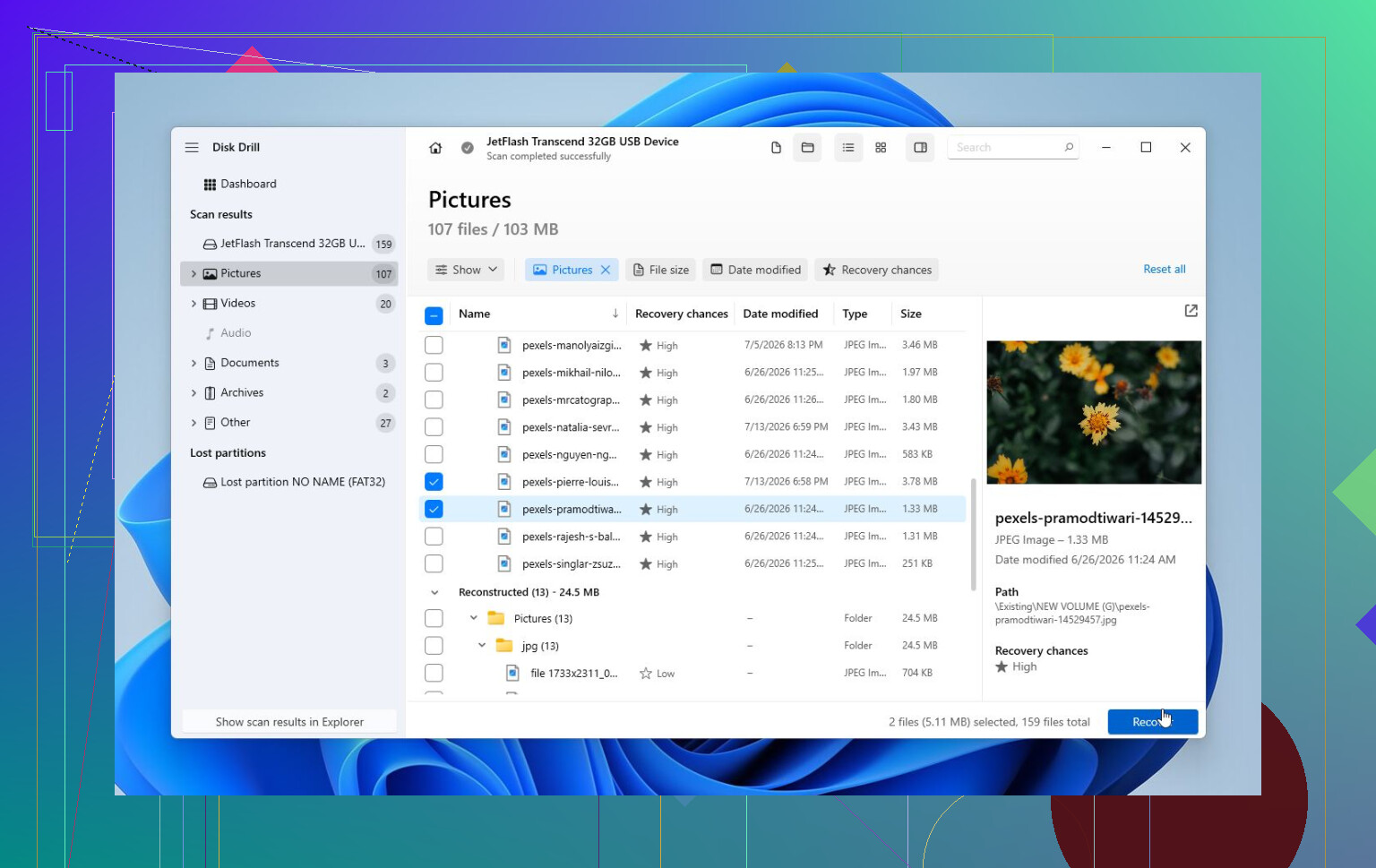
- Visualizza in anteprima i file trovati.
- Recuperali su un'altra unità, non su quella danneggiata.
La funzione di anteprima è utile perché puoi verificare se i file si aprono davvero prima di perdere tempo a recuperare tutto. La versione Windows ti offre anche fino a 100 MB di recupero gratuito, così puoi testare se trova file utilizzabili prima di acquistare qualsiasi cosa.
Poi prova le riparazioni
Una volta che i tuoi dati importanti sono al sicuro, ha senso lavorare sull’unità stessa.
Per Windows 10, di solito seguirei questo ordine:
- CHKDSK se Windows mostra ancora un file system normale. Può correggere gli errori del file system, ma di nuovo scrive modifiche sull’unità.
- TestDisk se la partizione appare come RAW o la tabella delle partizioni sembra danneggiata. A volte può ripristinare l’accesso senza formattare.
- Formatta l’unità se il recupero è completato e nient’altro funziona. Una formattazione rapida creerà un nuovo file system e può eliminare la corruzione logica. Se i problemi si ripresentano dopo, non continuerei a fidarmi dell’HDD.
Fermati se sembra un guasto hardware
Io non continuerei a provare scansioni o riparazioni fai da te se l'unità:
- fa clic o rumori di sfregamento,
- scompare da Gestione disco,
- mostra una capacità errata,
- si disconnette durante le scansioni,
- oppure ha molti avvisi di settori danneggiati in SMART.
A quel punto, probabilmente si tratta di un problema fisico. Un laboratorio di recupero è la strada più sicura perché può gestire componenti elettronici o parti interne danneggiate, creare un'immagine dell'unità con hardware adeguato e recuperare i file dalla copia invece che dal disco in avaria.
Il recupero professionale costa più del software, naturalmente. I casi di recupero logico spesso partono da circa $300–600, mentre le unità con danni fisici possono arrivare a circa da $800 a oltre $2.000, a seconda del problema. Molti laboratori hanno anche una politica senza dati, senza costi, quindi di solito paghi solo se recuperano file utili.
Quindi sì, se Gestione disco vede ancora l'HDD e la dimensione è corretta, lo considererei un buon segno. Controlla SMART, recupera prima i file importanti e solo dopo prova CHKDSK, TestDisk o la formattazione. Questo ordine ti dà le migliori possibilità di salvare i dati senza peggiorare la situazione.
Non aspettarti che Windows “ripari” un’unità instabile senza qualche rischio, perché anche un normale tentativo di copia può bloccare il computer se il disco genera errori di lettura. Prima di eseguire strumenti, lo spegnerei e controllerei le cose noiose: prova un cavo SATA/USB diverso, una porta diversa ed evita hub o box USB economici se si tratta di un’unità esterna. Un cavo difettoso può sembrare molto simile alla corruzione dei dati. Se l’unità si comporta allo stesso modo, copia prima solo i file insostituibili, non l’intera unità con un unico enorme trascinamento, perché una cartella danneggiata può bloccare l’intero trasferimento. Dopo di che, sono d’accordo con @mikeappsreviewer sul fatto che creare un’immagine o eseguire una scansione con qualcosa come Disk Drill abbia più senso che lasciare che CHKDSK “sistemi” le cose alla cieca. CHKDSK va bene in seguito, ma non è uno strumento di recupero. Se i file contano più dell’unità, tratta l’unità come sacrificabile finché i tuoi dati non sono da qualche altra parte.
Un’unità con un file system danneggiato e un’unità con hardware in via di guasto possono comportarsi esattamente allo stesso modo in Windows per un po’, ma la scelta sicura è diversa. Se si tratta solo di un file system danneggiato, gli strumenti di riparazione potrebbero riuscire a renderla di nuovo montabile. Se l’unità si sta guastando fisicamente, ogni avvio, scansione, anteprima miniatura, passaggio dell’antivirus e tentativo di copia fallito possono consumare il tempo di lettura residuo.
Sono per lo più d’accordo con il consiglio riportato sopra di recuperare prima e riparare dopo, ma sarei più rigoroso su dove eseguire il lavoro. Se questa unità problematica è l’unità di sistema di Windows, smetti di avviare da essa se puoi. Rimuovila e collegala a un altro PC come unità secondaria, oppure avvia il computer da un ambiente SSD/USB diverso. Windows scrive costantemente log, indicizza file, aggiorna metadati, usa il file di paging e cerca di aiutare in background. Non è quello che vuoi su un disco dubbio.
Se è un’unità secondaria, la scollegherei finché non sei pronto a occupartene. Non lasciarla collegata per giorni mentre Windows continua a bloccarsi e a ritentare le letture.
Per un controllo rapido, verificherei tre cose banali prima di fare qualcosa di più sofisticato:
- Gestione disco mostra la dimensione corretta?
- SMART mostra settori pendenti, riallocati o non correggibili?
- L’unità emette nuovi clic, rumori di sfregamento, spin-up/spin-down o suoni di disconnessione?
Dimensione corretta e nessun brutto rumore sono almeno gestibili. Dimensione errata, unità che scompare o rumori meccanici significano fermarsi. È il momento in cui il software fai da te diventa una scommessa.
Una precisazione su SMART: l’etichetta Buono non è una garanzia. Significa solo che l’unità non ha superato la soglia di avviso dello strumento. Ho visto persone trattare quello stato verde come un certificato di salute, ma non lo è affatto. Guarda gli attributi raw reali, soprattutto Current Pending Sector Count, Reallocated Sector Count e Uncorrectable Sector Count. Se questi valori stanno aumentando, non perdere tempo a provare ogni trucco di riparazione che trovi online.
Per copiare i file, non usare Esplora file di Windows se l’unità si blocca. Esplora file gestisce male le letture difettose perché può restare fermo per sempre su un file e far sembrare che l’intero computer sia morto. Se i dati non valgono il costo di un laboratorio ma vuoi comunque fare un tentativo pratico, usa uno strumento che salti i file danneggiati e continui. robocopy può farlo meglio del trascinamento.
Esempio, supponendo che l’unità difettosa sia E: e la destinazione sicura sia F:\Recovered:
robocopy E:\ F:\Recovered /E /R:1 /W:1 /COPY:DAT /DCOPY:DAT /XJ
Questo gli dice di copiare le cartelle, ritentare solo una volta, attendere un secondo tra i tentativi ed evitare i loop di giunzione. Non è uno strumento di recupero magico e non riparerà i file danneggiati, ma è meno frustrante di Esplora file quando un filmato danneggiato o un vecchio archivio ZIP blocca l’intera copia.
Creerei comunque prima un’immagine del disco se i file sono davvero importanti. Disk Drill può essere utile in questo caso perché analizzare un’immagine è più sicuro che analizzare l’unità originale più e più volte. La precisazione onesta è che creare l’immagine di un’unità in guasto può richiedere molto tempo e può comunque stressarla, quindi se l’unità mostra sintomi di guasto fisico, il software non è più la strada sicura.
Per quanto riguarda CHKDSK, il comando conta. Le persone dicono esegui chkdsk come se fosse innocuo, ma chkdsk /f e chkdsk /r sono livelli diversi di invasività. /f cerca di correggere gli errori del file system. /r cerca i settori danneggiati e prova a recuperare i dati leggibili da essi, cosa che può essere brutale per un hard disk debole. Non eseguirei /r su un disco che blocca il PC, a meno che non avessi già una copia dei file importanti o non avessi accettato il rischio.
Un ordine di intervento con cui mi sentirei a mio agio sarebbe più o meno questo:
Copia o crea prima un’immagine.
Poi testa i file recuperati su un’altra unità.
Poi esegui CHKDSK solo dopo che i dati sono al sicuro.
Poi, se l’unità sembra sana e vuoi solo riutilizzarla, inizializzala e fai un test completo della superficie.
Se dopo questo mostra nuovi settori danneggiati, mettila fuori servizio.
Non fidarti di un hard disk riparato solo perché Windows riesce di nuovo a montarlo. La corruzione dopo uno spegnimento anomalo è una cosa. Corruzione più blocchi è un motivo sufficiente per trattare l’unità come sospetta. Gli hard disk costano poco rispetto al dover ripetere questo disastro più avanti.
Piccola cosa che le persone dimenticano: se l’unità è crittografata con BitLocker, assicurati di avere la chiave di ripristino prima di spostarla su un altro PC o provare strumenti di recupero. Senza quella chiave, puoi rendere il processo di recupero molto più difficile anche se l’hardware è ancora leggibile.
Quindi la riparazione più sicura è davvero questa: stabilizza la situazione, smetti di scrivere sul disco, porta i dati su qualcosa di sano, poi ripara o sostituisci. Se inverti quest’ordine, potresti ritrovarti con un file system più pulito e meno file recuperabili, che è il peggior compromesso.
La sincronizzazione cloud può silenziosamente peggiorare la situazione se è ancora in esecuzione mentre l’unità difettosa genera errori. Se i tuoi Documenti, Desktop, foto o cartelle di lavoro si trovano in OneDrive, Dropbox, Google Drive, ecc., metti in pausa la sincronizzazione prima di iniziare a smanettare. Un file corrotto, un file copiato a metà o un’eliminazione accidentale possono sincronizzarsi verso il cloud e trasformare un problema del disco locale in un problema del tipo “perché anche i miei file nel cloud sono danneggiati?”.
Sono d’accordo con il consiglio di recuperare prima di riparare, ma sarei un po’ più noioso riguardo alla prima mossa: crea un posto separato per i dati recuperati prima di fare qualsiasi altra cosa. Non un’altra cartella sulla stessa unità. Usa un’unità interna diversa, un SSD esterno, un NAS o un altro PC con abbastanza spazio libero. Se hai una sola destinazione funzionante ed è quasi piena, fermati e risolvi prima questo problema. Il recupero diventa rapidamente complicato quando stai cercando di salvare 900 GB di dati in 300 GB di spazio.
Un’altra trappola facile è ordinare e aprire file sull’unità difettosa “solo per vedere cosa conta”. Questo provoca letture sparse su tutto il disco. Se l’unità è debole, sfogliare miniature, aprire video, cercare nelle cartelle e visualizzare anteprime PDF può stressarla più di quanto la gente si aspetti. Io copierei prima le cartelle di maggior valore in blocchi ampi: tasse, progetti, foto di famiglia, archivi di password, segnalibri del browser esportati, salvataggi dei giochi, tutto ciò che non puoi sostituire. Lascia per dopo le librerie di Steam, gli installer, i download e i contenuti multimediali che puoi recuperare di nuovo.
Dopo, sì, crea un’immagine se i dati contano. Disk Drill è ragionevole per questo tipo di flusso di lavoro perché puoi creare un’immagine e analizzare l’immagine invece di analizzare ripetutamente l’unità originale. L’avvertenza è che nessuna app di recupero trasforma un disco fisicamente guasto in uno sano. Se l’unità fa clic, scompare, mostra una dimensione errata o blocca l’intero sistema durante le letture, smetterei di trattarlo come un problema di riparazione di Windows 10.
Solo quando i file importanti sono altrove eseguirei gli strumenti di riparazione di Windows. Inizia con le cose meno distruttive: controlla i cavi, controlla SMART, poi magari chkdsk /f se il disco è abbastanza stabile e accetti che modificherà il file system. Eviterei chkdsk /r finché non ti importa più di cosa succede al disco originale. Se l’unità funziona dopo la riparazione, non festeggiare troppo presto. Usala giusto il tempo di cancellarla, testarla e decidere se merita il mucchio del riciclo. Per qualsiasi cosa importante, dai per scontato che l’unità abbia perso la tua fiducia.