La tabella delle partizioni GPT della mia unità sembra essere danneggiata e Windows/Linux non mostra più correttamente le partizioni. Sto cercando di recuperare le partizioni GPT perse senza formattare o sovrascrivere i dati. Quali strumenti o passaggi possono ricostruire in modo sicuro la tabella delle partizioni e ripristinare l’accesso ai miei file?
Tratterei quell'unità come recuperabile finché non venga dimostrato il contrario. Quando un disco GPT appare improvvisamente come “Non allocato”, “RAW” o persino come “Partizione protettiva GPT”, non significa sempre che i file siano spariti. Molto spesso Windows semplicemente non riesce più a leggere correttamente le informazioni della partizione, mentre i dati effettivi potrebbero essere ancora lì.
La cosa più importante è: smetti di usare l'unità. Non formattarla. Non creare una nuova partizione. Non eseguire Diskpart clean. Non copiarci nulla sopra. Qualsiasi scrittura su quel disco può sovrascrivere i vecchi dati del file system e peggiorare il recupero.
Se i dati sono importanti, la mossa più sicura è creare prima un'immagine del disco. Fai una copia completa settore per settore con qualcosa come dd o ddrescue, poi lavora su quell'immagine invece di fare esperimenti sull'unità originale. In questo modo, se un tentativo di recupero va storto, hai ancora la sorgente originale a cui tornare.
Dopo, mi concentrerei sul recupero dei file prima di provare a correggere la tabella delle partizioni. La riparazione della partizione può funzionare, ma può anche creare problemi se viene riscritta la struttura sbagliata.
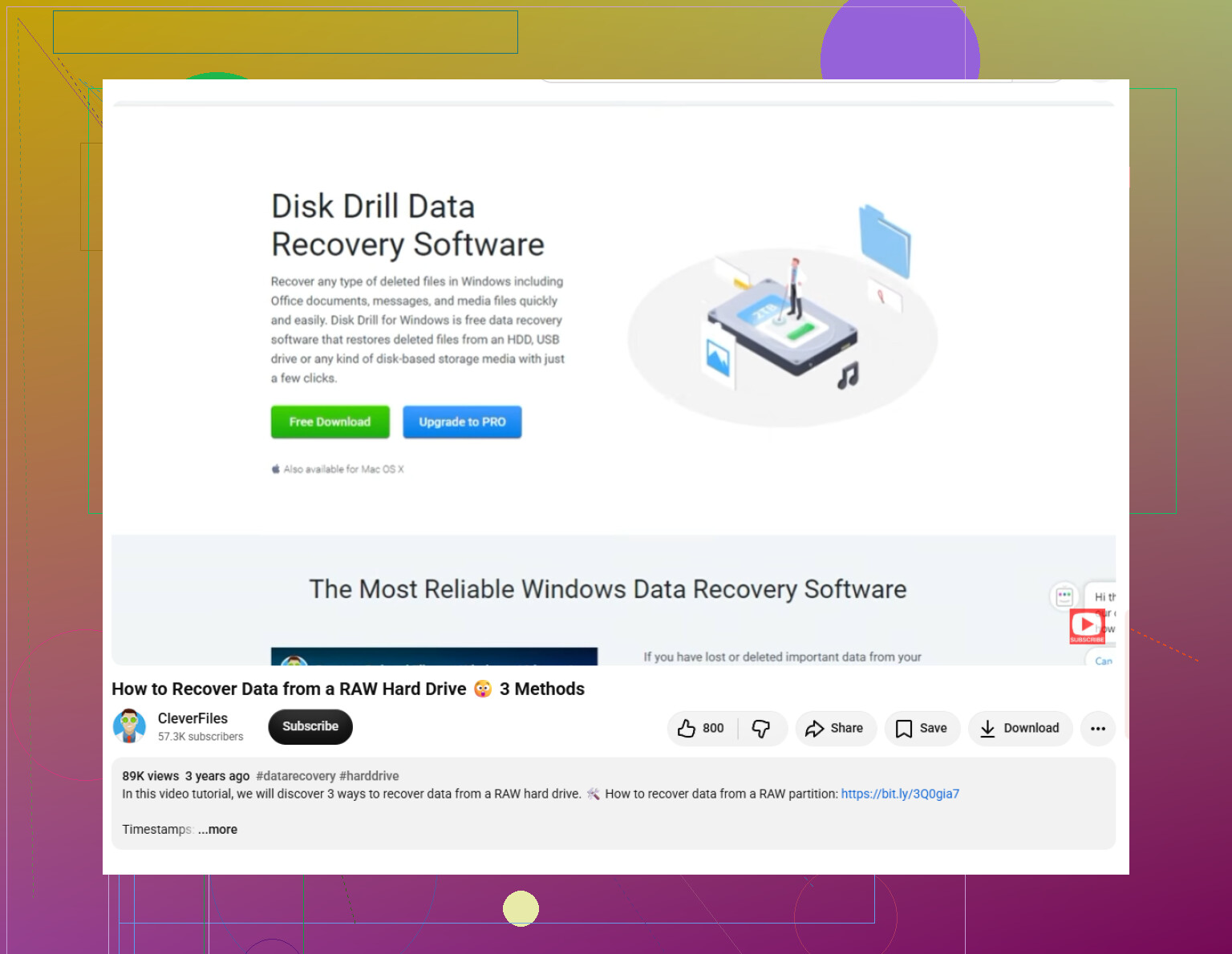
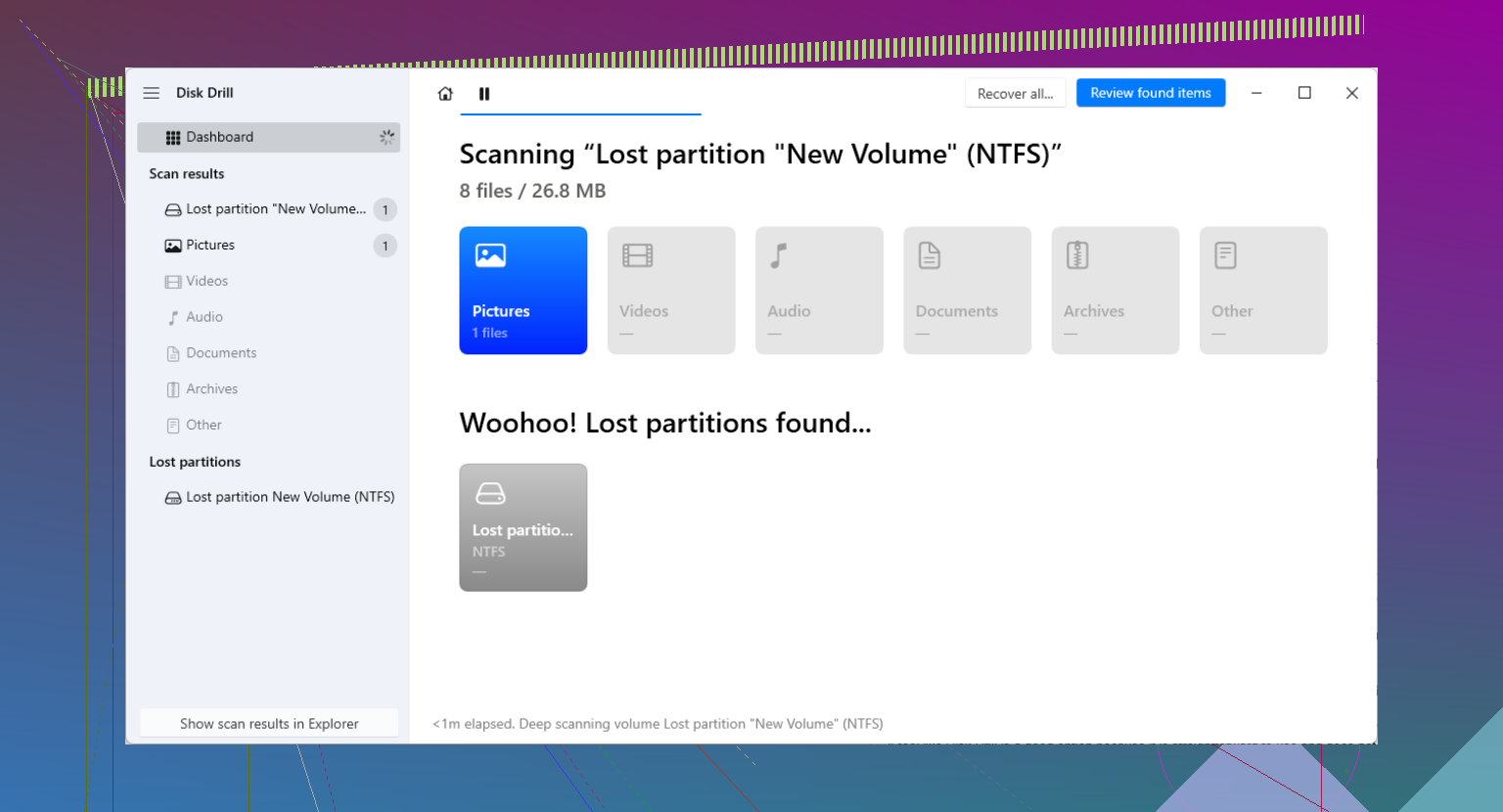
Per un approccio meno incentrato sulla riga di comando, qualcosa come Disk Drill può eseguire una scansione di partizioni perse, informazioni GPT danneggiate e tipi di file riconoscibili senza scrivere sull'unità problematica durante la scansione. Una volta completata la scansione, visualizza in anteprima ciò che trova e recupera i file su un'altra unità fisica. Non salvare i file recuperati sullo stesso disco danneggiato.
Una volta che le cose importanti sono state copiate in un posto sicuro, allora ha più senso esaminare gli strumenti di riparazione delle partizioni.
Per questo viene comunemente usato TestDisk. Può cercare partizioni perse e scrivere una tabella delle partizioni corretta se trova quella giusta. Fai solo attenzione al passaggio “Write”, perché scrivere una disposizione delle partizioni sbagliata può rendere la situazione più difficile da risolvere.
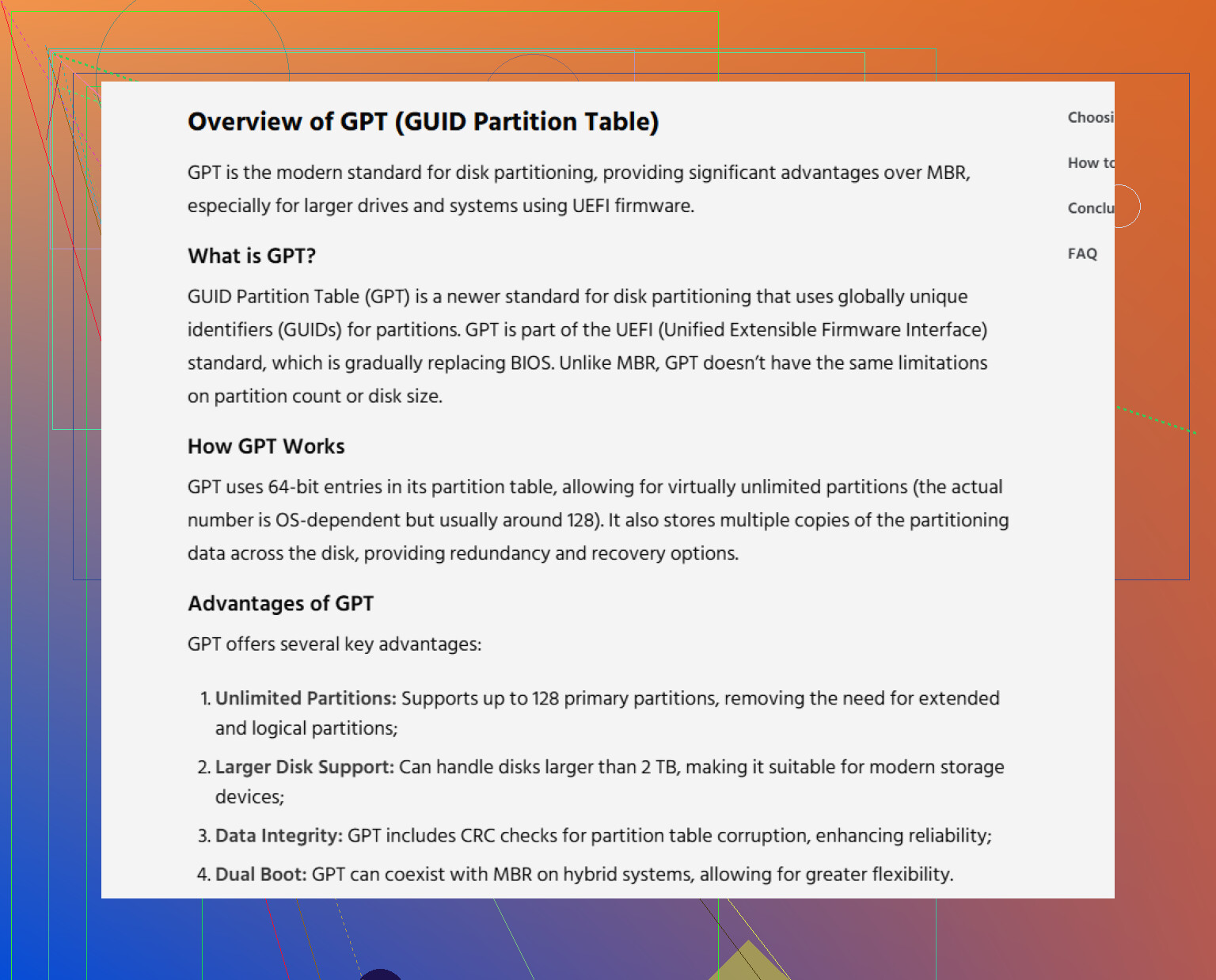
C'è anche gdisk. Poiché GPT conserva un'intestazione di backup alla fine del disco, gdisk potrebbe essere in grado di ricostruire l'intestazione GPT primaria se quella è l'unica parte che si è danneggiata.
Se Windows la identifica come “Partizione protettiva GPT”, non passerei comunque subito a cancellarla. La causa potrebbe essere un sistema più vecchio, un box USB o un adattatore instabile, oppure semplicemente il fatto che Windows non legge correttamente la struttura GPT. Esegui prima una scansione, recupera quello che puoi e usa Diskpart clean solo se hai completamente finito con i dati.
Controlla il disco tramite un cavo/porta/alloggiamento diverso prima di iniziare a riparare qualsiasi cosa. Le anomalie di GPT a volte sono causate da un bridge USB-SATA che segnala l’unità con una dimensione dei settori diversa, soprattutto sulle unità più grandi, e quindi le partizioni sembrano scomparse anche se la tabella è corretta quando viene collegata in un altro modo. Se puoi, collegalo direttamente a SATA o usa lo stesso alloggiamento in cui era stato partizionato originariamente, quindi ispezionalo in sola lettura con TestDisk o gdisk. Se il GPT di backup è ancora valido, gdisk spesso può dirtelo senza richiedere una scansione completa di recupero dei file. Sono d’accordo con il consiglio di non scrivere riportato sopra, ma controllerei prima il percorso di connessione perché correggere una tabella delle partizioni mentre il disco viene segnalato in modo errato può creare un nuovo problema oltre a quello vecchio.
Non eseguire chkdsk su di esso solo perché Windows lo suggerisce. In caso di layout GPT mancante o rilevato in modo errato, chkdsk può “riparare” la cosa sbagliata e lasciarti con un file system più difficile da recuperare. Per prima cosa controllerei se la dimensione del disco e la dimensione dei settori sembrano corrette in Linux con lsblk -o NAME,SIZE,LOG-SEC,PHY-SEC,TYPE oppure in Windows con uno strumento in sola lettura. Se la dimensione segnalata è più piccola del previsto, fermati lì e risolvi il problema dell adattatore o del box prima di usare TestDisk, gdisk o Disk Drill. Se la dimensione è corretta, allora esegui la scansione e crea un immagine come già detto, ma non lasciare che Windows inizializzi, formatti o controlli il volume mentre stai ancora cercando di capire cosa è successo.