Lo spazio di archiviazione del mio iPhone continua a riempirsi anche dopo aver eliminato le app inutilizzate e le vecchie foto. Cerco una procedura sicura da eseguire regolarmente per eliminare file inutili, cache e dati temporanei senza perdere nulla di importante.
Inizia da Impostazioni > Generali > Spazio iPhone e attendi che il calcolo venga completato. In questo modo avrai un'idea molto più chiara di ciò che richiede attenzione rispetto all'eliminazione casuale dei file.
Nella maggior parte dei casi, il problema non è rappresentato da misteriosi “file spazzatura”. Gli iPhone non accumulano file inutili come può accadere sui PC Windows e, in ogni caso, le app di pulizia non possono rimuovere i file di sistema di iOS. Di solito, lo spazio è occupato da download dimenticati, foto duplicate, screenshot, video di grandi dimensioni, dati delle app e cache.
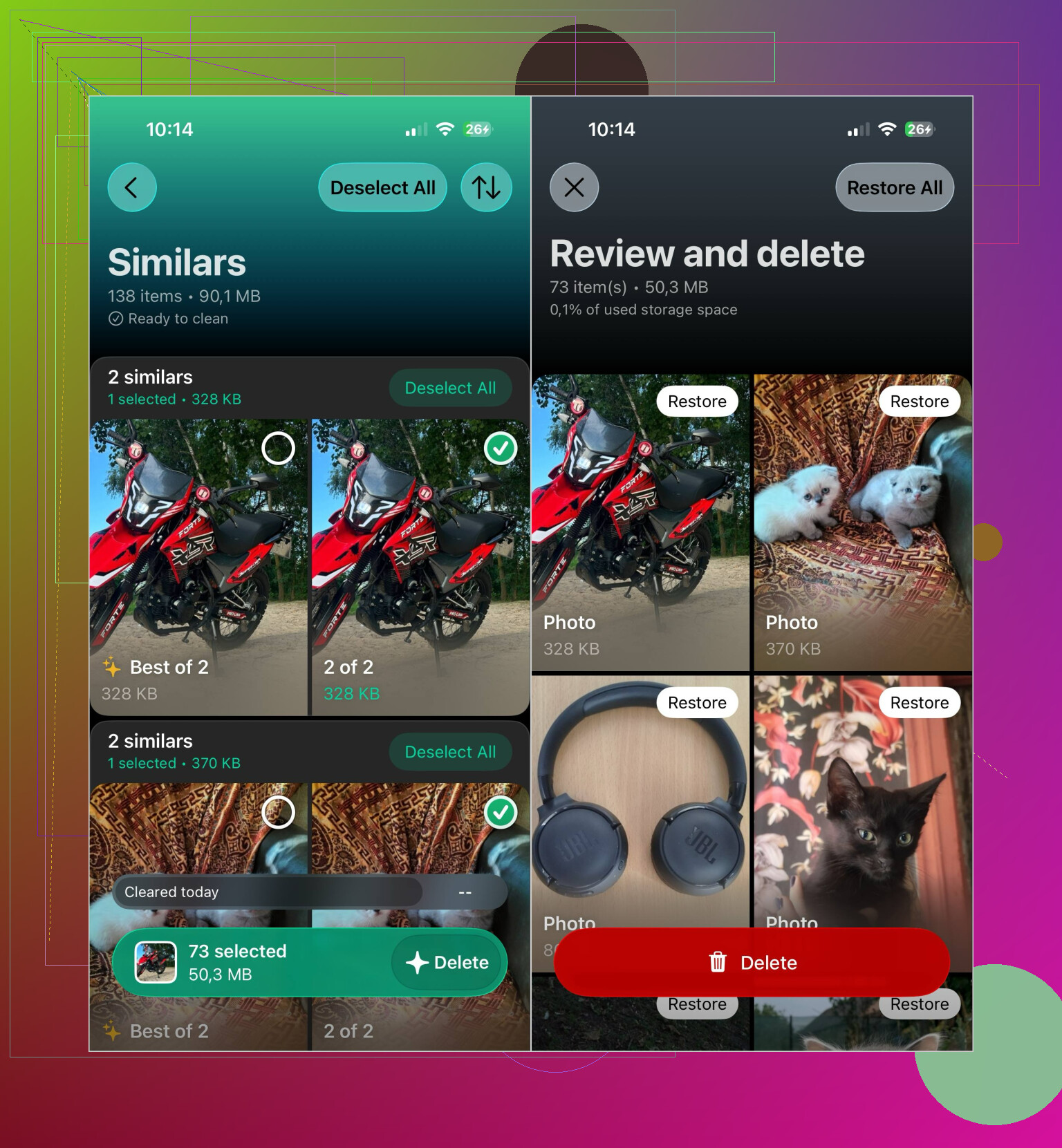
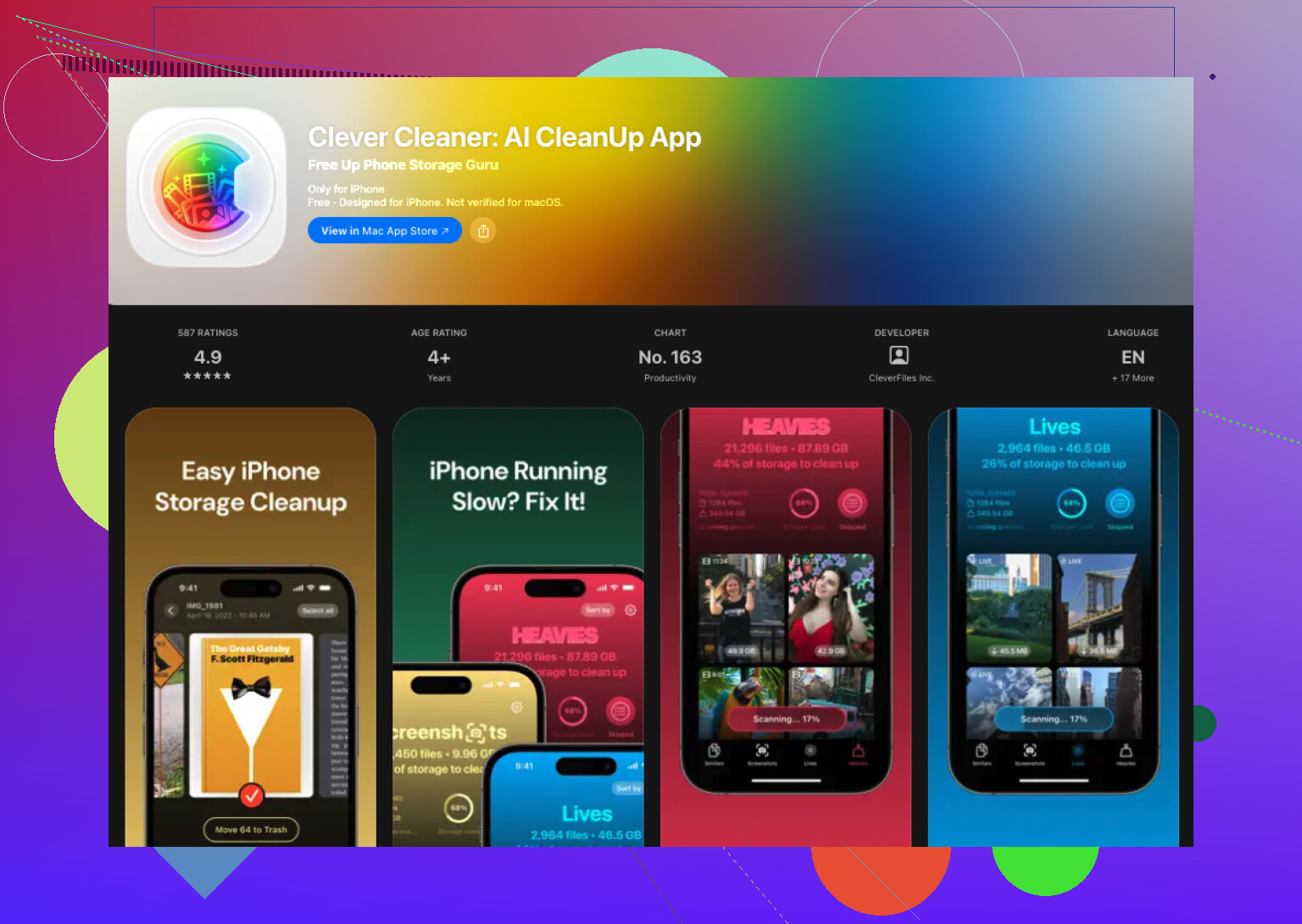
Di solito comincio dalle foto, perché è lì che riesco a recuperare più spazio. Esaminare manualmente migliaia di immagini è noioso, quindi uso Clever Cleaner. L'app cerca foto duplicate e simili, screenshot, Live Photos e video di grandi dimensioni. L'elaborazione avviene localmente, non ci sono annunci pubblicitari e la versione gratuita è più che sufficiente per una normale pulizia.
La procedura che seguo di solito è questa:
- Scarica Clever Cleaner e concedigli l'accesso alla libreria fotografica.
- Vai in Simili e controlla i gruppi di foto duplicate o quasi duplicate. L'app suggerisce quale foto conservare, ma puoi modificare la selezione prima di eliminare qualsiasi elemento.
- Controlla la sezione Video per trovare vecchie registrazioni e file insolitamente grandi.
- Controlla Screenshot e Live Photos. Entrambi possono occupare silenziosamente una quantità sorprendente di spazio.
- Usa Pulizia intelligente se vuoi procedere rapidamente. Se preferisci decidere personalmente per ogni foto, usa la modalità Scorri.
- Successivamente, apri la normale app Foto e svuota Eliminati di recente. Finché non lo fai, le foto e i video eliminati continuano a occupare spazio.
Una volta sistemata la libreria fotografica, ci sono altri elementi che vale la pena controllare. Rimuovo temporaneamente o elimino le app che non uso da tempo, cancello le serie e la musica scaricate dalle app di streaming e rimuovo i vecchi documenti dall'app File. Anche i messaggi possono contenere allegati molto pesanti, che puoi eliminare senza cancellare intere conversazioni. Anche svuotare la cache può essere utile per app come Telegram, che includono controlli specifici per gestirla.
L'album Eliminati di recente è facile da trascurare. La prima volta che ho eliminato circa 500 foto, lo spazio disponibile è rimasto quasi invariato perché erano ancora tutte lì. Svuotando l'album ho recuperato immediatamente diversi gigabyte.
Una rapida pulizia ogni poche settimane è molto meno fastidiosa che aspettare fino a quando sul telefono non rimane più spazio. Dedicarvi 10 o 15 minuti mi ha permesso di evitare l'avviso “Spazio quasi esaurito” e ora non devo più eliminare elementi in fretta prima di registrare un video o installare un aggiornamento di iOS.

Se Foto di iCloud è attivo, considera la pulizia delle foto come un’eliminazione dall’intera libreria, non solo dal telefono. Rimuovendo una foto dall’iPhone, la rimuovi anche dagli altri dispositivi Apple sincronizzati. Prima di svuotare Eliminati di recente, verifica che tutti i contenuti importanti siano stati salvati separatamente in un backup.
@neonguru ha ragione: di solito non esiste una raccolta nascosta di file spazzatura pronta per essere cancellata da un’app di pulizia. Il problema principale sono i dati delle app che continuano ad aumentare. Le app di social media, podcast, video, browser e messaggistica possono accumulare diversi gigabyte anche quando l’app stessa sembra occupare poco spazio.
Per la maggior parte delle persone è sufficiente eseguire questa procedura ogni tre o quattro settimane:
- Controlla Impostazioni > Generali > Spazio iPhone e presta attenzione a Documenti e dati, non solo alle dimensioni dell’app.
- Apri le app di streaming, podcast, mappe e musica e rimuovi da ciascuna app i contenuti scaricati per l’uso offline.
- Controlla gli allegati di grandi dimensioni in Messaggi. I video e le immagini ripetute nelle chat di gruppo sono tra le cause più comuni di un elevato consumo di spazio.
- Cancella i dati dei siti web di Safari se non ti dispiace dover accedere nuovamente ad alcuni siti. Puoi trovarli in Impostazioni > App > Safari.
- Controlla File, in particolare Download e Su iPhone, quindi svuota Eliminati di recente in File.
- Riavvia il telefono e attendi che la schermata dello spazio di archiviazione si aggiorni.
Esiste una differenza importante tra disinstallare ed eliminare un’app. La disinstallazione rimuove l’app, ma conserva i relativi documenti e dati. È una soluzione più sicura, ma potrebbe liberare pochissimo spazio se il vero problema sono i documenti e la cache. Eliminare e reinstallare l’app può liberare più spazio, ma fallo solo dopo aver verificato che l’app archivi le tue informazioni in un account o in un servizio cloud. Alcuni giochi, app di registrazione, app di autenticazione e strumenti di modifica potrebbero contenere dati locali impossibili da recuperare.
Clever Cleaner può rendere meno noioso ordinare una vasta libreria di foto, ma controlla i gruppi di foto simili anziché accettare automaticamente ogni eliminazione suggerita. Le foto quasi duplicate potrebbero includere espressioni, modifiche, risoluzioni o impostazioni di esposizione diverse che volevi conservare. Nessuna app di pulizia di terze parti dovrebbe richiedere l’accesso a dati non pertinenti o affermare di poter ripulire i file di sistema di iOS.
Eviterei di trasformare la cancellazione della cache in un’abitudine quotidiana. Le cache spesso si ricreano perché aiutano le app a caricarsi più velocemente, quindi cancellarle ripetutamente comporta lavoro senza far risparmiare molto spazio a lungo termine. Un controllo mensile, insieme al mantenimento di circa il 10% dello spazio libero sul telefono quando possibile, è una soluzione più pratica. Se “Dati di sistema” rimane insolitamente grande per diversi giorni dopo un riavvio e un aggiornamento di iOS, la soluzione più sicura è eseguire un backup completo crittografato e poi ripristinare il telefono, anziché installare app di pulizia sempre più aggressive.
Onestamente, la scelta più intelligente è impedire fin dall’inizio che lo spazio si riempia, invece di eseguire un rituale di pulizia ogni poche settimane. Se attivi Ottimizza spazio iPhone in Impostazioni > Foto, gli scatti a piena risoluzione vengono conservati su iCloud e il telefono mantiene versioni più leggere. Questo da solo elimina gran parte del problema che @neonguru sta risolvendo manualmente. Funziona soltanto se hai effettivamente spazio su iCloud e comporta esattamente il rischio segnalato da @hacker7627, quindi fai un backup prima di affidarti a questa funzione.
Il problema che tutti qui stanno evitando è Dati di sistema. Si gonfia a causa di registri, buffer dello streaming e allegati email, e nessuna app di pulizia può intervenire. Mail è il colpevole più insidioso. Se usi l’app Mail integrata con un account di grandi dimensioni, memorizza silenziosamente gli allegati nella cache e non esiste un pulsante per cancellarli. Rimuovere e aggiungere nuovamente l’account spesso libera più spazio di qualsiasi eliminazione di foto.
Clever Cleaner si guadagna il suo posto per il lavoro estenuante di ricerca dei duplicati e delle foto quasi identiche, perché farlo a mano è un incubo. Ma consideralo uno strumento per un’attività specifica, non una soluzione completa ai problemi di spazio. Metterei anche un po’ in discussione il rigido programma mensile. Configura Ottimizza spazio iPhone, tieni sotto controllo i download offline e non avrai quasi più bisogno di alcuna routine. Il telefono smetterà di riempirsi da solo e dovrai intervenire soltanto quando la schermata dello spazio di archiviazione lo indicherà davvero.