La mia scheda SD ha improvvisamente smesso di funzionare e ora il mio telefono, la fotocamera e il computer dicono tutti che deve essere formattata prima che io possa usarla. Ho foto e file importanti su di essa, quindi sto cercando di capire come riparare una scheda SD danneggiata o recuperare i dati senza formattarla prima. Cosa dovrei provare dopo?
Ho scoperto nel modo peggiore che una scheda SD può sembrare normale, poi guastarsi dal nulla. Mi è successo dopo che una fotocamera si è bloccata, dopo che una copia di file è stata interrotta, dopo che la batteria si è scaricata a metà registrazione e una volta per aver estratto la scheda troppo in fretta. La parte peggiore è che l'errore compare prima che tu riesca a spostare qualsiasi cosa dalla scheda.
Quello che ho notato, però, è che la corruzione non significa sempre che le tue foto, i tuoi video o i tuoi documenti siano persi. Molto spesso il problema è nel file system, mentre i dati sono ancora lì.
Per prima cosa, non accettare subito la richiesta di riparazione. Se Windows, Android o la tua fotocamera chiedono di formattare la scheda, fermati lì. L'ho fatto una volta di fretta e me ne sono pentito. La formattazione viene dopo, non all'inizio, se i tuoi file contano ancora.
Prima recupera i dati.
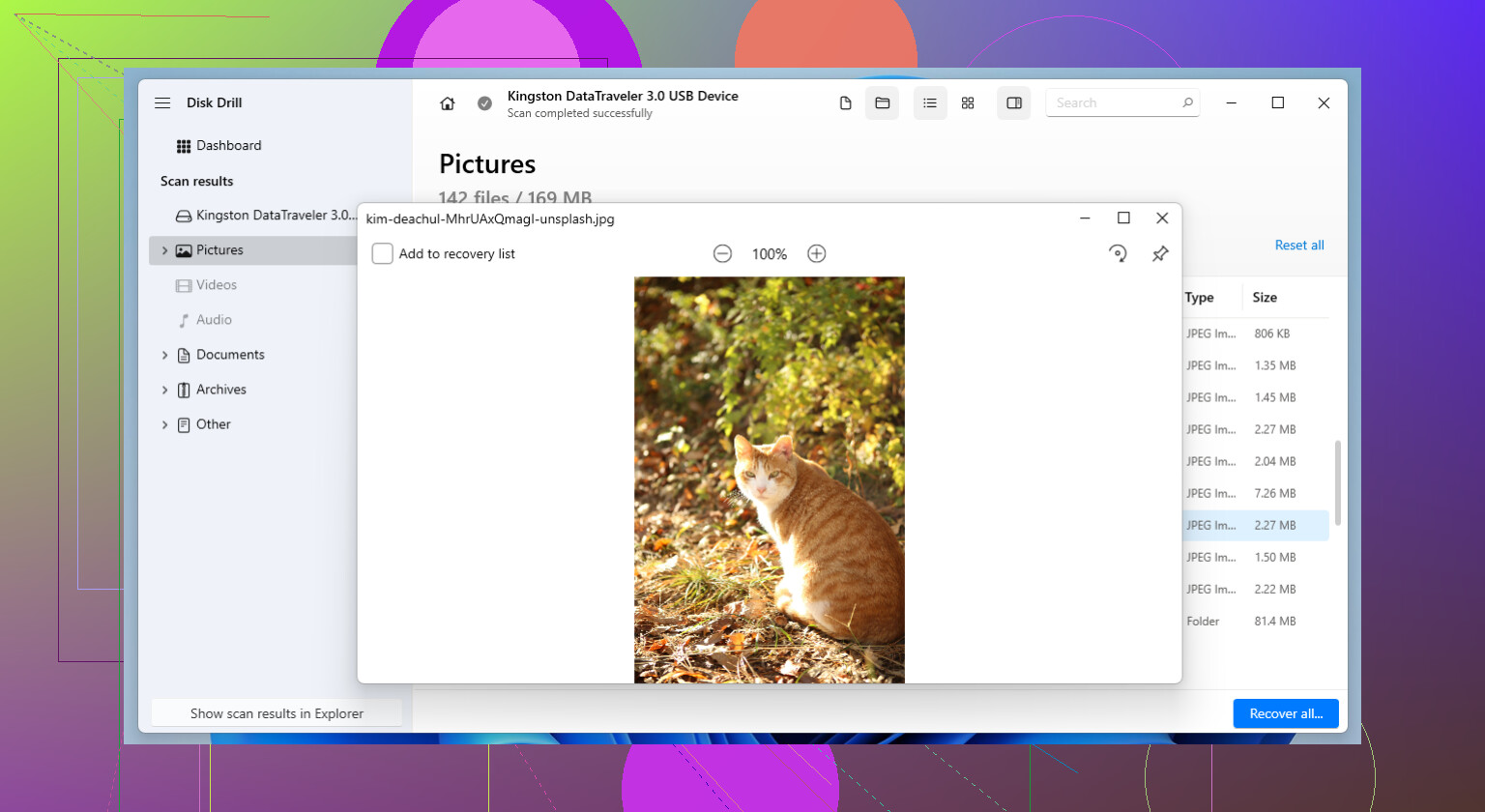
Di solito inizio con Disk Drill. Per me ha funzionato meglio della maggior parte degli strumenti quando la scheda sembrava mezzo morta, e una cosa che mi piace è l'opzione di backup byte per byte. Prima creo un'immagine, poi eseguo la scansione dell'immagine invece di stressare continuamente la scheda originale. Dopo aver recuperato le cose che mi interessano e aver confermato che i file si aprono bene da un'altra unità, allora mi occupo di riparare la scheda.
Metodo 1: eseguire CHKDSK sulla scheda
Questo è il primo passaggio di riparazione che provo su Windows. CHKDSK interviene sui danni al file system, non sull'hardware usurato, quindi è adatto ai casi in cui la scheda diventa improvvisamente illeggibile, genera errori o chiede la formattazione.
Ecco la procedura abituale:
1. Inserisci la scheda SD nel PC.
2. Apri Esplora file e controlla la lettera dell'unità.
3. Cerca Prompt dei comandi nel menu Start.
4. Fai clic con il tasto destro e aprilo come amministratore.
5. Digita chkdsk X: /r, poi sostituisci X con la lettera della scheda SD.
6. Premi Invio e lascia che completi l'operazione.
Le schede piccole sono più veloci. Quelle più grandi possono richiedere un po' di tempo. Se il problema deriva da record del file system danneggiati, ho visto CHKDSK ripristinare la scheda senza bisogno di altro.
Metodo 2: usa TestDisk per ripristinare la partizione
Se CHKDSK non fa nulla, oppure la scheda appare come spazio non allocato o con capacità mancante, passo a TestDisk.
Questo strumento interviene sui danni alla partizione invece che sui singoli file. A volte i file sono ancora sulla scheda, ma le informazioni sulla partizione sono danneggiate, quindi il sistema non sa più come leggerla.
Cosa faccio:
1. Scarico e apro TestDisk.
2. Seleziono la scheda SD danneggiata dall'elenco delle unità.
3. Accetto il tipo di tabella delle partizioni suggerito.
4. Scelgo Analyze.
5. Eseguo Quick Search.
6. Controllo le partizioni trovate.
7. Se quella mancante sembra corretta, scelgo Write.
8. Riavvio se lo strumento lo richiede.
Il programma ha un aspetto datato. Inutile far finta del contrario. Però mi è capitato di recuperare con lui schede che pensavo fossero ormai finite. Interfaccia brutta, strumento utile.
Metodo 3: Formattare la scheda SD
Se né CHKDSK né TestDisk riescono a rendere di nuovo stabile la scheda, la formattazione è l'ultimo intervento di riparazione di cui mi occupo.
A quel punto, i tuoi file dovrebbero già essere stati copiati in un posto sicuro. In questa fase, formattare non serve al recupero. Serve a ricostruire il file system così che la scheda abbia un'ultima possibilità di tornare a un uso normale.
Passaggi:
1. Apri Esplora file.
2. Fai clic con il tasto destro sulla scheda SD e seleziona Formatta.
3. Seleziona exFAT, a meno che il tuo dispositivo non richieda qualcos'altro.
4. Lascia la dimensione dell'unità di allocazione su Predefinita.
5. Fai clic su Avvia.
6. Attendi il completamento della formattazione.
Se la formattazione viene completata e la scheda poi funziona correttamente, il problema era probabilmente un danno al file system. Se la corruzione si ripresenta dopo la formattazione, smetto di perdere tempo. Nella mia esperienza, una corruzione ripetuta di solito indica una memoria flash in guasto, non un piccolo problema software.
Una volta che una scheda inizia a fare questo più di una volta, la sostituisco. Potresti riuscire a spremerne ancora un po' di vita utile, ma non le affiderei nulla di importante.
Se ogni dispositivo vuole formattare la scheda SD, smetti di provarla su dispositivi diversi. Ogni tentativo di montaggio scrive registri o dati di nuovo tentativo. Su una scheda debole, questo peggiora la situazione.
Sono d’accordo con @mikeappsreviewer su un punto importante: prima recupera. Non sono del tutto d’accordo sull’ordine della riparazione per le schede con foto importanti. All’inizio salterei gli strumenti di riparazione e testerei lo stato della scheda prima di fare qualsiasi cosa di invasiva.
Ecco cosa farei:
-
Usa un lettore di schede migliore.
Molti errori del tipo “formatta questo disco” derivano da lettori economici, contatti sporchi o porte USB deboli. Prova un lettore USB affidabile su una porta posteriore di un desktop. Pulisci i contatti dorati con un panno in microfibra asciutto. Niente acqua, niente gomma da cancellare. -
Controlla se la scheda mostra la dimensione corretta in Gestione disco.
Se Windows mostra la capacità completa, ad esempio 64GB o 128GB, le probabilità sono migliori. Se mostra 0 byte, nessun supporto o una dimensione assurda, questo indica più probabilmente un guasto hardware. -
Crea prima un’immagine completa.
Disk Drill va bene per questo, e la creazione dell’immagine è la parte che mi interessa di più. Leggi perché Disk Drill è utile per il recupero delle schede SD. Se la scheda si disconnette durante le scansioni, lavora dall’immagine, non dall’originale. Questo riduce l’usura e fa risparmiare tempo. -
Controlla informazioni simili a SMART se il lettore le espone.
La maggior parte delle schede SD non riporta molto, ma alcuni lettori USB mostrano errori di I/O nei registri di sistema. Su Windows, Visualizzatore eventi spesso mostra errori del disco o di ntfs. Errori di I/O ripetuti significano che la scheda sta morendo, non che è “corrotta”. -
Su Linux o Mac, prova un montaggio in sola lettura.
Questo è importante. Un tentativo in sola lettura evita modifiche al file system. Se viene montata, copia prima la cartella DCIM, poi i documenti. Prima le foto, poi la riparazione. -
Se i file contano più della scheda, metti da parte la scheda dopo il recupero.
Le schede SD si guastano male. Se è successo una volta senza una causa evidente, non mi fiderei più a usarla per viaggi, matrimoni, dashcam o qualsiasi cosa importante.
Un’altra cosa che molti trascurano. Le schede con capacità falsa sono comuni. Una scheda “128GB” con in realtà 16GB di memoria spesso funziona per mesi, poi inizia a chiedere la formattazione quando i dati fanno il giro e si sovrascrivono. Strumenti come H2testw aiutano a verificarlo dopo il recupero.
Se la scheda non viene rilevata da nessuna parte, si scalda o si disconnette ogni pochi secondi, fermati. Questo non è un lavoro di riparazione. Questa è modalità recupero dati.
Se ogni dispositivo dice “formattala”, tratterei prima la scheda come hardware instabile, non solo come un file system disordinato. Qui è dove differisco leggermente da @mikeappsreviewer e @sognonotturno. I tentativi di riparazione possono aspettare un po’. Prima bisogna capire se la scheda può ancora essere letta in modo coerente.
Quello che farei io e che non è ancora stato già detto:
- Prova a copiare con qualcosa di tollerante ai guasti, non con il normale trascinamento. Su Windows, TeraCopy a volte riesce a recuperare i file leggibili saltando i settori danneggiati. Su Linux, ddrescue è ancora meglio se la scheda continua a bloccarsi.
- Osserva il comportamento, non solo gli errori. Se la velocità di trasferimento continua a scendere a 0, la scheda scompare e riappare, oppure il lettore si disconnette, è il classico segno di memoria flash guasta.
- Controlla la linguetta di protezione da scrittura se si tratta di un adattatore SD full-size. Sembra stupido, ma ho visto adattatori difettosi causare strani messaggi di formattazione.
- Se la priorità sono le foto, prova il recupero tramite firme dei file invece della riparazione del file system. Strumenti come PhotoRec o Disk Drill possono trovare file JPG/MP4/RAW anche quando la struttura delle cartelle è completamente andata.
Inoltre, non continuerei a testarla nel telefono o nella fotocamera. Questi dispositivi sono pessimi per la diagnosi e a volte sono fin troppo inclini a “sistemare” le cose.
Se vuoi qualcosa di visivo, questa videoguida per riparare una scheda SD danneggiata e recuperare i dati persi è piuttosto facile da seguire.
Versione breve:
- Smetti di usare la scheda.
- Usa un lettore affidabile.
- Crea un’immagine o recupera i dati con Disk Drill, PhotoRec o ddrescue.
- Formatta solo dopo che i tuoi file sono al sicuro.
- Se torna a funzionare, sinceramente… sostituiscila comunque. Queste cose amano guastarsi due volte.