Ho trovato un vecchio hard disk esterno WD My Passport che è rimasto inutilizzato per anni, e ora ho difficoltà ad accedere ai file presenti su di esso. Contiene foto e documenti importanti che devo davvero recuperare, ma l’unità non viene rilevata in modo costante e temo che usarla ancora possa peggiorare la situazione. Cerco consigli sicuri per il recupero dati da WD My Passport e passaggi per la risoluzione dei problemi.
Mi sono occupato di parecchi drive WD My Passport e, nella maggior parte dei casi, quando qualcuno diceva che i file erano spariti non significava una perdita totale. Più spesso trovavo un file system danneggiato, una tabella delle partizioni corrotta o una semplice eliminazione accidentale. Il disco stesso era ancora perfettamente funzionante.
La prima cosa che farei è controllare se Windows vede ancora l’unità.
Apri Gestione disco e trova il WD My Passport nell’elenco. Per il momento ignorerei la lettera dell’unità. Quello che conta è più semplice. Windows rileva il dispositivo e la dimensione indicata è simile a quella che dovrebbe avere l’unità?
Se la capacità sembra corretta, di solito lo considero un buon segno. Anche quando Windows mostra RAW, Non allocato o propone la formattazione, ho comunque ottenuto buoni risultati nel recupero perché l’hardware rispondeva. È un’altra storia se l’unità non compare mai, si connette e disconnette di continuo o inizia a emettere strani clic o rumori di sfregamento. A quel punto sospetterei prima di tutto un problema hardware.
Una volta che l’unità compare, smetti di scriverci sopra qualsiasi cosa. L’ho imparato a mie spese una volta con un archivio di foto. I file eliminati e le partizioni danneggiate sono spesso ancora recuperabili finché nuovi dati non finiscono sopra i vecchi blocchi. Se continui a usare l’unità, le probabilità peggiorano in fretta.
Prima di eseguire un software di recupero, controlla se i file esistono già da qualche altra parte. Ho visto persone passare mezza giornata a scansionare un’unità, per poi accorgersi che le loro cartelle erano sempre state su OneDrive, Google Drive o Dropbox. Vale la pena controllare prima di perdere tempo.
Se non c’è un backup, andrei direttamente su un software di recupero.
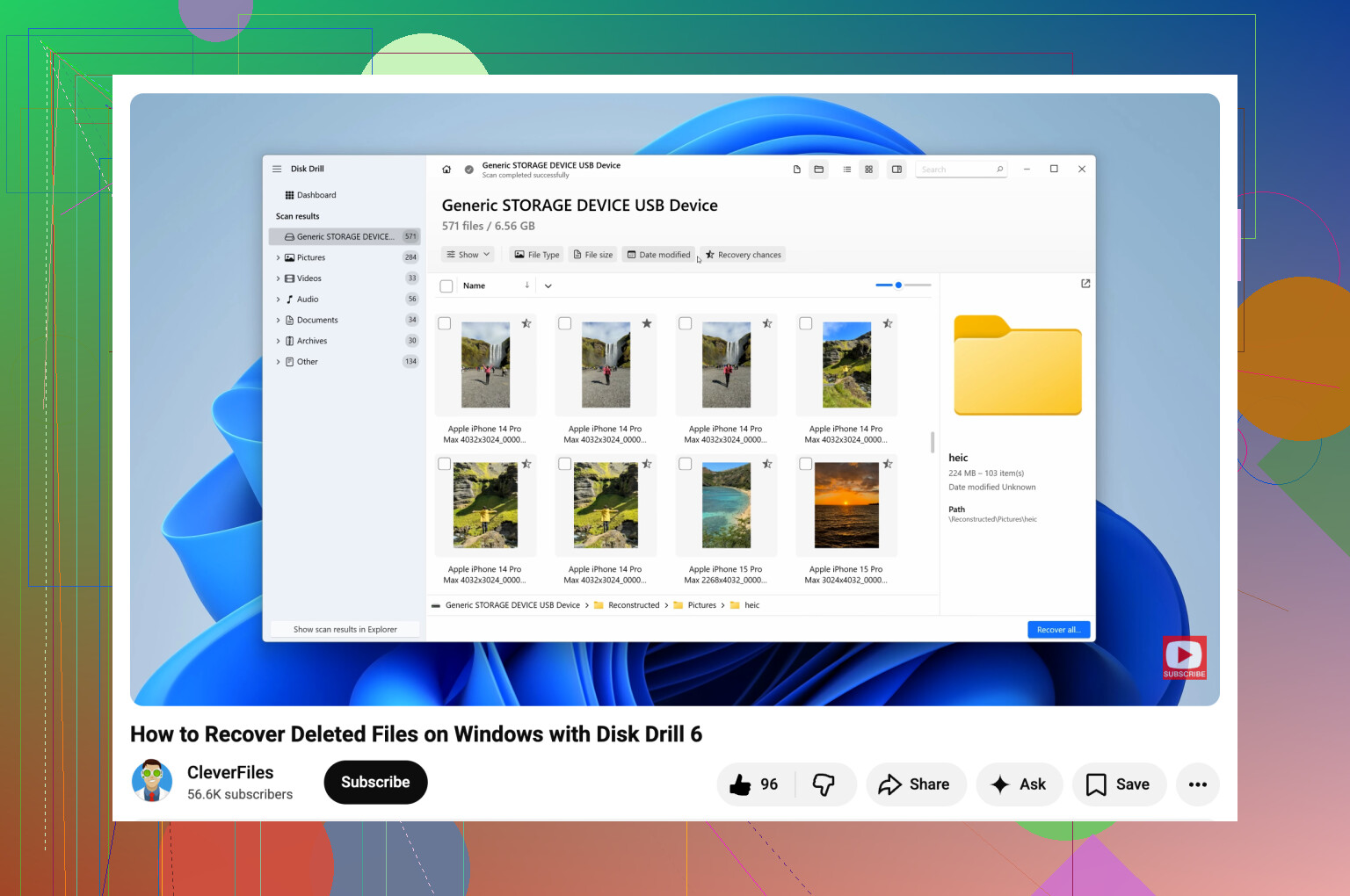
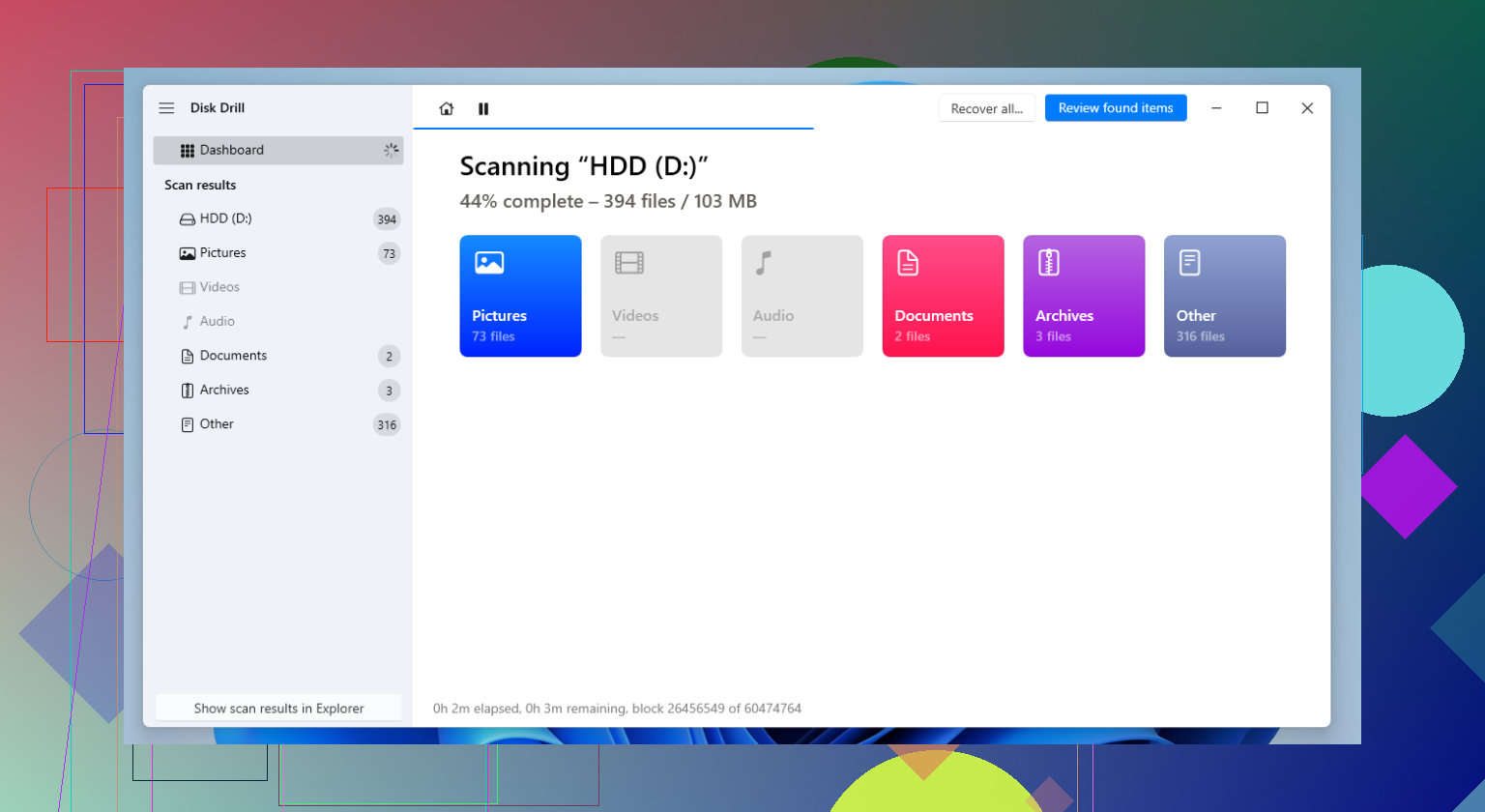
Per i drive WD My Passport, Disk Drill - Miglior Strumento di Recupero Dati per Windows e Mac è uno degli strumenti con cui ho avuto risultati abbastanza buoni. Gestisce file eliminati, partizioni formattate e volumi RAW senza troppi problemi. Funziona anche con NTFS ed exFAT, che sono i file system che vedo più spesso su queste unità. Anche l’opzione di anteprima è importante. Se una foto o un documento si apre nell’anteprima, di solito mi sento molto più tranquillo riguardo al recupero.
Quello che faccio di solito:
- Installa il software sul PC, mai sull’unità WD.
- Collega il My Passport e aspetta che il software lo rilevi.
- Se l’unità si comporta in modo instabile, crea prima un’immagine byte per byte e scansiona l’immagine invece del disco originale.
- Esegui una scansione completa.
- Controlla i risultati e visualizza in anteprima i file che ti interessano.
- Recupera tutto su un’altra unità.
Una piccola cosa, ma importante. Non recuperare i file sulla stessa unità My Passport. Ho visto persone farlo e peggiorare la situazione.
Dopo aver recuperato i file, configura dei backup prima di tornare a usare normalmente l’unità. Le unità esterne vanno bene per l’archiviazione, ma non mi fiderei di una sola come unica copia di qualcosa di importante. Cronologia file, Acronis, sincronizzazione cloud, qualunque soluzione si adatti alla tua configurazione. Una copia in più evita molti problemi in seguito.
Se il WD My Passport si avvia e mostra una luce, inizierei prima dalle cose semplici. I vecchi My Passport spesso si guastano per il bridge USB o per il cavo, non per i piatti. Prova un cavo USB diverso, una porta diversa e, se possibile, un PC diverso. Ho visto unità che sembravano morte tornare a funzionare con la sostituzione di un cavo da 8 $. Stupido, ma vero.
Sono d’accordo con @mikeappsreviewer sul non scrivere nulla sull’unità. Aggiungerei anche questo: non eseguire ancora CHKDSK. Molte persone lo fanno subito. Brutta mossa su un’unità con file importanti. CHKDSK corregge la struttura eliminando le voci danneggiate, che è l’opposto del recupero.
Se Windows non la monta, controlla Gestione dispositivi. Se appare lì ma non in Esplora file, la scheda del box potrebbe essere difettosa mentre il disco è ancora leggibile. Le unità WD My Passport a volte usano USB integrata sulla scheda, il che rende il fai da te più fastidioso rispetto ai vecchi dischi esterni SATA.
Se l’unità è leggibile in qualche modo, creane prima un’immagine con una copia settore per settore. Poi analizza l’immagine con Disk Drill o un’altra app di recupero. Disk Drill è valido per recuperare vecchie foto e documenti, e mi piace usarlo dopo aver creato l’immagine, non prima. Meno rischi, meno stress.
Se l’unità fa clic, scompare o blocca il sistema, fermati. Quello è territorio da laboratorio.
Inoltre, se vuoi una guida più chiara, questa guida al recupero di hard disk Windows per vecchie unità esterne merita uno sguardo. È breve e va dritta al punto.
La cosa più importante è trattare l’unità come una prova fragile, non come archiviazione. Un solo passaggio di riparazione sbagliato e le cose peggiorano in fretta.
Se l’unità WD è totalmente invisibile in Esplora file, controllerei una cosa che gli altri non hanno davvero approfondito: se viene bloccata dalla crittografia o da qualche stranezza del software WD. Alcuni vecchi modelli My Passport usavano WD Security / SmartWare, e dopo anni passati inutilizzati, il software di sblocco può essere il vero ostacolo, non il disco stesso. Se ci hai mai impostato una password, questo conta moltissimo.
Inoltre, sono leggermente in disaccordo con @mikeappsreviewer e @mike34 su un punto: fare prima un’immagine è l’ideale, ma per gli utenti non tecnici non è sempre la strada più veloce se l’unità è stabile e abbastanza leggibile per una scansione. Le persone si bloccano cercando di costruire il flusso di lavoro forense perfetto e finiscono per non recuperare mai nulla. Se appare in modo coerente e non fa rumori brutti, verificherei almeno cosa riesce a vedere il software di recupero prima di andare troppo a fondo nel tunnel del coniglio.
Alcune cose extra da provare:
- Controlla in WD Drive Unlock o WD Discovery se hai usato in passato gli strumenti WD
- Verifica se l’unità appare in Diskpart con
list disk - Su un altro computer, vedi se viene montata in modo diverso
- Se chiede di inizializzare il disco, non cliccare sì. Sul serio, non farlo.
Se la partizione è sparita o il file system è andato, Disk Drill è comunque un’opzione valida perché può trovare i file per firma anche quando la struttura delle cartelle è mezzo morta. Lo userei soprattutto prima per le anteprime di foto/documenti, poi deciderei se l’unità è abbastanza stabile per un recupero completo. Se vuoi una panoramica più leggibile, questa recensione di recupero e guida all’uso di Disk Drill spiega abbastanza chiaramente cosa fa.
Un’altra cosa che spesso sfugge: se è una vecchia unità rimasta spenta a lungo, lasciala collegata per 10-15 minuti. Mi è capitato che vecchi dischi esterni comparissero molto tardi dopo l’avvio della rotazione. Fastidioso, ma reale. Se inizia a fare clic, a bloccare Esplora file o a disconnettersi, smetti di smanettarci. È il punto in cui il fai da te diventa dovrebbe fermarmi prima.
Un aspetto che aggiungerei a quanto detto da @mike34, @voyageurdubois e @mikeappsreviewer: verifica se il problema è davvero legato all’alimentazione, non solo ai dati. Alcune unità My Passport più vecchie si comportano in modo strano con porte USB a bassa potenza, soprattutto porte sul pannello frontale, hub, dock o laptop in modalità risparmio energetico. Mi è capitato di avere dischi che sembravano morti finché non li ho collegati direttamente a una porta posteriore della scheda madre.
Inoltre, non sottovalutare Linux per la diagnosi iniziale. Non sono del tutto d’accordo con l’approccio di restare esclusivamente in Windows all’inizio se Explorer continua a bloccarsi. Una live USB Linux a volte riesce a vedere un’unità esterna instabile in modo più pulito e ti permette di copiare i dati senza che Windows cerchi di essere troppo utile. Se lì la partizione viene montata in sola lettura, spesso è il colpo di fortuna più sicuro che puoi ottenere.
Una lista di controllo pratica che uso:
- Tocca il disco dopo 2 o 3 minuti. Caldo con vibrazione è diverso da freddo e silenzioso.
- Ascolta se gira in modo costante oppure se continua ad avviarsi e fermarsi.
- Verifica se i dati SMART sono leggibili con un’utility. Se SMART non si legge affatto, è un brutto segno.
- Se Windows si blocca quando il disco è collegato, scollegalo e smetti di fare prove ripetute.
Sul software, Disk Drill va bene per il recupero una volta che il disco è almeno in qualche modo leggibile.
Pro:
- anteprime facili per foto e documenti
- bravo a trovare file da file system danneggiati
- l’interfaccia è meno frustrante di molti strumenti di recupero
Contro:
- le scansioni profonde possono richiedere un’eternità su dischi malridotti
- i risultati possono essere confusi con molti file rinominati
- non fa miracoli se l’hardware sta cedendo
Se Disk Drill riesce a mostrare l’anteprima dei tuoi file importanti, di solito è il segnale per recuperarli immediatamente su un altro disco. Se non riesce nemmeno a completare una scansione senza disconnessioni, smetti di consumare la vita residua del disco e valuta un laboratorio. È il punto in cui altro fai da te di solito significa meno file recuperabili in seguito.