Il mio disco rigido ha improvvisamente smesso di aprirsi e temo di poter perdere foto importanti, file di lavoro e documenti personali. Non ho mai fatto prima un recupero dati da disco rigido, quindi ho bisogno di consigli facili da seguire per principianti sui passaggi di recupero sicuri, su un buon software oppure se dovrei smettere di usare l’unità e chiedere aiuto a un professionista.
Mi dispiace che tu sia bloccato con questo problema. Ci sono passato, e la prima cosa che ho imparato è stata smettere di toccare l’unità.
Se continui a usarla, aumenti le probabilità di sovrascrivere file che potresti ancora recuperare. Quindi non copiarci sopra nulla. Non installare strumenti lì. Non salvare nemmeno i file recuperati di nuovo su quell’unità. Anche il normale utilizzo riduce le tue possibilità.
Prima di procedere con il recupero, controlla se l’unità sta cedendo fisicamente. Farei attenzione a cose come clic, rumori di sfregamento, bip, disconnessioni casuali o un’unità che compare un minuto e scompare quello dopo. Se sentissi o vedessi qualcosa del genere, fermerei le scansioni e la scollegherei. Insistere con un’unità danneggiata è il modo in cui le persone trasformano una brutta situazione in una definitiva. A quel punto, un laboratorio di recupero è la strada più sicura.
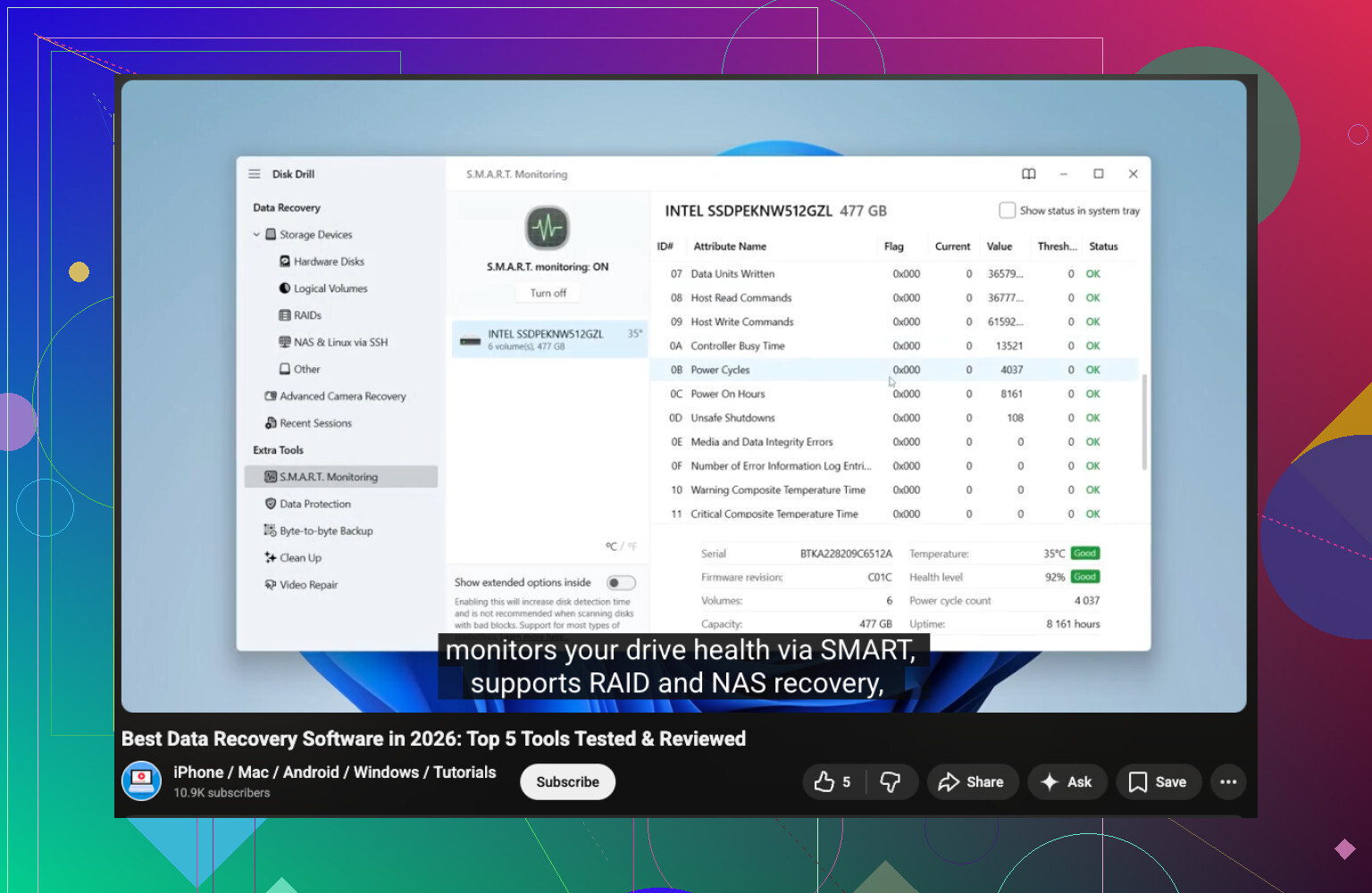
Se l’unità compare ancora normalmente, controlla prima il suo stato di salute S.M.A.R.T. Ho usato strumenti come CrystalDiskInfo o il monitor S.M.A.R.T. in Disk Drill. Se vedi avvisi o indicatori di cattiva salute, recupera prima i file importanti e mantieni basso il carico di lavoro dell’unità.
Ecco cosa farei per il recupero vero e proprio:
- Installa Disk Drill su un’altra unità.
- Collega l’unità problematica.
- Apri l’app e seleziona l’unità interessata.
- Premi Cerca dati persi.
- Lascia che la scansione arrivi fino alla fine. Una volta interromperla in anticipo mi è costato dei risultati.
- Usa la ricerca o i filtri per restringere l’elenco.
- Anteprima di alcuni file, così sai di non recuperare spazzatura.
- Recupera prima le cose importanti.
- Salva tutto su un altro HDD, SSD o unità USB. Non riscrivere i dati sullo stesso disco.
Una cosa che le persone spesso saltano, e anch’io l’ho fatto la prima volta, è controllare i backup prima di stressare l’unità con le scansioni. Guarda nel Cestino. Controlla Cronologia file, OneDrive, Time Machine o un vecchio backup esterno se ne hai uno. A volte la risposta veloce è lì e ti risparmi ore.
Se Disk Drill non trova i file di cui hai bisogno, proverei poi Windows File Recovery, Data Rescue o AnyRecover. Se l’unità fa rumore o riesce a restare collegata a malapena, non continuerei con soluzioni fai da te. È lì che un servizio professionale ha più senso, anche se costa un po’.
In breve, smetti di usare l’unità, controlla prima lo stato di salute, recupera su un disco diverso e non ignorare i backup. Questo ordine conta.
Inizia prima con i controlli semplici.
Se l’unità è esterna, cambia il cavo USB. Prova una porta diversa. Prova un altro PC. Un cavo difettoso o una porta USB debole bloccano l’accesso più spesso di quanto si pensi. Ho visto persone andare nel panico per un’unità morta, e invece era il box esterno.
Su un punto differisco un po’ da @mikeappsreviewer: se è un HDD esterno, testerei presto il box esterno. A volte il disco interno è a posto, ma si è guastata la scheda bridge USB. Se hai un desktop o un adattatore SATA-USB, collegare direttamente il disco nudo è spesso il modo più veloce per capirlo. Fallo con attenzione.
Se l’unità appare in Gestione disco ma non ha una lettera, assegnagliene una. Se risulta RAW, smetti di scriverci sopra e passa al recupero.
Per i principianti, eviterei inizialmente gli strumenti da riga di comando. È troppo facile fare un clic sbagliato o un errore di battitura. Usa una semplice app di recupero con anteprima. Disk Drill è una scelta valida per il recupero dati da hard disk per principianti perché l’interfaccia è pulita e puoi visualizzare in anteprima foto, documenti e video prima di salvarli.
Un grande consiglio: recupera prima per tipo di file. Foto come JPG, PNG e RAW. Documenti come DOCX, PDF, XLSX. Prendi prima le cose insostituibili, prima delle enormi cartelle video. Fa risparmiare tempo se l’unità peggiora durante la scansione.
Controlla anche i problemi del file system. Su Windows, non eseguire subito CHKDSK su un’unità instabile. Molti amano suggerirlo. Io no. CHKDSK corregge la struttura, ma modifica anche i dati sul disco, che non è ciò che vuoi prima del recupero. Questo aspetto viene trascurato troppo spesso.
Se i file sono molto importanti, crea prima un’immagine byte per byte dell’unità, poi analizza l’immagine invece dell’originale. Ci vuole più tempo, ma è più sicuro. Cerca un video per principianti come guarda questa guida al recupero da hard disk.
Se stai confrontando gli strumenti, cerca un software di recupero da hard disk facile da usare con anteprima, informazioni SMART e supporto per il backup dell’immagine. Conta più questo delle pubblicità appariscenti tbh.
La prima cosa che aggiungerei a ciò che hanno detto @mikeappsreviewer e @kakeru: capisci cosa significhi davvero “ha smesso di aprirsi”, perché questo cambia molto l’approccio.
- Se l’unità si accende e appare in Esplora file ma dice “accesso negato”, “è necessario formattare il disco” oppure si apre molto lentamente, spesso si tratta di corruzione logica.
- Se non appare affatto, o blocca l’intero PC quando viene collegata, è più serio.
- Se è un’unità esterna e la spia si accende ma non viene montata nulla, onestamente controllo prima il box esterno prima di presumere che il disco vero e proprio sia da buttare. So che @kakeru lo ha già accennato, e io insisterei ancora di più su questo per i principianti perché i box esterni si guastano continuamente.
Una cosa su cui sono leggermente in disaccordo: non passerei subito da un sacco di app di recupero all’altra. Questo può significare più scansioni complete su un’unità fragile, il che la stressa parecchio. Scegli uno strumento decente, fai una scansione accurata, recupera i file indispensabili, poi rivaluta la situazione. Per un principiante, Disk Drill è probabilmente una delle opzioni più semplici perché l’anteprima è intuitiva e l’interfaccia non è un caos totale.
Inoltre, se l’unità è leggibile anche solo un po’, copia manualmente le cartelle più critiche prima di fare qualsiasi cosa di più avanzato. Foto di famiglia, documenti fiscali, materiale di lavoro. A volte le persone complicano troppo il recupero quando alcuni file sono ancora accessibili.
Altri due errori comuni dei principianti:
- Non “inizializzare” l’unità se Windows lo chiede.
- Non eseguire prima gli strumenti di riparazione solo perché lo dice YouTube.
Se vuoi un confronto semplice da parte di utenti comuni, questa recensione di Disk Drill per principianti del recupero dati da hard disk vale la pena leggerla.
Se l’unità fa clic, scompare o diventa estremamente calda, interrompi il fai da te. Quello è il punto in cui un laboratorio costa meno che peggiorare la situazione.
Una mossa extra da principiante che nessuno ha menzionato abbastanza: controlla se l’unità è crittografata o bloccata dai permessi prima di presumere che sia “morta”. BitLocker, vecchie unità formattate per Mac o problemi di proprietà/autorizzazioni possono far sembrare guasta un’unità perfettamente sana. Se improvvisamente dice accesso negato dopo una reinstallazione di Windows o dopo averla spostata su un altro PC, non si tratta ancora di una classica perdita di dati.
Inoltre non aprirei l’unità nuda a meno che tu non sia sicuro che si tratti solo di un problema del box esterno. Buoni i consigli di @kakeru e @mike34 sul testare questa possibilità, ma i principianti a volte sentono apri l’unità e rompono letteralmente il disco rigido. Solo il box è sicuro da sostituire, non l’HDD sigillato stesso.
Il mio ordine sarebbe:
-
Controlla se un altro sistema operativo riesce a leggerla
Prova l’unità su un secondo computer, idealmente con un sistema operativo diverso se possibile. Windows potrebbe bloccarsi su qualcosa che Linux riesce ancora a montare in sola lettura. -
Guarda la capacità
Se l’unità mostra la dimensione corretta in Gestione disco o nel BIOS, in realtà è un segnale utile. Se la capacità è completamente errata, questo indica più probabilmente un problema hardware. -
Montala in sola lettura se possibile
Se un sistema riesce a vederla, evita qualsiasi cosa che scriva automaticamente metadati. -
Recupera prima la struttura delle cartelle
Non sono del tutto d’accordo con il recuperare solo per tipo di file all’inizio. Per documenti di lavoro e cartelle di foto organizzate, mantenere i nomi originali e le cartelle può evitarti in seguito un enorme mal di testa nel riordinare tutto.
Per quanto riguarda il software, Disk Drill è adatto ai principianti.
Pro:
- interfaccia pulita
- l’anteprima funziona bene
- può analizzare molti file system
- include funzioni SMART e di backup/immagine
Contro:
- le scansioni più approfondite possono richiedere molto tempo
- i limiti del recupero gratuito dipendono dalla piattaforma/versione
- il recupero per tipo di file può restituire in alcuni casi nomi di file disordinati
Se Disk Drill non vede ciò di cui hai bisogno, fermati e rivaluta prima di accumulare altre scansioni. È qui che differisco un po’ da @mikeappsreviewer. Più tentativi non sono sempre la scelta più intelligente su un’unità instabile.
In conclusione: conferma prima se si tratta di permessi, file system, box esterno o di un vero guasto del disco. Questa diagnosi evita ai principianti di applicare la correzione sbagliata.