La mia libreria foto di iPhone è diventata ingestibile dopo anni di duplicati, screenshot, download casuali e raffiche di scatti. Lo spazio di archiviazione di iCloud è quasi pieno e scorrere tutto sembra impossibile. Sto cercando un flusso di lavoro realistico per ripulire le foto su iPhone, consigli su app oppure suggerimenti per ordinare, eliminare e fare il backup di migliaia di foto senza sentirmi sopraffatto.
L’anno scorso ho avuto lo stesso problema e ho continuato a ignorarlo perché sistemare le foto sembrava un progetto da un’intera giornata. Quando me ne sono occupato davvero, la mia libreria aveva già superato 20.000 foto e video. Alla fine si è mangiata gran parte di un sabato.
Quello che mi ha aiutato è stato capire che non esiste un unico modo perfetto per ripulire la libreria foto di un iPhone. L’app Foto integrata va bene per la spazzatura più ovvia, ma quando hai a che fare con duplicati, quasi duplicati, vecchi screenshot, Live Photos e video enormi casuali, fare tutto manualmente stanca in fretta.
Io inizierei prima dalle cose più semplici in Foto. Non scorrere tutto il rullino dall’alto verso il basso. Entra invece negli album. Screenshot, registrazioni dello schermo, video, selfie, quel genere di cose. Usa il gesto di scorrimento per selezionare, così non tocchi un elemento alla volta, e se un album ti dà l’opzione Seleziona tutto, usala quando sei sicuro che quella roba possa essere eliminata.
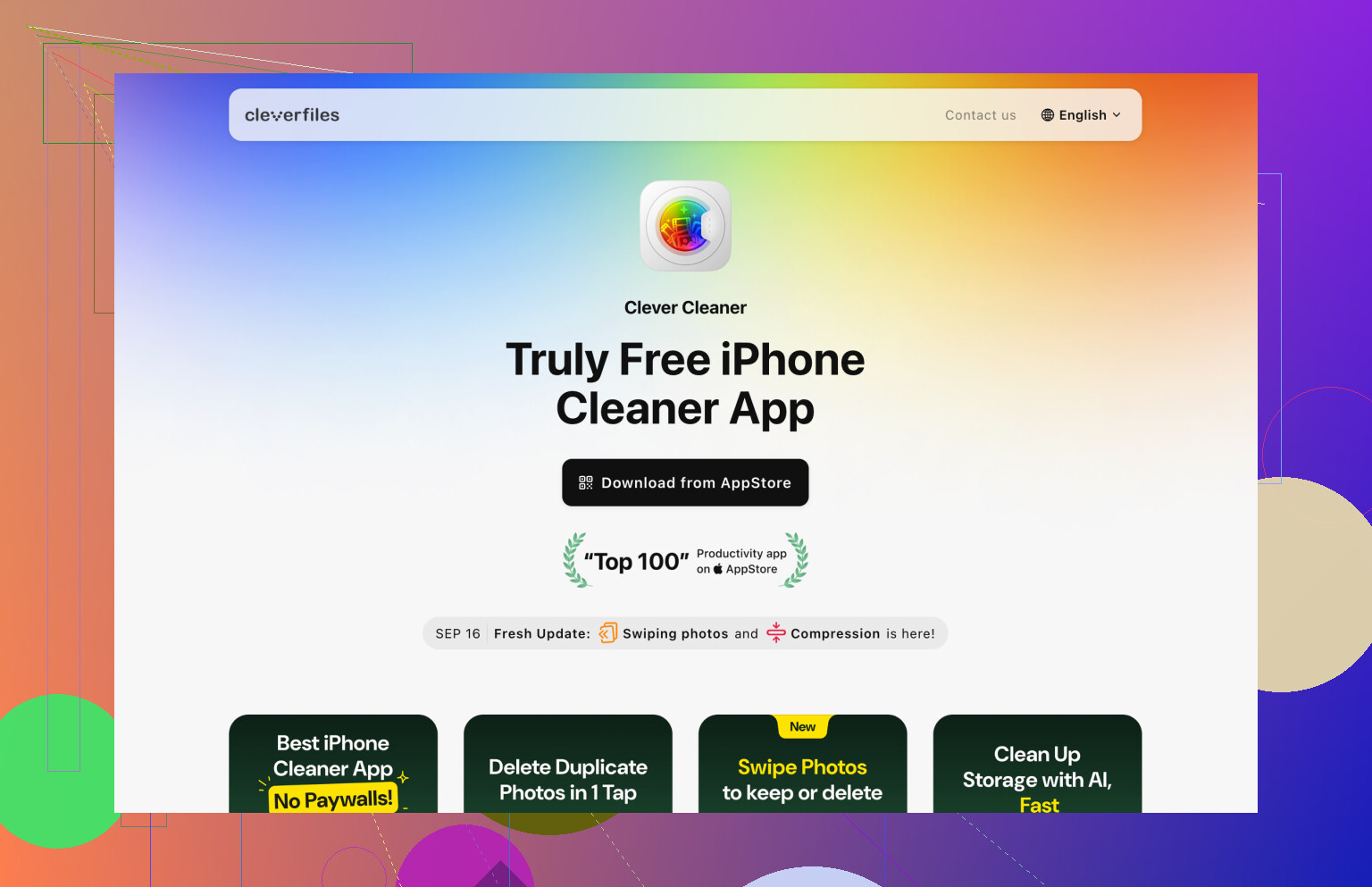
Dopo, lascerei che un’app facesse la parte noiosa dell’ordinamento. Per questa fase ho usato Clever Cleaner.
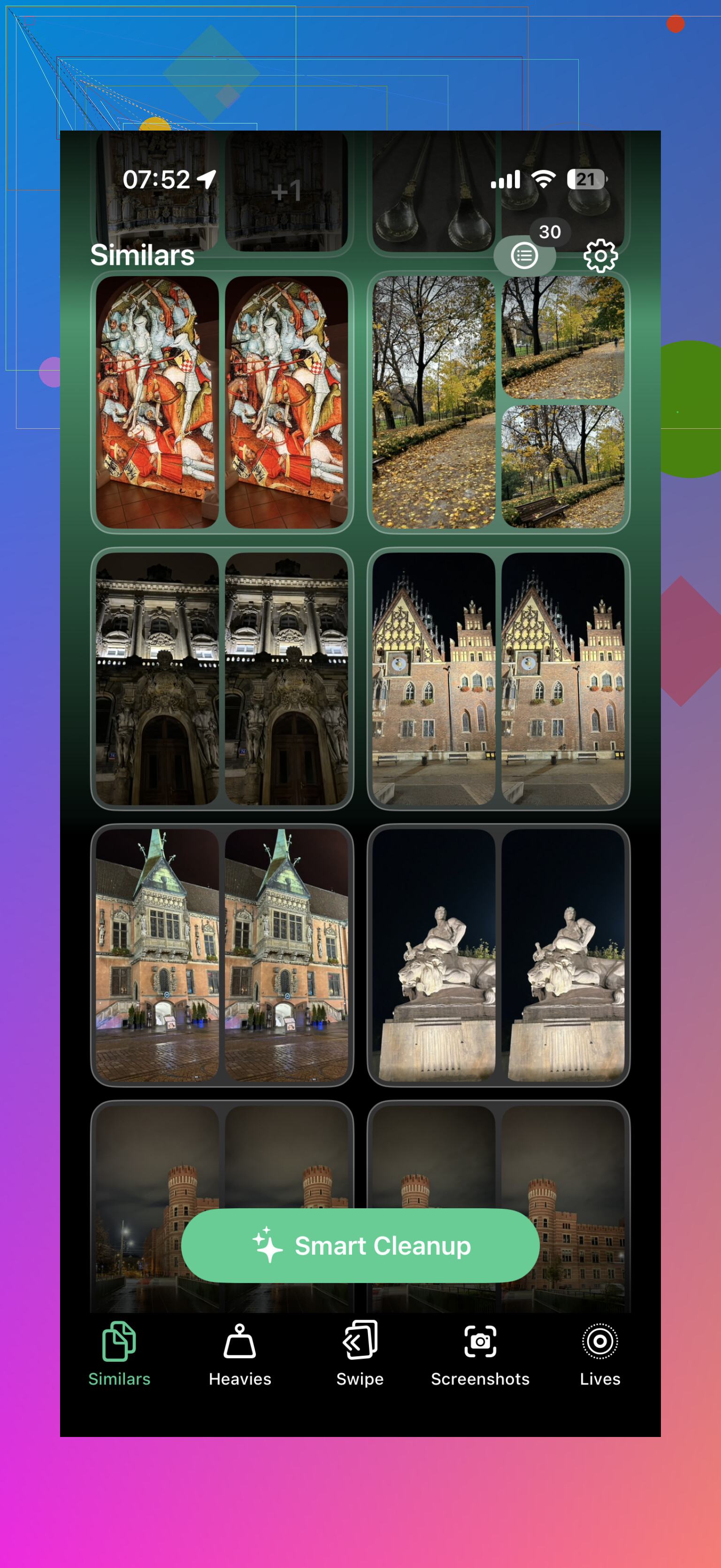
La cosa utile è stata che raggruppava il caos in categorie, quindi non dovevo fissare migliaia di foto una per una. Potevo rivedere insieme gli scatti simili, eliminare i duplicati, ripulire i vecchi screenshot, rimuovere i video più grandi e convertire le Live Photos in foto statiche quando non mi interessava conservare il movimento. Questo mi ha fatto risparmiare molto più tempo rispetto a provare a confrontare tutto da solo.
Inoltre, non dimenticare Eliminati di recente. Molte persone eliminano un sacco di foto e poi si chiedono perché lo spazio di archiviazione non sia tornato subito disponibile. Apri Eliminati di recente, controlla che non ci sia nulla di importante, poi svuotalo. Altrimenti quei file possono continuare a occupare spazio ancora per un po’.
Una cosa a cui fare attenzione se il problema è che il tuo spazio di archiviazione iCloud è pieno: Foto di iCloud è un’unica libreria sincronizzata. Se elimini foto dal tuo iPhone, vengono eliminate anche da iCloud e dagli altri dispositivi Apple che usano lo stesso Account Apple. Potrebbe essere proprio quello che vuoi, ma vale la pena ricordarselo prima di cancellare migliaia di immagini.
La soluzione migliore a lungo termine è smettere di lasciare che si accumuli di nuovo. Dopo la grande pulizia, ho iniziato a dedicare circa dieci minuti a settimana all’eliminazione di nuovi screenshot, scatti sfocati e duplicati. È molto più facile che rimandare tutto a un’unica enorme pulizia più avanti.
Se la tua libreria è piccola, probabilmente l’app Foto basta. Ma quando arrivi a decine di migliaia di elementi, usare qualcosa come Clever Cleaner per duplicati, foto simili, screenshot, Live Photos e video grandi rende il lavoro molto meno doloroso.
Il problema fastidioso è che la pulizia delle “foto simili” può eliminare lo scatto migliore se passi troppo in fretta tra i suggerimenti. Farei prima un rapido backup/esportazione di tutto ciò che è importante, poi userei Clever Cleaner o gli album di Foto per la spazzatura in blocco, ma tratterei ritratti, viaggi e vecchie foto di famiglia solo con revisione manuale.
Attivare “Ottimizza spazio iPhone” non risolverà una libreria di Foto di iCloud piena. Fa risparmiare spazio solo sul telefono stesso. Se iCloud è pieno, devi eliminare elementi dalla libreria, spostarli altrove oppure pagare per avere più spazio di archiviazione su iCloud.
Per migliaia di foto, non cercherei di risolvere il problema scorrendo la vista Recenti. È la vista peggiore possibile per questo lavoro. Usa i filtri e prendi decisioni per categoria, perché l’obiettivo è rimuovere prima la spazzatura più ovvia, non valutare con amore ogni foto del 2017.
Un ordine realistico sarebbe:
-
Controlla prima i video.
I video di solito occupano più spazio di tutto il resto. Alcune vecchie clip in 4K, registrazioni dello schermo, video di concerti o video accidentali fatti in tasca possono occupare più spazio di centinaia di foto. Se hai solo 20 minuti, inizia da lì. -
Poi passa a screenshot e registrazioni dello schermo.
La maggior parte delle persone può eliminare un’enorme percentuale di questi senza grandi rischi emotivi. Ricevute, meme, pagine di conferma, indicazioni stradali, errori delle app, chat che non ti servono più, codici QR casuali, tutta quella roba si accumula in fretta. -
Poi occupati dei duplicati e dei quasi duplicati.
Qui sono d’accordo con @nachtdromer: non accettare alla cieca ogni suggerimento di “foto migliore”. Le app sono utili per raggruppare scatti simili, ma non sanno che quella leggermente più sfocata è quella in cui tuo figlio sorride o il tuo cane guarda la fotocamera. Usa l’app per raccogliere i candidati, poi prendi tu la decisione. -
Lascia per ultimi gli album sentimentali.
Viaggi di famiglia, vecchi animali domestici, matrimoni, figli, vacanze, tutto ciò che ti dispiacerebbe perdere non dovrebbe far parte della prima grande pulizia. Quando arriverai a quelli, potresti aver già liberato abbastanza spazio dalla spazzatura da non dover essere aggressivo.
Clever Cleaner o app simili possono essere utili, ma io le tratterei come assistenti per l’ordinamento, non come tritadocumenti. Lascia che l’app trovi gruppi di possibili duplicati, video enormi, Live Photos, screenshot e immagini sfocate. Poi rivedi tutto a blocchi. Se provi a pulire l’intera libreria in una sola sessione, ti stancherai e inizierai a fare scelte approssimative.
Il passaggio che molte persone saltano è fare almeno una parte di questo lavoro su uno schermo più grande, se puoi. Se hai un Mac, Foto su macOS è molto meno frustrante per questo tipo di pulizia rispetto a fare tutto con il pollice. Puoi usare termini di ricerca, album, date e una tastiera. Anche Foto di iCloud in un browser può essere più comodo del telefono per una scansione rapida. Il telefono va bene per eliminare screenshot ovvi mentre guardi la TV, ma non è il massimo per valutare 40 foto di vacanza quasi identiche.
Prima di eliminare migliaia di elementi, crea un archivio di base da qualche parte al di fuori di Foto di iCloud. Potrebbe essere un’unità esterna, Google Foto, OneDrive, Dropbox, un’esportazione da Mac, qualunque cosa tu ritenga affidabile. La parte importante è che non sia solo un’altra vista della stessa libreria iCloud sincronizzata. Se il backup è sincronizzato con le stesse eliminazioni, allora non è davvero un backup.
Una regola semplice che evita che la pulizia si trasformi in un gigantesco progetto emotivo: elimina in base al livello di sicurezza.
Elimina subito:
foto sfocate, screenshot accidentali, registrazioni dello schermo che non guarderai mai, download duplicati, foto di posti auto che non ti servono più, vecchi screenshot di acquisti, documenti temporanei
Rivedi rapidamente:
raffiche, selfie, foto di cibo, più scatti della stessa scena, Live Photos, meme, immagini salvate a caso
Vai più piano:
persone, animali domestici, vecchi viaggi, eventi di famiglia, qualunque cosa legata a un ricordo specifico
Dopo aver eliminato, svuota Eliminati di recente solo quando sei sicuro. Questa parte è importante perché è il punto in cui “ops, ripristina quello” smette di essere facile. Se stai cercando urgentemente di liberare spazio su iCloud, sì, alla fine devi svuotarlo, ma io non lo farei cinque secondi dopo una pulizia massiccia a meno che tu non abbia un backup separato.
Per evitare che il caos torni, il trucco migliore è noioso: elimina gli screenshot lo stesso giorno in cui li fai. Gli screenshot sono come il bucato. Se aspetti sei mesi, diventano un’incombenza completamente separata. Preferisco passare due minuti a eliminare la spazzatura di questa settimana piuttosto che passare un altro weekend a smistare cinque anni di immagini “temporanee”.
Non dare per scontato che la copia presente sul tuo telefono sia l’originale a piena qualità se Foto di iCloud sta usando l’archiviazione ottimizzata. Questa impostazione può lasciarti con miniature o copie locali ridotte, quindi se colleghi il telefono a un computer e trascini fuori i file, potresti non stare archiviando ciò che pensi di archiviare. Prima di fare una grande sessione di eliminazione di migliaia di elementi, assicurati che il tuo backup/esportazione stia effettivamente prelevando gli originali da iCloud, da una libreria Foto su Mac impostata per scaricare gli originali, o da un altro metodo di esportazione adeguato.
Sono d’accordo con gli altri sul fatto che le categorie siano meglio dello scorrimento, ma farei il primo passaggio come passaggio di archiviazione, non come passaggio di qualità delle foto. Ordina in base a ciò che libera spazio più velocemente: video lunghi, registrazioni dello schermo, Live Photos che non ti interessano e immagini scaricate enormi. Puoi passare un’ora a eliminare 900 piccoli screenshot e muovere a malapena l’indicatore di iCloud, poi eliminare tre video ridicoli e improvvisamente fare spazio.
Clever Cleaner o gli strumenti di Apple per i duplicati possono aiutare, ma terrei il lavoro noioso e meccanico: 15 minuti a sera, una sola categoria, fermati prima di infastidirti. La pulizia delle foto diventa rischiosa quando sei stanco e stai cercando di finire. E non svuotare Eliminati di recente lo stesso giorno a meno che tu non abbia un vero backup e ne sia sicuro. Quella cartella è fastidiosa quando hai bisogno di spazio, ma è anche la rete di sicurezza quando ti rendi conto di aver eliminato la versione sbagliata di qualcosa.