Continuo a ricevere avvisi di archiviazione iPhone quasi piena e questo rallenta tutto. Ho già eliminato un sacco di app e foto, ma continua a dire che ho poco spazio. Quali sono i migliori passaggi pratici o impostazioni nascoste per liberare memoria senza perdere dati importanti?
Sì, l’archiviazione di iOS è subdola. Eliminare qualche app e foto di solito non cambia quasi nulla perché le cose pesanti si nascondono nelle cache e in “Dati di sistema”. Ecco cosa di solito funziona meglio, passo dopo passo.
-
Controlla cosa è davvero enorme
Vai in Impostazioni > Generali > Spazio iPhone.
Aspetta un po’ che carichi.
Guarda le app in cima all’elenco. Concentrati su tutto ciò che supera 1 GB. -
Pulizia di Messaggi
Gli allegati di iMessage diventano enormi.
Impostazioni > Messaggi > Conserva i messaggi > imposta su 1 anno o 30 giorni.
Poi in Spazio iPhone > Messaggi > tocca “Esamina allegati di grandi dimensioni”.
Elimina video lunghi, foto pesanti e GIF dalle vecchie conversazioni.
Tieni il testo delle chat, rimuovi solo i contenuti multimediali pesanti. -
Foto e video
Nell’app Foto elimina prima i video grandi. Ordina per “Video” in Album.
Dopo aver eliminato, vai in Foto > Album > Eliminati di recente e svuota.
Attiva Impostazioni > Foto > Foto di iCloud e abilita “Ottimizza spazio iPhone” così gli originali in alta risoluzione restano solo in iCloud.
Controlla anche Impostazioni > Foto > disattiva “Scarica video HDR sul Mac” se sincronizzi, quei file sono molto pesanti. -
WhatsApp, Telegram, ecc.
Le app di chat divorano spazio.
In WhatsApp > Impostazioni > Spazio e dati > Gestisci spazio.
Cancella video grandi e spam inoltrato dai gruppi.
Fai lo stesso in Telegram, Signal, ecc.
Cerca una schermata “Cancella cache” o “Utilizzo archivio” ed elimina i contenuti multimediali in cache. -
Cache delle app di streaming
Apri app come Netflix, Spotify, YouTube, TikTok.
Rimuovi i download offline che non guardi o ascolti più.
In Spotify > Impostazioni > Archiviazione > Cancella cache.
In TikTok > Profilo > Impostazioni > Cache > Cancella.
Solo queste spesso liberano diversi GB. -
Dati di Safari e dei browser
Impostazioni > Safari > Cancella dati siti web e cronologia.
Se usi Chrome o altri browser, apri le impostazioni e svuota dati di navigazione e cache.
Aiuta se hai mesi di file inutili memorizzati. -
Rimuovi le app inutilizzate
Impostazioni > Generali > Spazio iPhone > attiva “Rimuovi app inutilizzate”.
iOS elimina il file dell’app ma conserva i tuoi dati.
Tocca l’icona grigiata per reinstallarla se ti serve di nuovo. -
Gestisci il gonfiore di “Dati di sistema”
Questa parte è strana. “Dati di sistema” a volte cresce per cache e log.
Cose che di solito lo riducono:
• Riavvia l’iPhone dopo una grossa pulizia.
• Se usi VPN o profili beta, rimuovi quelli che non usi.
• Tieni almeno 5–10 GB liberi se la memoria totale è poca: iOS funziona meglio. -
Eliminazione automatica di vecchi memo vocali e download
Memo Vocali e l’app File possono contenere audio grandi e PDF.
In File > Sul mio iPhone, elimina i vecchi download.
Cancella manualmente le vecchie registrazioni in Memo Vocali. -
Usa un’app di pulizia di supporto
Per spazzatura come foto duplicate, scatti simili e video enormi, un’app di supporto velocizza tutto.
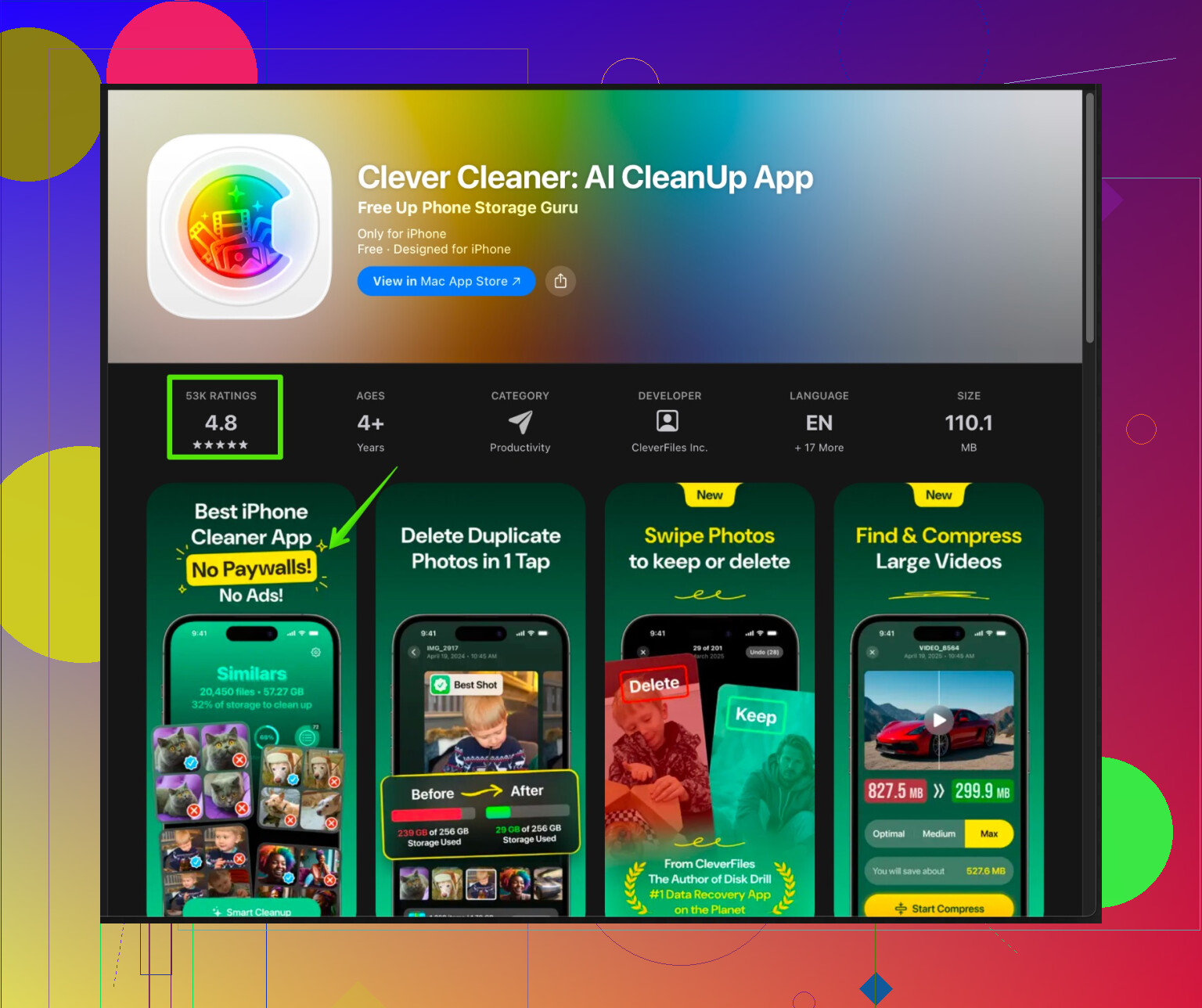
L’app Clever Cleaner per iPhone si concentra su foto duplicate e simili, raffiche, video di grandi dimensioni e pulizia dei contatti. Raggruppa gli elementi simili così puoi eliminarne decine con pochi tocchi invece di cercare in tutta la libreria.
Se vuoi automatizzare parte di questo lavoro, controlla questo link:
libera spazio sul tuo iPhone con l app Clever Cleaner -
Opzione nucleare se non funziona nulla
Se lo spazio risulta ancora strano, fai un ripristino pulito.
• Fai un backup su iCloud o su un computer.
• Impostazioni > Generali > Trasferisci o inizializza iPhone > Inizializza contenuto e impostazioni.
• Configura prima come nuovo iPhone e controlla lo spazio.
• Poi ripristina il backup.
Questo spesso elimina la cache “Altro” di sistema più ostinata.
Segui questi passaggi in ordine, controlla la schermata “Spazio iPhone” dopo ogni gruppo di azioni e dovresti vedere liberarsi qualche GB. I maggiori guadagni arrivano di solito da Messaggi, WhatsApp, download di streaming e pulizia di foto/video con un’app di supporto.
Sì, lo spazio di archiviazione di iOS è un po’ ingannevole. Anche quando elimini app e foto, l’avviso “spazio quasi esaurito” continua a ricomparire a causa di elementi che non vengono mostrati chiaramente. @cazadordeestrellas ha già coperto la maggior parte delle cose ovvie e semi‑nascoste, quindi evito di ripetere quei passaggi e aggiungo alcuni altri punti di vista (e contesto un paio di cose).
1. Blocca i download “utili” in background
Alcuni dei peggiori divoratori di spazio sono i download automatici che hai dimenticato di aver attivato:
-
Impostazioni > App Store
- Disattiva “Download automatici” per App e Aggiornamenti app.
- Disattiva “Download automatici” per Video nell’app Apple TV se lo vedi.
- In “Riproduzione automatica video”, disabilita dove possibile negli Store così non memorizzano nella cache così tanta roba casuale.
-
Libri / Podcast / Apple TV
- In Podcast > Impostazioni, disattiva “Scarica automaticamente” per ogni programma, oppure imposta limiti tipo “Più recenti 3 episodi”.
- In app Apple TV > Impostazioni > Opzioni download, imposta una qualità di download inferiore e rimuovi manualmente i contenuti già visti.
Questo evita che il telefono si riempia di nuovo subito dopo che l’hai ripulito.
2. Metti in riga lo spazio usato dalle email (Mail è subdola e gigantesca)
Mail può consumare silenziosamente diversi GB, soprattutto se hai più account.
- Impostazioni > Mail > Account > Scarica nuovi dati
- Metti gli account che usi di rado su “Manuale” invece che Push.
- Nell’app Mail, entra nelle cartelle grandi (tipo “Tutta la posta” o “Posta inviata”) e cerca:
- Cerca “ha:allegato” o filtra per allegati se il tuo provider lo supporta.
- Elimina vecchie newsletter e PDF enormi.
- In Impostazioni > Mail > Account > [Il tuo account] > Avanzate, riduci la quantità di posta conservata offline se il provider lo permette.
Se Mail è enorme in Impostazioni > Generali > Spazio iPhone, puoi anche rimuovere l’account e aggiungerlo di nuovo per svuotare la cache della posta.
3. Riduci il “peso” di nuove foto e video (pensando al futuro)
Non sono del tutto d’accordo nel affidarsi solo a Foto di iCloud come suggeriva @cazadordeestrellas. Aiuta molto, ma se il tuo spazio iCloud è piccolo o pieno, può diventare un altro problema di “quasi pieno”, solo nel cloud.
Fai anche questo:
- Impostazioni > Fotocamera > Formati
- Usa “Efficienza elevata” invece di “Più compatibile” così foto e video nuovi occupano meno spazio.
- Impostazioni > Fotocamera > Registra video
- Passa a 1080p HD a 30 fps a meno che tu non abbia davvero bisogno di 4K/60. Quella roba è enorme.
- Se registri spesso slo-mo o HDR, riduci il frame rate e attiva l’HDR solo quando ti serve davvero.
Così non generi altri clip da 500 MB ogni volta che starnutisci.
4. Elimina la spazzatura dalla cartella Download “utile”
Questa la dimenticano in molti:
- Apri l’app File
- Vai su “Sul mio iPhone” > “Download” o altre cartelle di app.
- Elimina vecchi ZIP, PDF, video e installer che non ti servono.
Spesso liberi diversi gigabyte se condividi file tramite AirDrop o browser.
5. Gestisci i contenuti “offline” delle app che non sono così ovvi
Oltre alle app di streaming già menzionate:
- Mappe
- Mappe Apple: se usi mappe offline (iOS 17+), apri Mappe > il tuo profilo / iniziali > Mappe offline e cancella le aree vecchie.
- Google Maps: tocca il tuo profilo > Mappe offline > rimuovi le zone che non usi.
- App di lettura (Kindle, Pocket, app di notizie)
- Cerca sezioni “Scaricato” o “Offline” e rimuovi libri, riviste, articoli salvati che non ti servono più.
Queste cose si nascondono sotto l’etichetta rassicurante di “contenuti” ma si comportano come una perdita lenta di spazio.
6. Usa iCloud in modo più furbo così libera davvero spazio
A volte le persone attivano iCloud Drive per le app e questo finisce per duplicare invece di liberare spazio.
- Impostazioni > [il tuo nome] > iCloud > iCloud Drive
- Disattiva iCloud Drive per le app che non usi o che non hanno bisogno di sincronizzazione, così non tengono copie sia locali che nel cloud.
- Impostazioni > [il tuo nome] > iCloud > Gestisci spazio account
- Controlla se stai ancora facendo il backup di 3 vecchi iPhone. Elimina lì i backup dei dispositivi che non usi più.
- In Impostazioni > [il tuo nome] > iCloud > Foto, se usi Foto di iCloud, devi davvero avere attivo “Ottimizza spazio iPhone”. Se è impostato su “Scarica e conserva originali”, stai sprecando spazio.
Ho visto telefoni recuperare diversi GB solo eliminando un vecchio backup di iPhone e attivando correttamente l’ottimizzazione.
7. Quando “Dati di sistema” è fuori controllo, prova prima un mezzo reset
Prima di arrivare all’azzeramento totale come menzionava @cazadordeestrellas, prova una versione più leggera:
- Fai un backup su iCloud o sul computer.
- Poi:
- Impostazioni > Generali > Trasferisci o inizializza iPhone > Ripristina > “Ripristina impostazioni” (non inizializza contenuto e impostazioni).
Questo mantiene i tuoi dati ma reimposta un bel po’ di impostazioni e può ridurre cache, log di rete, ecc. Non è potente come un ripristino completo, ma è anche molto meno traumatico.
- Impostazioni > Generali > Trasferisci o inizializza iPhone > Ripristina > “Ripristina impostazioni” (non inizializza contenuto e impostazioni).
8. Usa un cleaner più intelligente invece di toccare all’infinito
Fare tutto questo a mano è snervante. Un’app dedicata alla pulizia può valere la pena se combatti costantemente con lo spazio.
L’app Clever Cleaner è in effetti valida per:
- Trovare foto duplicate e quasi duplicate
- Mettere in evidenza i video molto grandi
- Ripulire raffiche di foto e rubriche di contatti incasinate
Puoi eseguire una scansione, vedere i gruppi di elementi inutili e cestinare decine di elementi in una volta invece di scorrere come uno zombie in Foto. Se vuoi qualcosa che si concentri sulla pulizia dello spazio iPhone e del disordine multimediale, dai un’occhiata qui:
libera rapidamente lo spazio del tuo iPhone con Clever Cleaner
Si integra piuttosto bene con la schermata di gestione spazio di iOS.
9. Accetta che alcune app sono semplicemente voraci di spazio
Onestà brutale: alcune app non valgono lo spazio che occupano, a meno che tu non le usi davvero tutti i giorni.
- In Impostazioni > Generali > Spazio iPhone, tocca un’app enorme e controlla:
- “Dimensione app” rispetto a “Documenti e dati”.
- Se “Documenti e dati” è gigantesco e l’app non ha un vero pulsante “svuota cache” all’interno, l’unica soluzione reale è:
- Elimina l’app
- Reinstallala da zero
È doloroso per alcune app social e giochi, ma a volte liberi 3‑8 GB in un colpo solo.
Se combini:
- Disattivare i download automatici in background
- Ridurre il peso di nuovi video/foto
- Ripulire Mail, File e contenuti offline
- Eliminare un paio di app piene di cache
- Usare qualcosa come Clever Cleaner App per cancellare velocemente duplicati e file multimediali pesanti
di solito esci dal loop di “spazio iPhone quasi esaurito” e riesci a restarne fuori, invece di vedere l’avviso ricomparire ogni settimana.
Salta la solita routine elimina foto e app perché l hai già fatta e @kakeru / @cazadordeestrellas hanno coperto molto bene le cose ovvie e quelle semi nascoste. Qui ci sono alcuni aspetti che loro non hanno approfondito tanto più un controllo di realtà su ciò che davvero dura.
1. Il problema delle app che ingrassano di nuovo
Molte app si comportano così:
- Installazione fresca 300 MB
- Dopo qualche settimana 3–6 GB
Anche se svuoti la cache dentro l app alcune memorizzano log e media nascosti che non spariscono mai davvero. Social giochi pesanti e suite da ufficio sono i casi classici.
Cosa fare in modo diverso
- In Impostazioni > Generali > Spazio iPhone tocca un app e confronta
- Dimensione app vs Documenti e dati
- Se Documenti e dati è parecchie volte la Dimensione app e l app non ha un vero svuota cache che faccia davvero la differenza trattala come un app temporanea
- Eliminala completamente ogni 1–2 mesi
- Reinstallala solo quando ti serve davvero
È un po scomodo ma è uno dei pochi rimedi a lungo termine davvero affidabili per le app gonfie. Non sono d accordo con il tentativo di gestirle con micro pulizie. Cancellare e reinstallare è più veloce e prevedibile.
2. Foto controllo locale invece di solo iCloud
Sia @kakeru che @cazadordeestrellas puntano molto sull ottimizzazione iCloud. È utile ma
- Se hai Internet lento dover riscaricare continuamente le foto è snervante.
- Se il tuo iCloud è piccolo o quasi pieno sposti solo il problema “spazio quasi pieno” nel cloud.
Trucchi extra che ti mantengono il controllo
-
Usa un computer o un disco esterno come archivio vero
- Qualche volta l anno sposta le foto vecchie e soprattutto i video su un Mac/PC o su un disco esterno.
- Dopo aver verificato il backup rimuovili dall iPhone e svuota Eliminati di recente.
Questo libera spazio in modo permanente invece di sperare che l ottimizzazione tenga il passo.
-
Evita raffiche enormi e Live Photos di default
- Disattiva Live Photos quando non ti interessa l effetto.
- Non tenere premuto il pulsante di scatto a meno che tu non voglia davvero una raffica.
Così eviti centinaia di quasi duplicati che poi qualsiasi app di pulizia dovrà sistemare.
3. Il “gonfiore” invisibile di iCloud che colpisce comunque il telefono
Anche se lo spazio sul telefono sembra a posto una configurazione sbagliata di iCloud può farti rientrare il problema dalla finestra
- iCloud Drive che sincronizza grandi cartelle di app che non apri mai
- Vecchi backup dei dispositivi che mantengono enormi le dimensioni dei ripristini automatici
- Grandi documenti condivisi di Keynote / Pages / Numbers
Cosa aiuta davvero
- In iCloud > Gestisci spazio account controlla Backup e iCloud Drive ed elimina manualmente i vecchi backup dei dispositivi e le cartelle enormi inutilizzate.
- Per alcune app in iCloud Drive puoi indicare “mantieni solo nel cloud” così il telefono scarica solo quando serve invece di tenere tutto in cache.
Questo serve più che altro alla sanità mentale a lungo termine. Il prossimo ripristino del telefono non partirà già mezzo pieno.
4. I “creatori di spazzatura” in background da disattivare
Qui sono più d accordo con @kakeru spegnere i download automatici è fondamentale. Alcuni casi specifici che spesso sfuggono
- Tastiere pacchetti di sticker filtri che scaricano contenuti in background
- Dentro queste app disattiva “download automatico contenuti” o simili.
- Locker musicali nel cloud
- Se usi Apple Music o Spotify più un altra app musicale che mette in cache i brani scegli un solo ecosistema e impedisci all altro di conservare canzoni “in locale”.
Altrimenti ogni pulizia è temporanea perché il telefono torna a riempirsi lentamente da solo.
5. App di pulizia dove si colloca Clever Cleaner App
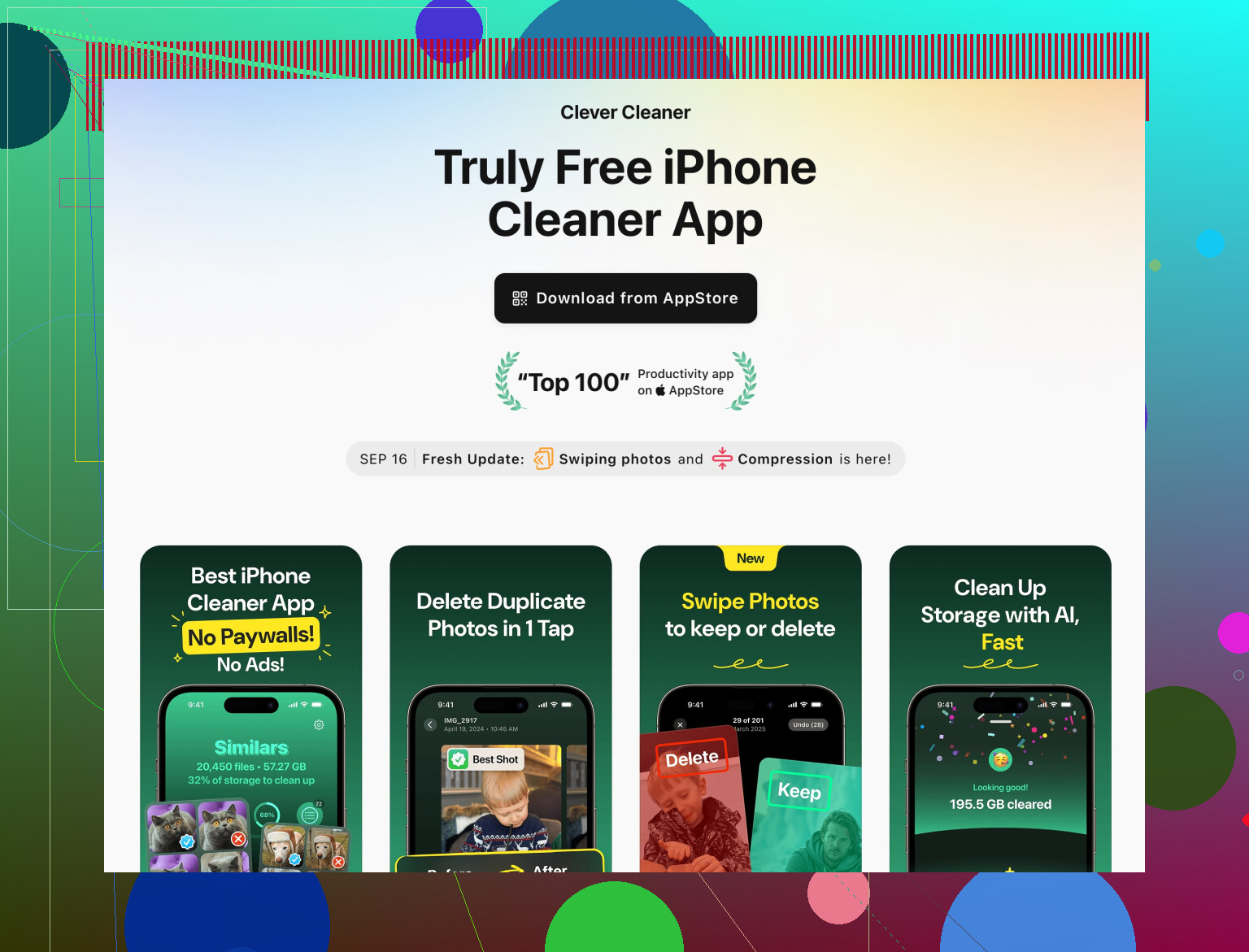
Hai chiesto “migliori passi pratici” e anche “impostazioni nascoste”. A un certo punto toccare migliaia di miniature non è per niente pratico ed è qui che qualcosa come Clever Cleaner App ha senso come strumento non come magia.
Pro di Clever Cleaner App
- Trova automaticamente foto duplicate e simili così non devi controllare a occhio ogni raffica.
- Mette in evidenza i video extra grandi e ti permette di eliminarli in blocco.
- Sistema i contatti (duplicati voci incomplete) il che aiuta un po lo spazio ma soprattutto l organizzazione.
- Molto più veloce quando hai anni di foto e screenshot sparsi.
Contro di Clever Cleaner App
- Ha comunque bisogno della tua revisione altrimenti rischi di cancellare foto importanti se tocchi alla cieca.
- Non sostituisce del tutto le impostazioni di archiviazione di iOS devi comunque gestire app gonfie Messaggi cache di streaming ecc.
- Come ogni cleaner è più utile come strumento periodico che come miracolo una tantum. Va usato ogni tanto.
Rispetto allo stile manuale suggerito da @cazadordeestrellas e all approccio più orientato alle impostazioni di @kakeru Clever Cleaner App è il livello “salva tempo” in più loro ti dicono dove guardare il cleaner ti aiuta a cancellare più in fretta una volta lì.
6. Una routine di manutenzione realistica
Per evitare che l avviso “Spazio iPhone quasi pieno” torni di continuo
Ogni mese
- Apri Spazio iPhone e elimina 1–2 app peggiori poi reinstallale solo se servono davvero.
- Esegui Clever Cleaner App per ridurre scatti duplicati o simili e video grandi.
Ogni 3–6 mesi
- Sposta foto vecchie e video lunghi su un computer o disco esterno ed eliminali dal telefono.
- Svuota i contenuti offline da app di lettura mappe musica video.
- Rimuovi i backup dei dispositivi più vecchi da iCloud.
Una volta l anno
- Valuta “Ripristina impostazioni” se Dati di sistema è cresciuto in modo assurdo prima di arrivare a un reset completo.
Seguire una routine del genere di solito fa la differenza tra stare sempre con la barra rossa e avere davvero 5–10 GB liberi così il telefono smette di bloccarsi.