Il mio vecchio iPad è diventato davvero lento, le app continuano a bloccarsi e ricevo costantemente avvisi di memoria piena. Ho eliminato foto e app inutilizzate, ma ho ancora pochissimo spazio e il dispositivo è difficile da usare anche per le operazioni di base. Ho bisogno di aiuto per capire il modo migliore per liberare spazio di archiviazione e migliorare le prestazioni dell’iPad senza perdere dati importanti.
Mi sono imbattuto in questo problema con due iPad più vecchi, un 6ª generazione e un Mini ormai datato. Entrambi sono arrivati al punto in cui Safari andava a scatti, YouTube arrancava e perfino i tocchi più semplici sembravano in ritardo. Diventa insopportabile in fretta, soprattutto se avevi già inizializzato il dispositivo aspettandoti che il reset risolvesse tutto.
Sì, sostituire la batteria aiuta se è abbastanza usurata. Gli iPad rallentano da soli quando la batteria smette di fornire una potenza di picco stabile. Se la salute della batteria è sotto l’80%, i cali di prestazioni sono comuni perché il sistema cerca di evitare spegnimenti casuali. Io controllerei prima la salute della batteria. Se è messa male, sostituirla potrebbe far tornare l’iPad a sembrare normale, o almeno meno pessimo.
Se hai già fatto un ripristino di fabbrica e continua a sembrare lento, guarderei due cose: hardware vecchio e ripristino disordinato. Molte persone resettano l’iPad e poi rimettono subito tutto dal backup iCloud. L’ho fatto una volta e mi sono ritrovato di nuovo con tutta la stessa spazzatura. Se non l’hai ancora provato, resettalo ancora una volta e configuralo come un iPad nuovo. Fastidioso, sì. Ne vale la pena, anche sì. Ottieni un file system pulito invece di trascinarti dietro i vecchi residui.
Poi mi concentrerei sulle attività in background.
Disattiva Aggiornamento app in background per tutto ciò che non ti serve. I modelli di iPad più vecchi spesso hanno solo 2GB o 3GB di RAM, quindi ogni piccolo processo in background conta. Dopo, vai in Accessibilità e attiva Riduci movimento. Le animazioni più semplici mettono meno sotto sforzo la GPU e, sull’hardware più vecchio, ho notato che l’interfaccia sembrava meno impacciata.
L’archiviazione è l’aspetto che più spesso viene trascurato.
Anche quando un iPad mostra ancora un po’ di spazio libero, può comunque rallentare se lo spazio disponibile è troppo poco. Il consiglio minimo di Apple è circa 1GB libero, ma per quello che ho visto i vecchi iPad si comportano molto meglio quando il 10% o il 15% dello spazio totale resta libero. Sui modelli da 32GB, la situazione peggiora in fretta. Quando il dispositivo non ha più spazio per cache, file temporanei e indicizzazione, l’intero sistema comincia a inciampare su sé stesso.
Sul mio, il problema alla fine erano le foto e i vecchi allegati dei messaggi. Stavano occupando quasi l’80% dello spazio di archiviazione. Ho provato a cancellare le cose a mano ed è stato terribile. Migliaia di screenshot, foto duplicate, clip video casuali, tutto mescolato insieme.
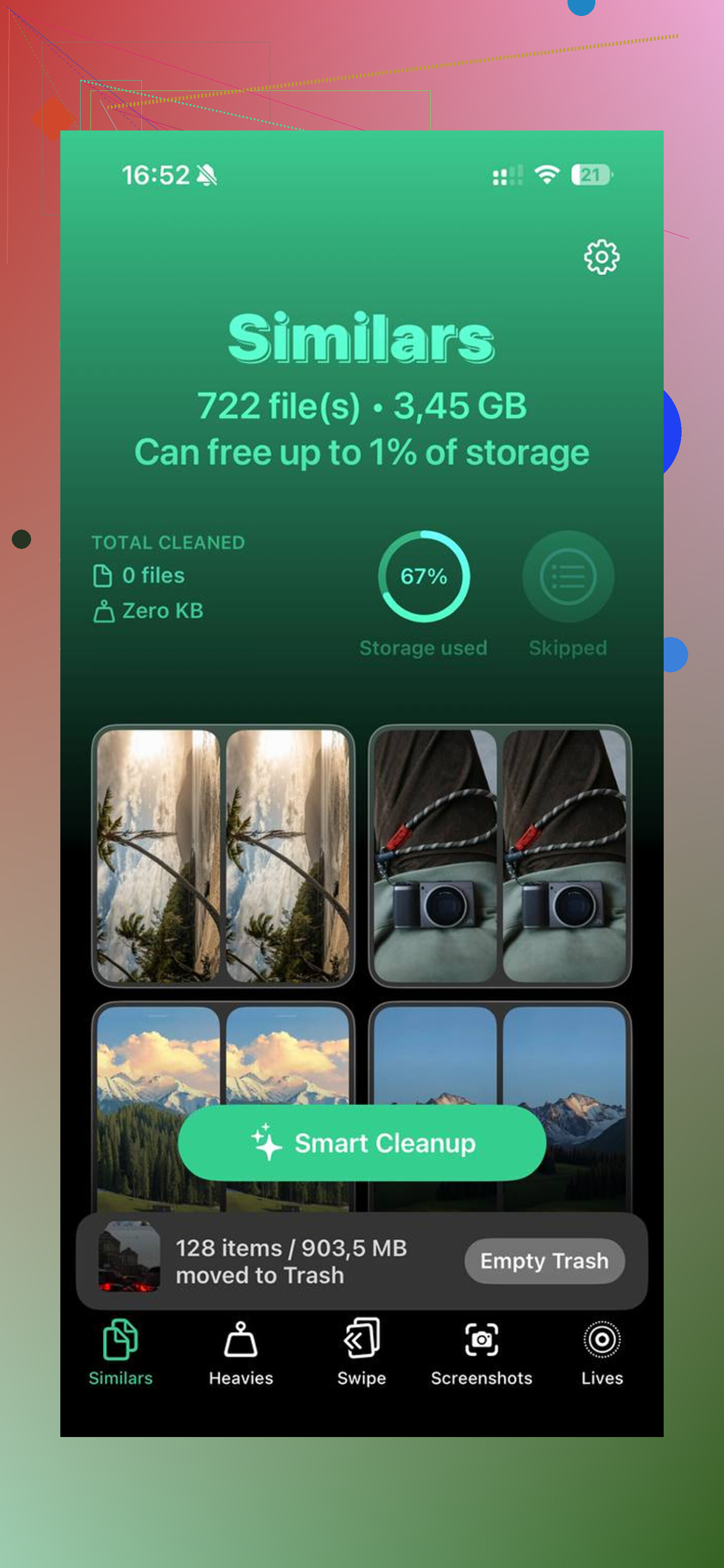
Quello che mi ha aiutato di più è stato Clever Cleaner. Mi è piaciuto perché era gratuito, senza pubblicità, senza trappola dell’abbonamento, senza paywall a metà della pulizia. La parte utile era il modo in cui raggruppava i file grandi nella scheda Heavies, così potevo individuare in fretta i vecchi video che occupavano spazio. Ha anche una sezione Similars per foto duplicate o quasi duplicate e scatti sfocati. Un’altra cosa che ho controllato prima di usarlo è che l’elaborazione resta sul dispositivo, quindi le foto non vengono inviate altrove. Dopo aver liberato circa 8GB, il lag è diminuito parecchio. Non è magia, ma abbastanza da far smettere all’iPad di sembrare rotto.
Anche alcune correzioni più piccole hanno aiutato:
-
Svuota la cache di Safari.
Vai su Impostazioni > Safari > Cancella cronologia e dati dei siti web. I vecchi dati di navigazione si accumulano più di quanto la gente pensi. -
Riduci i widget.
Ogni widget continua a fare il suo piccolo lavoro in background. Sui nuovi iPad quasi non te ne accorgi. Su quelli vecchi, sì. -
Controlla il calore.
Se l’iPad si scalda, le prestazioni calano. Ne avevo uno dentro una custodia spessa e rallentava durante le sessioni più lunghe. Ho tolto la custodia e ha aiutato un po’.
Se la batteria è a posto, lo spazio di archiviazione è stato ripulito, le impostazioni in background sono state ridotte e continua comunque a trascinarsi, probabilmente sei arrivato al limite dell’hardware. Le app nuove sono più pesanti di una volta. Però, da quello che ho visto, la pressione sullo spazio di archiviazione è spesso il principale collo di bottiglia. Sistemerei prima quello, prima di spendere soldi per una sostituzione.
Il tuo iPad sembra prima limitato dallo spazio di archiviazione, e solo in secondo luogo vecchio.
Sono d’accordo con una parte di ciò che ha detto @mikeappsreviewer, ma non partirei subito con la sostituzione della batteria a meno che l’iPad non si scarichi in fretta, non si scaldi o non si spenga al 20-30%. Sugli iPad più vecchi, la memoria piena causa da sola il crash delle app. iPadOS ha bisogno di spazio operativo per cache, aggiornamenti e file temporanei. Se lo spazio libero è inferiore a 2-3 GB, la situazione peggiora in fretta.
Alcune cose che molti trascurano:
-
Scarica le app grandi invece di eliminare a caso quelle piccole.
Impostazioni > Generali > Spazio iPad.
Ordina per dimensione.
Le app di streaming, le app di editing, i giochi e i contenuti multimediali scaricati di solito occupano più spazio. -
Elimina i dati delle app dall’interno delle app stesse.
Netflix, YouTube, Spotify, Podcast e Kindle spesso conservano file offline anche dopo che te ne sei dimenticato. Questi file si accumulano. -
Messaggi occupa tantissimo.
Impostazioni > Messaggi > Conserva i messaggi.
Impostalo su 30 giorni.
Poi rimuovi gli allegati grandi nelle vecchie conversazioni. Solo questo ha liberato tantissimo spazio sul mio vecchio iPad, davvero. -
Allegati di Mail e lista di lettura di Safari.
Se Mail sta memorizzando nella cache anni di allegati, rimuovi e aggiungi di nuovo l’account.
Anche i dati offline della lista di lettura di Safari tendono a restare lì. -
Smetti di sincronizzarci altra roba.
Disattiva le cartelle di iCloud Drive di cui non hai bisogno sull’iPad.
Lo stesso vale per Foto se sta cercando di mantenere copie locali.
Se il disordine nelle foto è ancora il problema principale, vale la pena dare un’occhiata a Clever Cleaner. La sua pulizia foto con un tocco per iPhone e iPad è facile da capire e semplice da usare. Questo breve video mostra bene il flusso di pulizia, guarda come liberare velocemente spazio su iPhone e iPad.
Un’ultima cosa. Se il tuo iPad usa una versione di iPadOS molto più nuova di quella con cui è stato venduto, un po’ di lentezza è permanente. Chip vecchi + 32 GB di archiviazione è una combinazione dura. Se liberi il 15% dello spazio di archiviazione e continua comunque ad avere lag con attività scolastiche, schede web e YouTube, il dispositivo è vicino al suo limite. Fa un po’ schifo, ma succede.
Sono per lo più d’accordo con @mikeappsreviewer e @waldgeist, ma in realtà controllerei prima una cosa noiosa: l’archiviazione di sistema. Sui vecchi iPad, Altro o Dati di sistema possono gonfiarsi e far sembrare che tu abbia eliminato roba senza motivo. Se Archiviazione iPad mostra un enorme blocco grigio, collegalo a un Mac o PC e fai un backup crittografato, poi ripristinalo. A volte questo riduce la spazzatura meglio che eliminare cose a caso.
Inoltre, smetti di usare Safari con 20 schede aperte. Sul serio. I vecchi iPad odiano accumulare schede. Chiudi tutte le schede, riavvia e disattiva i download automatici nelle impostazioni dell App Store. Quell’impostazione riempie di nuovo lo spazio in silenzio.
Un’altra cosa subdola sono gli aggiornamenti delle app. Se l’iPad è troppo vecchio, le versioni più nuove delle app possono funzionare peggio di quelle vecchie. Non c’è molto che tu possa fare, a parte usare meno app pesanti e più versioni basate sul browser quando possibile.
Per la pulizia, mi concentrerei sui file grandi e sulle foto duplicate, non sulla morte da 1000 file piccoli. Clever Cleaner è davvero utile per questo perché individua rapidamente video grandi e foto simili. Se vuoi una rapida panoramica visiva del flusso di pulizia, modi facili per liberare spazio sull iPad e velocizzarlo è più utile che smanettare nelle impostazioni alla cieca.
Un piccolo disaccordo sulla questione batteria: se è lento tutto il tempo e lo spazio di archiviazione è pieno, probabilmente il problema principale è prima lo spazio di archiviazione. Libera da 4 a 5 GB, poi valuta di nuovo le prestazioni. Se continua ancora a arrancare, sì, l’iPad è semplicemente vecchio come il cucco.