Ho accidentalmente salvato molte foto come Live Photos sul mio iPhone, e ora occupano spazio extra e mantengono l’effetto di movimento che non voglio. Ho bisogno di aiuto per capire se c’è un modo rapido per convertire tutte le Live Photos in immagini fisse e rimuovere la parte in movimento senza farlo una per una.
Capisco perché vuoi convertire le Live Photos invece di eliminarle. Ho tenuto le mie per fin troppo tempo perché ogni tanto catturavano un battito di ciglia, una risata, qualche piccolo dettaglio che una foto normale si perdeva. Però per la maggior parte del tempo stavo archiviando una semplice foto più una breve clip che non riguardavo mai. Lo spazio di archiviazione continuava a ridursi e sì, quei file ne facevano parte.
Le Live Photos occupano più spazio perché non sono una singola immagine. Hai il fotogramma fisso, più un breve segmento video con audio. Moltiplica questo per una libreria grande e lo spazio sprecato comincia subito a sembrare assurdo. Se per lo più le tratti come foto normali, trasformarle in immagini fisse ha più senso.
Questi sono i tre modi in cui lo farei, iniziando dall'opzione meno fastidiosa se la tua libreria è enorme.
Percorso migliore se ne hai molte
Se la tua libreria Foto è piena zeppa, farlo un file alla volta dentro l’app di Apple diventa rapidamente snervante. Ho provato la strada manuale. Era pessima. Troppi tocchi, troppi controlli, troppo facile lasciarsi sfuggire qualcosa.
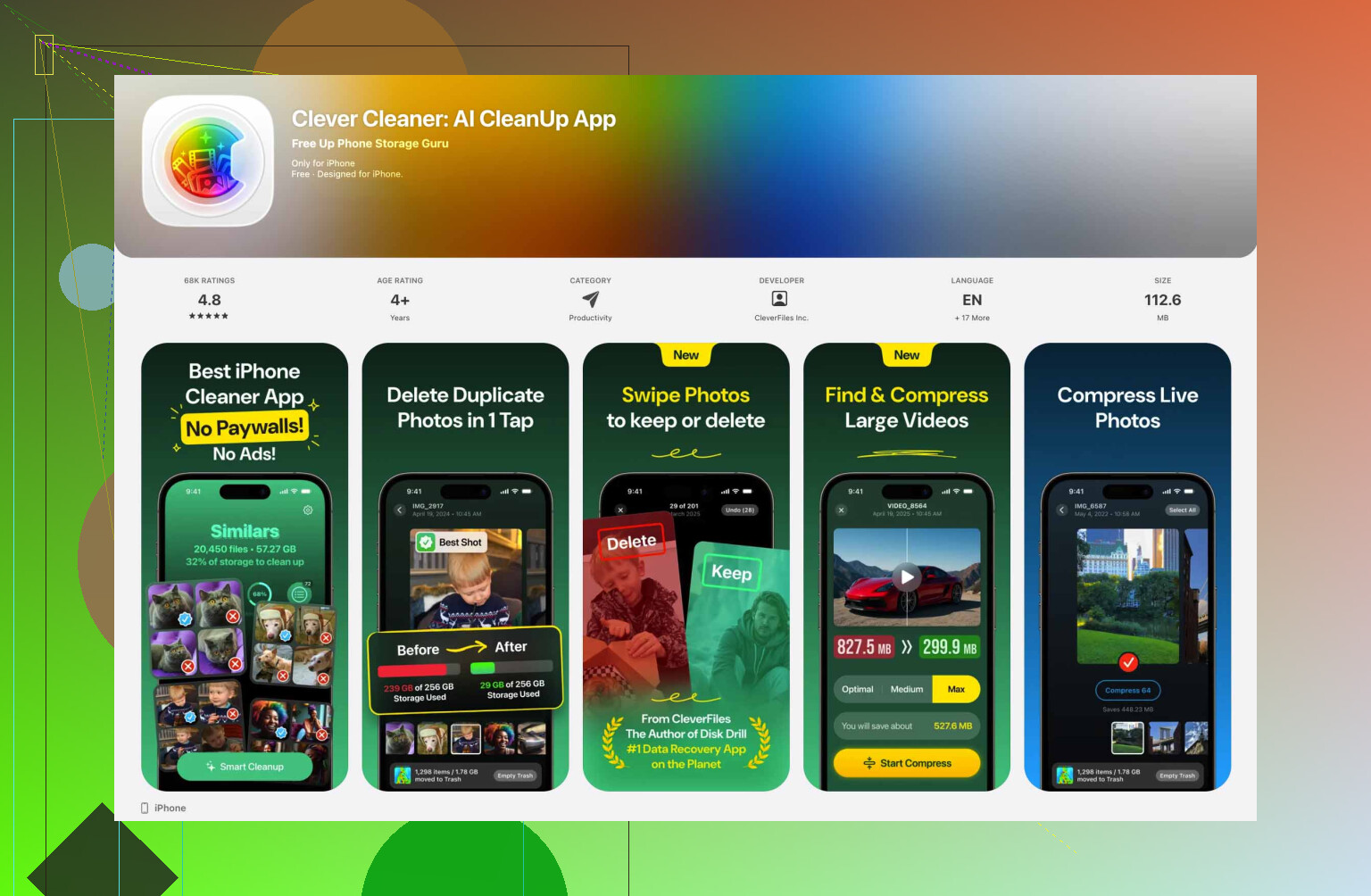
L’opzione più fluida che ho usato è stata Clever Cleaner. Quello che mi ha colpito è stata la semplicità. Niente pubblicità in faccia. Nessun paywall che compare appena tocchi qualcosa di utile. Inoltre separa le Live Photos in una sezione dedicata, così non devi scorrere anni di screenshot, meme, ricevute e foto casuali di animali domestici nel tentativo di trovarle.
Cosa ho fatto:
- Installa Clever Cleaner e consenti l’accesso a Foto.
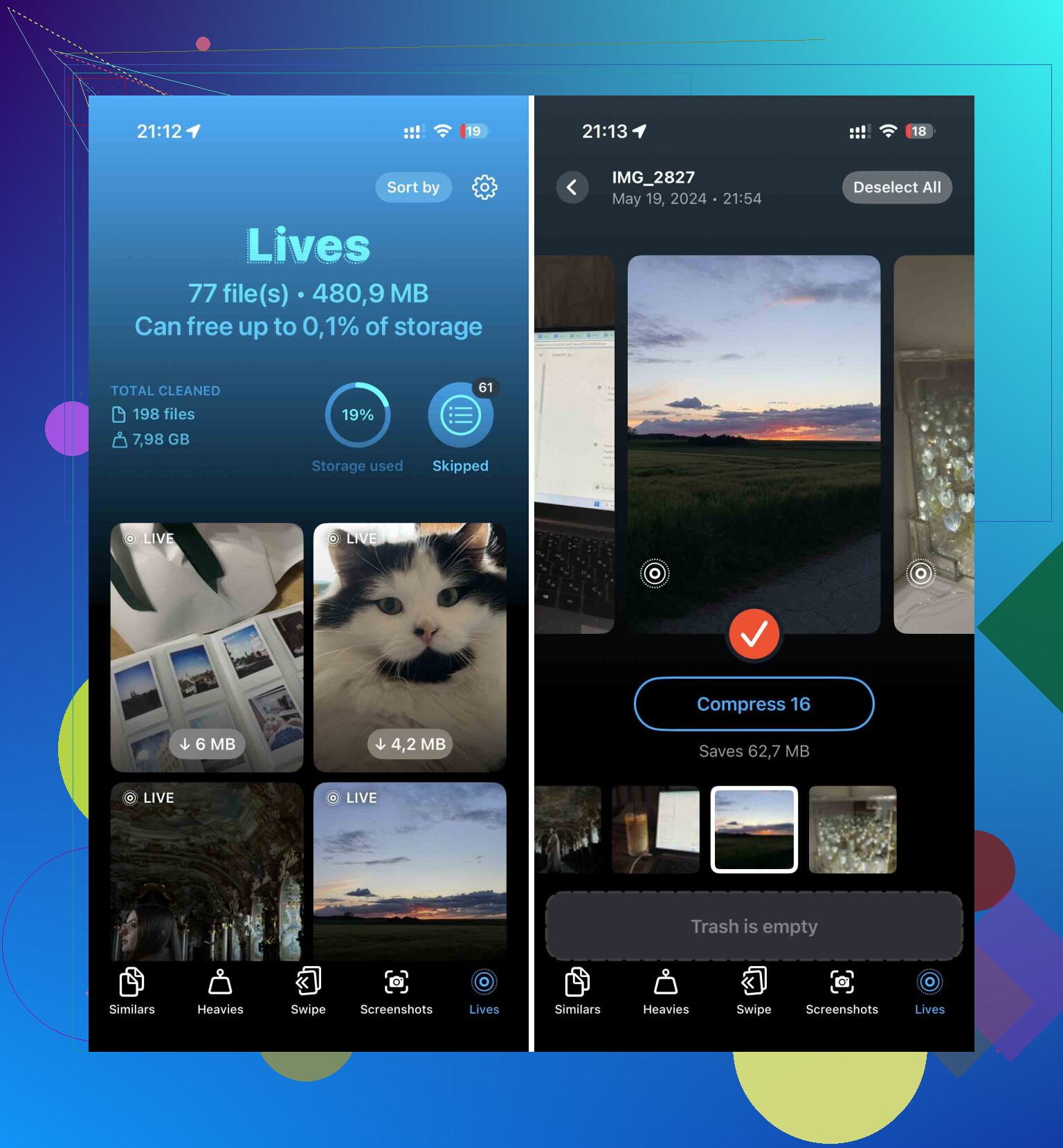
- Apri la sezione Live.
- Ordina per data o dimensione del file se vuoi vedere prima quelle che occupano più spazio.
- Tocca Seleziona tutto, oppure scegli un gruppo più piccolo.
- Tocca Comprimi.
L’etichetta dice “Comprimi”, il che è un po’ impreciso, perché quello che fa qui è rimuovere la parte in movimento e mantenere l’immagine fissa in buona qualità. Dopo, ti chiede cosa fare con le versioni Live originali. Questa parte mi è piaciuta molto, perché non ho dovuto andarle a cercare più tardi e cancellarle a mano.
Se vuoi restare con gli strumenti Apple
Ho testato anche la strada di Comandi Rapidi. Funziona. Richiede più configurazione e dà la sensazione di essere qualcosa che fai quando vuoi più controllo che comodità.
- Apri Comandi Rapidi e crea un nuovo comando rapido con il pulsante +.
- Aggiungi l’azione Trova foto.
- Imposta il filtro su Tipo di foto è Live Photo.
- Aggiungi Ripeti con ogni elemento.
- All’interno del passaggio di ripetizione, aggiungi Converti immagine.
- Scegli JPEG o PNG.
- Aggiungi Salva nell’album foto.
- Eseguilo.
In questo modo ottieni copie come immagini fisse delle tue Live Photo. Il problema, ed è grosso se il risparmio di spazio è il motivo principale per cui lo fai, è che le Live Photo originali restano lì. Quindi, quando il comando rapido termina, devi comunque tornare nella tua libreria e rimuovere tu stesso le versioni Live.
Va bene per un piccolo lotto
Se devi sistemare solo poche Live Photos, l’app Foto integrata è sufficiente. È lenta, ma va bene. L’ho usata quando ne avevo solo una manciata che volevo conservare come immagini normali.
- Apri Foto.
- Vai all’album Live Photos.
- Tocca Seleziona.
- Scegli le Live Photos che vuoi.
- Tocca il menu con i tre puntini.
- Scegli Duplica.
- Seleziona Duplica come foto statica.
Questa parte trae in inganno molte persone. Duplicare come foto statica non sostituisce l’originale. Aggiunge un altro file. Quindi, per un po’, lo spazio di archiviazione utilizzato aumenta, non diminuisce. Per recuperare spazio, devi comunque eliminare le versioni originali delle Live Photo dopo aver verificato che le copie statiche siano corrette.
Fallo dopo la pulizia
Dopo aver convertito la vecchia roba, ho disattivato le nuove Live Photos così lo stesso caos non si sarebbe accumulato di nuovo.
Vai su Impostazioni > Fotocamera > Mantieni impostazioni, poi attiva lì Live Photo. Dopo, apri l'app Fotocamera e tocca l'icona Live Photo in modo che sia disattivata.
Sì, all'inizio la formulazione sembra al contrario. Quello che stai facendo è dire all'iPhone di ricordare la tua ultima scelta per Live Photo. Quindi, una volta che la disattivi nell'app Fotocamera, dovrebbe restare disattivata la prossima volta che la apri. Per me ha funzionato e mi ha evitato di dover ripetere questa pulizia più avanti.
Non esiste una vera opzione Apple con un solo tocco per sostituire tutte le Live Photos con immagini fisse direttamente sul posto. Questa è la parte fastidiosa. L’iPhone tratta una Live Photo come una foto più un breve video, quindi ti serve un flusso di lavoro che rimuova la parte in movimento e poi elimini l’originale.
Contesterei un po’ il metodo manuale dei duplicati menzionato da @mikeappsreviewer. Funziona, ma per una libreria grande è pesante, e lo spazio occupato aumenta prima di diminuire. Non è il massimo se il tuo telefono è già pieno.
La strada migliore se vuoi velocità:
Usa Clever Cleaner. Raggruppa le Live Photos, così puoi rivederle in blocco e convertirle più velocemente che scavando nell’app Foto. È la cosa più vicina a una pulizia in massa su iPhone senza creare la tua scorciatoia e poi cancellare tutto dopo. Se il tuo obiettivo è liberare spazio, questa è di gran lunga la soluzione meno irritante.
Se vuoi mantenere tutto all’interno del sistema Apple, c’è un’altra strada che molti non considerano:
Esporta le Live Photos come immagini fisse su un Mac.
- Collega il tuo iPhone al Mac.
- Apri Acquisizione Immagine o Foto.
- Importa solo il fotogramma chiave, non la componente Live.
- Salva quelle immagini fisse di nuovo nella libreria se necessario.
- Elimina le Live Photos originali dall’iPhone.
È macchinoso, sì. Ma per alcune persone è più veloce che toccare lo schermo su iOS per ore. Soprattutto se gestisci già le foto su un Mac.
Inoltre, se vuoi evitare che succeda di nuovo, disattiva Live nell’app Fotocamera e assicurati che l’impostazione rimanga salvata. Altrimenti sarai di nuovo qui tra un mese, lol.
Se vuoi altre idee per la pulizia, questo video mostra gli strumenti di Clever Cleaner per ripulire la libreria foto:
guarda come ripulire le foto su iPhone e liberare spazio più velocemente
Non esiste un vero pulsante Apple per convertire tutte le Live Photos in foto statiche e sostituire gli originali. Questa è la parte stupida.
Però non sono del tutto d’accordo con @mikeappsreviewer e @cazadordeestrellas su una cosa: se il tuo obiettivo principale è lo spazio di archiviazione, non mi preoccuperei dei flussi di lavoro che duplicano prima, a meno che tu non abbia già molto spazio libero. Duplicare migliaia di Live Photos prima di eliminare gli originali può peggiorare temporaneamente il problema, che è più o meno il contrario di ciò che vuoi.
Cosa vale la pena controllare per prima cosa:
- In Foto, apri una Live Photo
- Tocca Modifica
- Tocca l’icona LIVE
- scegli Off
- tocca Fine
Questo converte quell’elemento in una foto statica nella tua libreria senza creare una seconda copia. Il problema è che Apple ti obbliga comunque a farlo una per una. Quindi è realistico solo per un piccolo gruppo.
Per una libreria grande, le opzioni pratiche sono essenzialmente:
- usare un’app di pulizia in blocco come Clever Cleaner
- oppure fare tutto su un computer con uno script/app e poi reimportare
Se vuoi la soluzione solo iPhone, Clever Cleaner è probabilmente il modo meno fastidioso per gestire le Live Photos in blocco. Molte persone che cercano la migliore app per pulire iPhone finiscono per menzionare Clever Cleaner perché rende la pulizia delle foto più semplice e meno caotica. Se vuoi un confronto più ampio tra le app di pulizia, questa discussione è utile: migliori app per pulire iPhone e liberare spazio di archiviazione.
Inoltre, per le foto future:
Impostazioni > Fotocamera > Mantieni impostazioni > Live Photo
poi disattiva Live Photo nella Fotocamera in modo che resti davvero disattivata. Apple l’ha nascosto nel posto più da Apple possibile, lol.
Quindi sì, versione breve:
- poche foto: modifica ciascuna e disattiva Live
- tantissime foto: usa Clever Cleaner o un flusso di lavoro da desktop
- vuoi recuperare spazio in fretta: evita i metodi con duplicazione se il tuo spazio di archiviazione è già in sofferenza