Sto cercando di liberare spazio sul mio iPhone, ma molti dei miei screenshot sono salvati anche in Foto di iCloud. Sono confuso sul fatto che eliminare gli screenshot dal mio iPhone li rimuoverà anche da iCloud, o se c’è un modo per eliminarli solo da un posto. Ho bisogno di aiuto per capire il modo più sicuro di gestire gli screenshot dell’iPhone in iCloud senza perdere le foto che voglio conservare.
Molte persone iniziano da Foto e, per gli screenshot, penso che abbia ancora più senso. iPhone li raggruppa già per te, quindi non devi cercare tra foto della fotocamera, meme, ricevute e foto casuali di animali.
Come ho liberato i miei:
- Apri l’app Foto.
- Tocca Album, oppure Raccolte in alcune versioni.
- Scorri fino a Tipi di file multimediali e apri Screenshot.
- Tocca Seleziona in alto a destra.
- Se vuoi eliminarli tutti, tocca Seleziona tutto. Se invece vuoi eliminare solo una parte, trascina tra le righe e selezionali rapidamente.
- Tocca l’icona del cestino, poi conferma.
C’è un punto che trae in inganno molte persone. Eliminarli qui non libera subito spazio di archiviazione. iOS li sposta in Eliminati di recente, quasi in fondo sotto Utility o Album. Restano lì per 30 giorni, a meno che tu non li rimuova manualmente.
Se vuoi recuperare subito lo spazio:
- Apri Eliminati di recente.
- Tocca Seleziona.
- Tocca Elimina tutto.
La prima volta me lo sono perso e mi chiedevo perché il numero dello spazio occupato fosse cambiato appena. Mi sono sentito stupido, ma sì, era quello.
La procedura di pulizia più completa
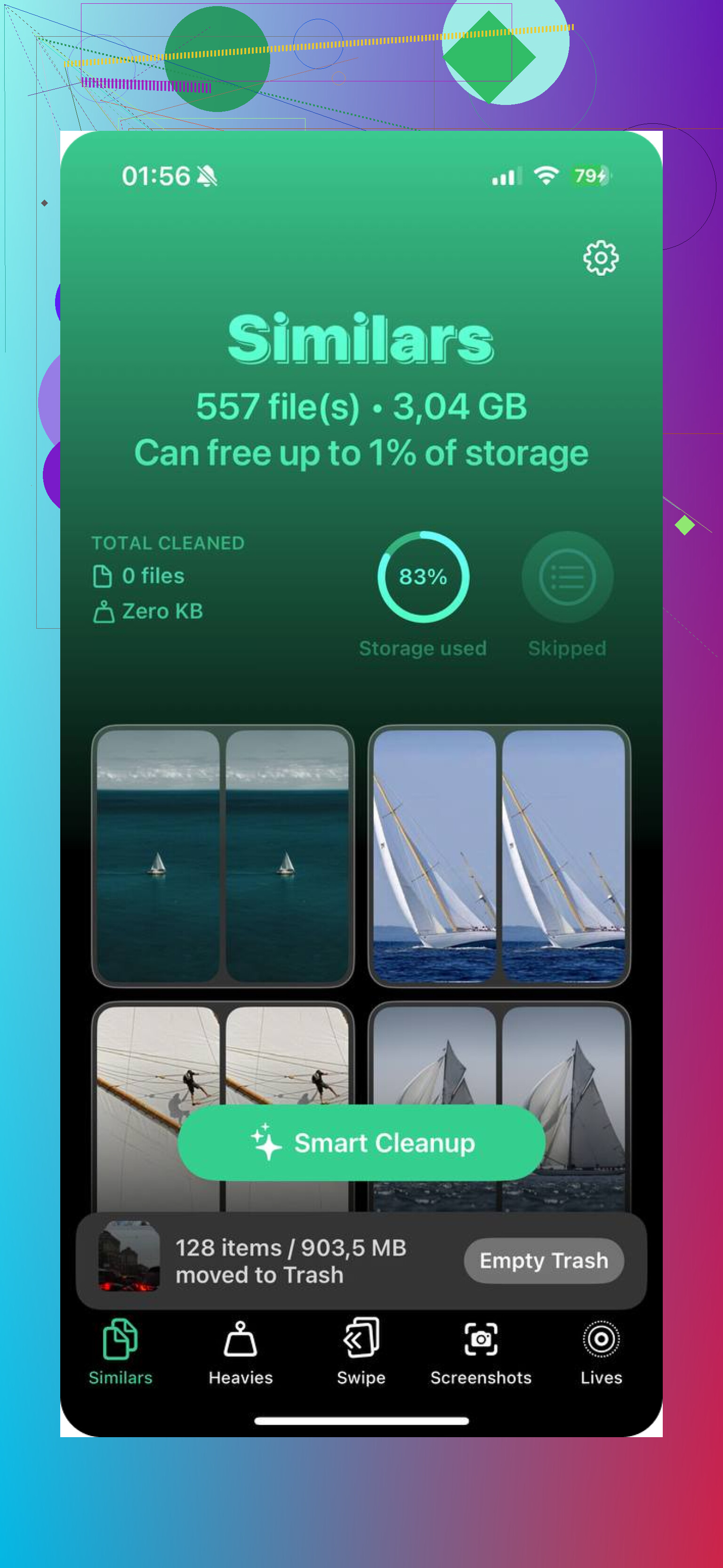
Se gli screenshot sono solo una parte del caos, eliminarli manualmente diventa rapidamente noioso. Il mio problema era peggiore dei soli screenshot. Avevo foto duplicate, video enormi e vecchie Live Photos che occupavano spazio senza alcun buon motivo. Ho provato alcune app di pulizia e quella che ho tenuto è stata Clever Cleaner.
Perché ho continuato a usarla:
- Era gratuita quando l’ho usata.
- Non mi sono imbattuto in annunci.
- Non mi sono trovato davanti a un paywall dopo cinque tocchi.
Dentro l’app, la sezione Screenshot mostra le dimensioni dei file, cosa che mi ha aiutato più di quanto mi aspettassi. Alcuni sembravano innocui ed erano molto più grandi di quanto pensassi. C’è anche un sistema a scorrimento: a sinistra per eliminare, a destra per tenere. Sembra una cosa da poco, ma ha reso la pulizia meno fastidiosa.
Ci sono anche altre parti che mi hanno colpito:
- Heavies ordina i contenuti multimediali per dimensione, dai più grandi ai più piccoli. Foto non lo fa in modo nativo, ed è piuttosto assurdo.
- Similars raggruppa gli scatti quasi duplicati così puoi tenerne uno e buttare gli altri.
- Live Photo Converter rimuove la parte in movimento dalle Live Photos, e così mi ha fatto risparmiare una buona quantità di spazio.
Controlla anche File
Questo viene trascurato spesso. Non tutti gli screenshot finiscono in Foto.
Se fai uno screenshot di una pagina intera in Safari, iPhone spesso lo salva come PDF in File invece che come immagine. Quei PDF si accumulano in silenzio.
Ecco cosa ho fatto:
- Apri File.
- Controlla Su iPhone e Download.
- Cerca ‘screenshot’.
Io ho trovato alcune vecchie catture di pagine intere lì dentro, ciascuna di qualche MB. Da sole non sono enormi, ma abbastanza da contare quando iniziano ad accumularsi.
Anche Note è un altro punto da controllare
Se hai mai inviato uno screenshot direttamente in una nota, eliminare l’immagine originale da Foto non rimuove la copia dentro Note. Io avevo alcune vecchie note piene di screenshot di piani di viaggio e conferme d’ordine. Vale la pena controllare se lo spazio di archiviazione sembra ancora anomalo dopo aver pulito Foto.
Informazioni sull’automazione
Non esiste un’impostazione integrata per eliminare automaticamente gli screenshot dopo l’uso. Ho controllato. Non c’è.
Puoi però mettere insieme qualcosa con Comandi Rapidi. Una configurazione consiste nel prendere il tuo screenshot più recente, copiarlo negli appunti così puoi incollarlo dove ti serve, poi eliminarlo dalla libreria subito dopo. Un po’ macchinoso, certo, ma ferma l’accumulo prima che inizi.
Se elimini quello sbagliato
Mi è successo una volta con uno screenshot di tracciamento. Se è ancora in Eliminati di recente, puoi ripristinarlo entro la finestra di 30 giorni.
Se hai già svuotato Eliminati di recente, il recupero diventa più difficile. A quel punto, il software di recupero dati è la tua migliore possibilità. Lo terrei presente prima di fare una cancellazione enorme, soprattutto se i tuoi screenshot includono riferimenti di lavoro, ricevute o informazioni di spedizione che potresti dover consultare più avanti.
Per me ha funzionato meglio questo ordine:
- Svuotare l’album Screenshot in Foto.
- Svuotare Eliminati di recente.
- Cercare in File i PDF degli screenshot di pagine intere.
- Controllare Note per le immagini incorporate.
- Se il telefono è ancora pieno, usare un’app di pulizia per duplicati, video grandi e Live Photos.
Dopo aver fatto tutto questo, l’avviso di spazio di archiviazione è finalmente scomparso. Ci è voluto più tempo di quanto volessi, ma ha risolto il problema.
Se Foto di iCloud è attivato, eliminare uno screenshot dal tuo iPhone lo elimina anche da iCloud. Stessa libreria. Stessa eliminazione. Apple li considera come un unico insieme sincronizzato, non come due copie. Questa parte confonde molte persone.
Quindi, se il tuo obiettivo è liberare spazio sull’iPhone ma conservare gli screenshot in iCloud, Foto non lo permette. Apple non offre un’opzione separata tipo elimina solo dal telefono per le foto sincronizzate.
Quello che puoi fare invece:
-
Attiva Ottimizza spazio iPhone.
Impostazioni, il tuo nome, iCloud, Foto, Ottimizza spazio iPhone.
Questo mantiene versioni più piccole sul telefono e le versioni complete in iCloud. Per la maggior parte delle persone, questa è la soluzione migliore se vuoi recuperare spazio senza perdere foto. -
Sposta gli screenshot fuori da Foto prima di eliminarli.
Salvali su File, su un Mac o su una memoria esterna. Poi eliminali da Foto. In questo modo vengono rimossi da iPhone e da Foto di iCloud, ma ne conservi comunque una copia altrove. -
Disattiva prima Foto di iCloud, poi rimuovi le copie locali.
Questo metodo non mi piace molto. Diventa complicato in fretta. @mikeappsreviewer ha spiegato bene il lato della pulizia diretta, ma secondo me questa strada crea più confusione di quanta ne risolva, a meno che tu non sappia esattamente cosa si sta sincronizzando e dove.
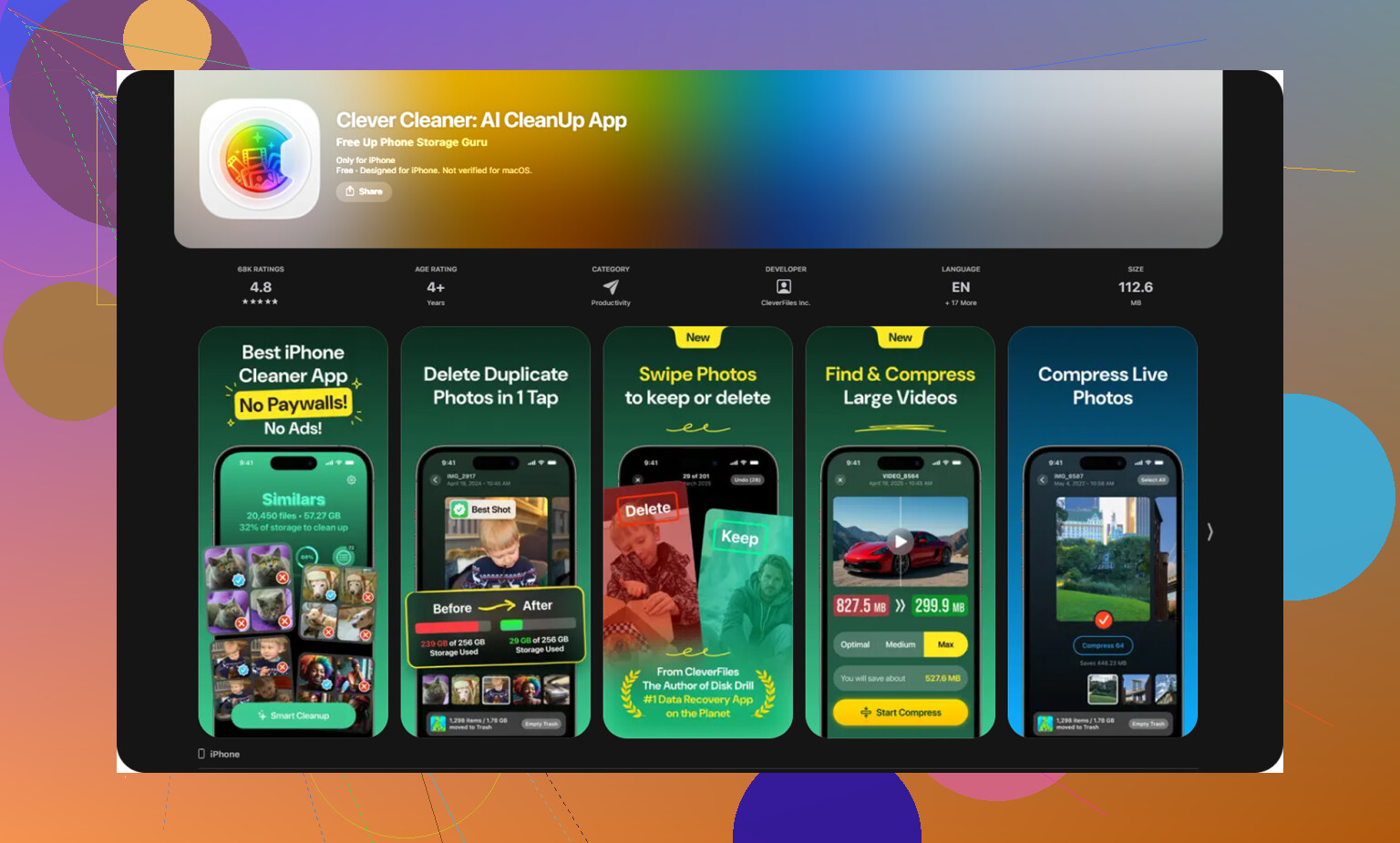
Se hai un’enorme quantità di screenshot, un’app come Clever Cleaner aiuta a ordinare più velocemente screenshot, duplicati e file grandi. In parole semplici, Clever Cleaner è un’app gratuita per pulire iPhone che trova screenshot e altri elementi che occupano spazio senza pubblicità né paywall. Se vuoi una discussione di utenti al riguardo, dai un’occhiata a questo post su Reddit su un’app gratuita per pulire iPhone per screenshot e pulizia dello spazio di archiviazione.
Versione breve:
Eliminare in Foto con Foto di iCloud attivo = eliminato anche da iCloud.
Vuoi conservarli in iCloud = usa Ottimizza spazio iPhone, non l’eliminazione.
Sì, se Foto di iCloud è ATTIVO, eliminare uno screenshot dall’app Foto del tuo iPhone lo elimina anche da iCloud. È un’unica libreria sincronizzata, non una situazione tipo una copia sul telefono + una copia al sicuro su iCloud. Questa cosa trae in inganno tantissime persone.
Dove non sono del tutto d’accordo con @mikeappsreviewer è questo: se il tuo obiettivo è specificamente liberare spazio sul dispositivo, eliminare in massa gli screenshot non è sempre la prima mossa migliore. I piccoli screenshot di solito non sono i principali responsabili. Spesso i veri divoratori di spazio sono video enormi, Live Photos e duplicati.
Quindi le tue opzioni reali sono:
- Tenere gli screenshot in iCloud e liberare spazio sul telefono: attiva Ottimizza spazio iPhone
- Eliminare gli screenshot ovunque: rimuovili da Foto, e allora spariranno da iPhone + iCloud
- Conservarli, ma non in Foto di iCloud: prima esportali da qualche altra parte, poi eliminali da Foto
Inoltre, se vuoi vedere più velocemente cosa sta occupando spazio, app come Clever Cleaner sono utili perché mostrano screenshot, file pesanti, duplicati, ecc. senza costringerti a scavare per sempre. Molto più pratico che andare a tentoni manualmente.
Un’altra cosa che @caminantenocturno ha accennato ma che sottolineerei di più: lo spazio di archiviazione di iCloud e quello di iPhone sono problemi diversi. Eliminare da Foto riduce entrambi solo se quelle foto sono effettivamente archiviate o sincronizzate lì. Se il tuo telefono è pieno, ottimizzare lo spazio di solito è una mossa più intelligente che cancellare tutto nel panico.
Se vuoi una guida visiva, questa guida passo passo per liberare spazio su iPhone e gestire Foto di iCloud è più semplice che rovistare nelle Impostazioni alla cieca.