デバイス間で移動した後、CFカードからフォルダが突然消えてしまい、仕事で必要な重要な写真が入っていました。カードには使用済み容量がまだ表示されていますが、ファイルは見当たらず、これ以上悪化させるのが怖いです。失われたCFカードのファイルを安全に復元する方法と、フォルダが消えた原因として考えられることを知りたいです。
CFカードでこれに何度か遭遇したことがありますが、最初に多くの人がやってしまう失敗は、ファイルを取り出す前に手当たり次第に修復を試すことです。今すぐそのカードを普通のストレージのように扱うのはやめたほうがいいです。ここからは読み取り専用の意識で。
なので、新しい撮影はしない。フォーマットもしない。修復ツールも使わない。そこへ何も保存し直さない。CFカードは、ファイルが実際にはメモリ上に残っていても空に見えることがよくあります。最初に壊れるのは多くの場合、写真データそのものではなくファイルシステムの情報です。新しいデータを古いブロックに上書きしてしまうと、復旧できる可能性は一気に下がります。
まずは簡単なことを確認する
復旧を実行する前に、まず基本的なハードウェア確認をします。
カメラのケーブルではなく、きちんとしたCFカードリーダーを使う。
別のUSBポートを試す。
もしあれば、別のリーダーも試す。
Windowsのディスクの管理、またはMacのディスクユーティリティにカードが表示されるか確認する。
カードが通常どおり開ける必要はありません。システムが検出していて、容量がだいたい正しく表示されていれば、復旧ソフトでまだ救える可能性はあります。
次に私がやること
バックアップがない場合は、修復を試すのは飛ばして、すぐに復元ソフトに進みます。CFカード向けの私の第一候補は Disk Drill です。
私がそう考える理由:
あまり手探りせずに簡単に操作できます
カメラのメディアでよく使われる FAT32 と exFAT に対応しています
RAW写真や大きめの動画ファイルもそれなりに扱えます
プレビュー機能により、不要なファイルを大量に復元する前に、本物のファイルかどうかを確認できます
400個の正体不明なファイルを復元して、その半分が壊れているようなツールを使ったことがあります。プレビューは時間の節約になります。
私が従う手順
- CFカードを取り出し、そのままにしておきます。 ファイルの復旧が完了するまで、カメラに戻さないでください。
- カードリーダー経由で接続します。 カメラを仲介として使うよりも、リーダーへ直接接続した方がうまく動作する傾向があります。
- Disk Drillを開き、CFカードを選択します。 誤ってメインドライブをスキャンしないよう、デバイス名と容量を再確認してください。
- カードの状態が不安定なら、まずバイト単位のバックアップを作成します。 切断されたり、フリーズしたり、読み取りがおかしい場合は、イメージを作成してそのイメージから作業してください。
- フルスキャンを実行します。
- 完了するまで待ちます。途中で止めると、削除されたファイル、失われたエントリ、再構築されたデータを見逃す可能性があります。
- 復旧前にファイルをプレビューします。 いくつかの写真やクリップを開いて、結果が使用可能か確認してください。
- 別のドライブに復旧します。 パソコンのドライブまたは外付けディスクを使用してください。復旧したファイルをCFカードに書き戻さないでください。昔一度それをやりましたが、良い考えではありませんでした。
他によく話題に上がるツール
PhotoRec は無料で、破損したファイルシステムからでも予想以上にうまくデータを取り出せるので、触れておく価値があります。欠点は散らかりやすいことです。ファイル名が失われていることも多く、フォルダ構成もなくなっており、結果を整理するのがすぐに面倒になります。
UFS Explorer も優秀ですが、より技術寄りのツールでも問題ない場合にだけおすすめします。概念的には難しくありませんが、あまり融通が利かないように感じます。
通常の CF カード復旧作業なら、私はやはり Disk Drill から始めます。無駄な遠回りが少ないです。
してはいけないことが1つあります
Windows や macOS がフォーマットを促すメッセージを表示しても、今は無視してください。そのメッセージは、システムがカードを正常に読み取れないことを意味します。フォーマットしても安全という意味ではありません。まず復元し、すべてを別の場所にバックアップしてから、フォーマットの対応は後で行ってください。
まだ表示されている使用済み容量があるのは良い兆候です。多くの場合、それは写真データではなく、ディレクトリエントリが壊れたことを意味します。
一点については @mikeappsreviewer に同意します。カードへの書き込みはやめてください。まず一つ付け加えるなら、スキャンする前にCFカードのイメージを作成してください。カードが故障し始めているなら、何度もスキャンするより一度きれいに読み取るほうが良いです。LinuxやMacでは、ddrescue がこれに最適です。Windowsでは、信頼できるディスクイメージングツールを使ってください。容量に余裕があるなら、カードではなくイメージから作業してください。
また、復旧前に隠しファイルも確認してください。Windowsでは、カード上でCMDを開いて次を実行します:
attrib -h -r -s /s /d .
属性が切り替わったあとに、カメラのフォルダが消えたように見えるケースを見たことがあります。
フォルダがクロスリンクされたり、FAT/exFATテーブルが壊れたりした場合、多くの人はすぐにCHKDSKを使おうとします。私は最初にそれをすることは勧めません。復旧したチェーンを .CHK ファイルにリネームして、状況をさらに悪化させることがあります。先に復旧し、修復はあとにしてください。
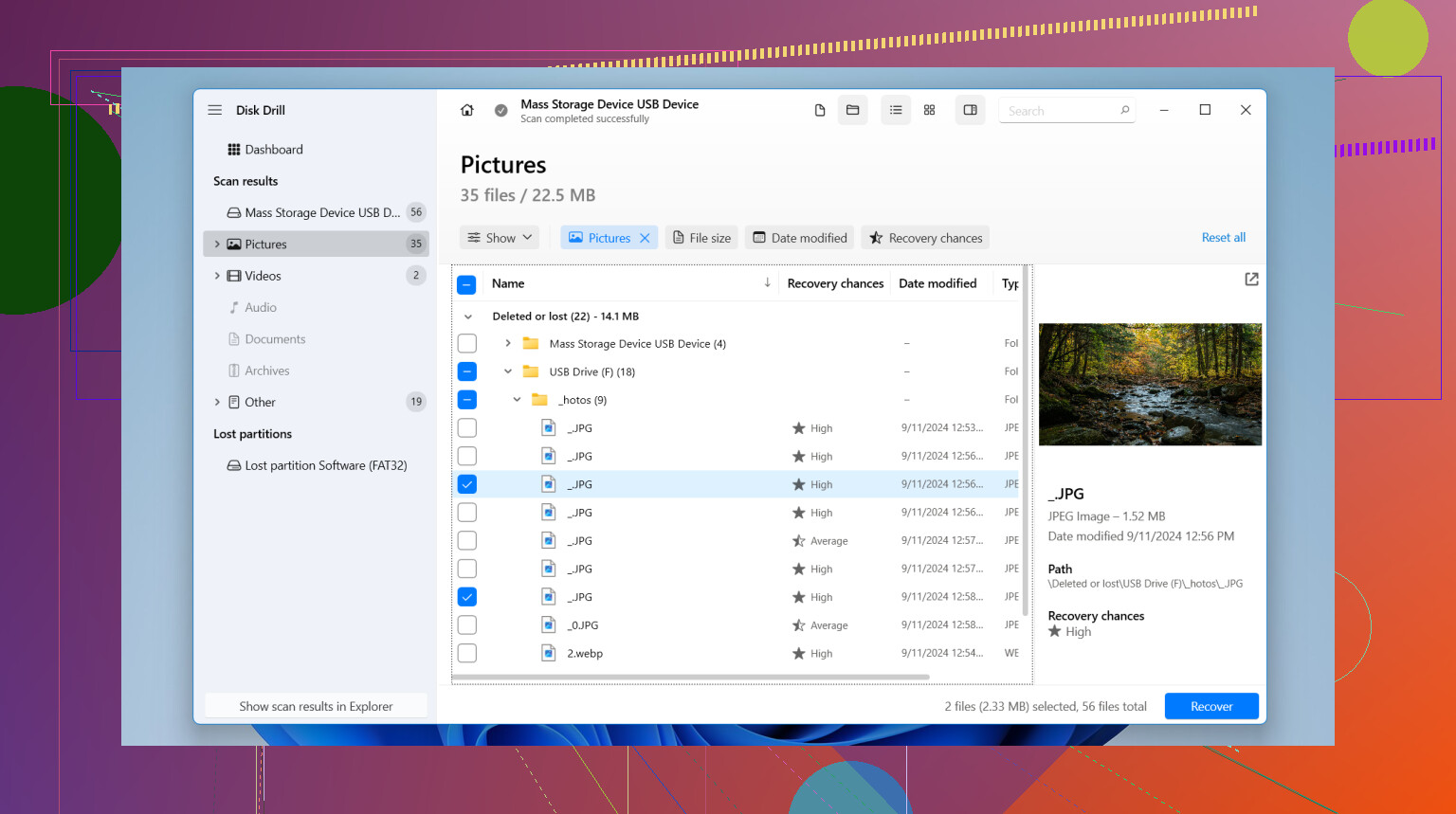
手早く進めたいなら、Disk Drill はCFカード復旧において堅実な選択です。失われたパーティションとファイルシグネチャの両方を表示でき、プレビューで書き出し前に壊れたRAWを見分けるのにも役立ちます。復旧したファイルはカードではなく、コンピュータに保存してください。
ソフトウェアで有用なものが何も見つからず、これらが有償案件の写真なら、そこで止めてラボに送ってください。古いフラッシュメディアでは、追加の読み取り一回一回が重要です。
また、視覚的に手順を確認したい場合は、このSDカードからファイルを復元するためのステップバイステップガイドでも同じ流れを扱っており、CFカードでも十分近い手順です。
ここで実際に気に入っているのは、まだ使用済み領域が表示されている部分です。通常、これはデータ領域がまだ残っていて、問題が本当の削除というよりインデックスに関するものであることを意味します。なので、@mikeappsreviewer さんと @mike34 さんが、通常どおりカードを使わないほうがいいという点についてはそのとおりですが、大がかりなスキャンを行う前に、もう1つ確認を入れたいところです。
可能であれば、別のOSでCFカードをマウントしてみてください。Windowsではフォルダが消えたように見えても、macOSやLinuxならディレクトリをある程度読み取れて、手動でコピーできることがあります。あるマシンでは空に見えたカードが、別のマシンではまったく普通に見えたこともありました。変ですが、実際にあります。
また、これらがCanonやNikonのRAWファイルなら、拡張子の異常やフォルダ名の破損によって、ExplorerやFinderで除外表示されていないか確認してください。Total CommanderやFreeCommanderのようなファイルマネージャーなら、標準ビューで隠れてしまうものが見えることがあります。魔法ではなく、単にあまり おせっかい ではないだけです。
よくあるアドバイスと少しだけ意見が違う点もあります。カードが安定しているとすでに確認できていない限り、属性修正から始めることはしません。どんなに小さくても、コマンドラインでの書き込み操作は書き込みです。これが仕事用の素材なら、まず確認し、それから復旧し、実験は後にしたほうがいいと思います。
実用的な方法を取りたいなら、Disk DrillはCFカード復旧でも依然として有力な選択肢です。失われたファイルレコードとシグネチャベースの写真データの両方を見つけられるからです。プレビュー機能は、特にクライアント案件では非常に重要です。復元前にRAWファイルが開けるか確認したいのに、20GBの不要データを戻す羽目になるのは避けたいところです。カードが切断を繰り返し始めたら、触るのをやめて、専門のラボを検討してください。
補足ですが、このガイドはSDメディア向けですが、手順は基本的に同じで、わかりやすいです:
SDカードから削除した動画をステップごとに復元する方法
大事なのは、カメラにカードを 修復 させないことです。カメラは復旧を難しくするのが本当に得意です。
大きな原則については、@mike34、@nachtdromer、@mikeappsreviewer に賛成です。カードの使用はやめるべきです。ただし、彼らが間接的にしか触れていない点を一つ付け加えたいです。長時間のスキャンを行う前に、カードの状態の異常を確認してください。
CFカードの動作が異常に遅い、読み取り途中で消える、またはリーダーが再接続される場合、それは単純なファイルテーブルの破損よりも、ハードウェア障害を示している可能性が高いです。その場合、優れた復旧アプリを使うことよりも先に、まずカードをクローンすることのほうが重要です。正常に読み取れて容量表示も正しいなら、単にディレクトリエントリが壊れているだけである可能性が高くなります。
私が急いで試すべきではないと思うのは、CHKDSK や何らかの 修復 プロンプトです。多くの人はそれを応急処置のように考えますが、リムーバブルメディアでは、復旧可能な混乱を、整理されただけの別の混乱に変えてしまうことがあります。
ソフトウェアについては、Disk Drill はここでは妥当な選択肢です。
長所
- RAW/JPEG/動画のプレビューが簡単
- 削除された記録と、より深くカービングされたファイルの両方を見つけられる
- 一部のフォレンジックツールほど威圧的ではない
短所
- ディープスキャンでは、名前が変更されたファイルが大量に返ってくることがある
- 1回の復旧だけが必要な場合には、最も安価な選択肢ではない
- シグネチャ復旧では、元のフォルダ構造が失われる可能性がある
使いやすさよりも元の名前やフォルダを保持することのほうが重要なら、UFS Explorer や R-Studio のほうが、もう少し外科的に掘り下げられることがありますが、操作性は劣ります。
私なら次の順番にします。
- 読み取りの安定性を確認する
- 可能であればカードのイメージを作成する
- そのイメージをスキャンする
- 別のドライブに復旧する
- その後で初めて修復や再フォーマットを検討する
Disk Drill が実際に開けるプレビューを表示するなら、それは非常に良い兆候です。プレビューが破損していてカードも不安定なら、NAND の状態がさらに悪化する前に、そこで止めてラボへの依頼を検討してください。