Ho eliminato accidentalmente in modo permanente file importanti sul mio PC Windows 11 e ho già svuotato il Cestino. Sto cercando di recuperare documenti e foto di cui ho davvero bisogno, ma non sono sicuro di quale metodo di recupero funzioni davvero. Cerco aiuto sul modo migliore per ripristinare i file eliminati definitivamente su Windows 11 prima che vadano persi per sempre.
Ci sono passato anch’io e sì, fa male quando un file sparisce dopo Shift+Delete o dopo aver svuotato il Cestino. La parte che spesso sfugge alle persone è questa. Un file contrassegnato come eliminato in modo permanente non viene sempre cancellato subito. Su Windows, il sistema spesso rimuove il record del file e contrassegna lo spazio come libero. Se lì non sono ancora arrivati nuovi dati, il vecchio file potrebbe essere ancora presente sotto.
La prima cosa che farei è smettere di scrivere qualsiasi cosa sull’unità. Non installare app lì. Non spostare file sopra di essa. Non scaricare roba a caso. Eviterei perfino l’uso normale per un po’. Ogni piccola scrittura riduce le tue possibilità. Sugli SSD, la situazione peggiora più in fretta a causa di TRIM. Una volta che TRIM libera quei blocchi eliminati, il recupero diventa molto più difficile, a volte impossibile.
Prima di eseguire qualsiasi strumento di recupero, controllerei i posti noiosi che la gente dimentica:
- OneDrive
- Cronologia file
- Versioni precedenti
- Altri account cloud
- Unità esterne
- Dispositivi NAS
- Vecchi processi di backup che hai configurato una volta e poi dimenticato
Ho visto file dati per persi saltare fuori in un backup fatto sei mesi fa e mai più controllato. Vale cinque minuti.
Se nessuna di queste opzioni funziona, passerei a un software di recupero.
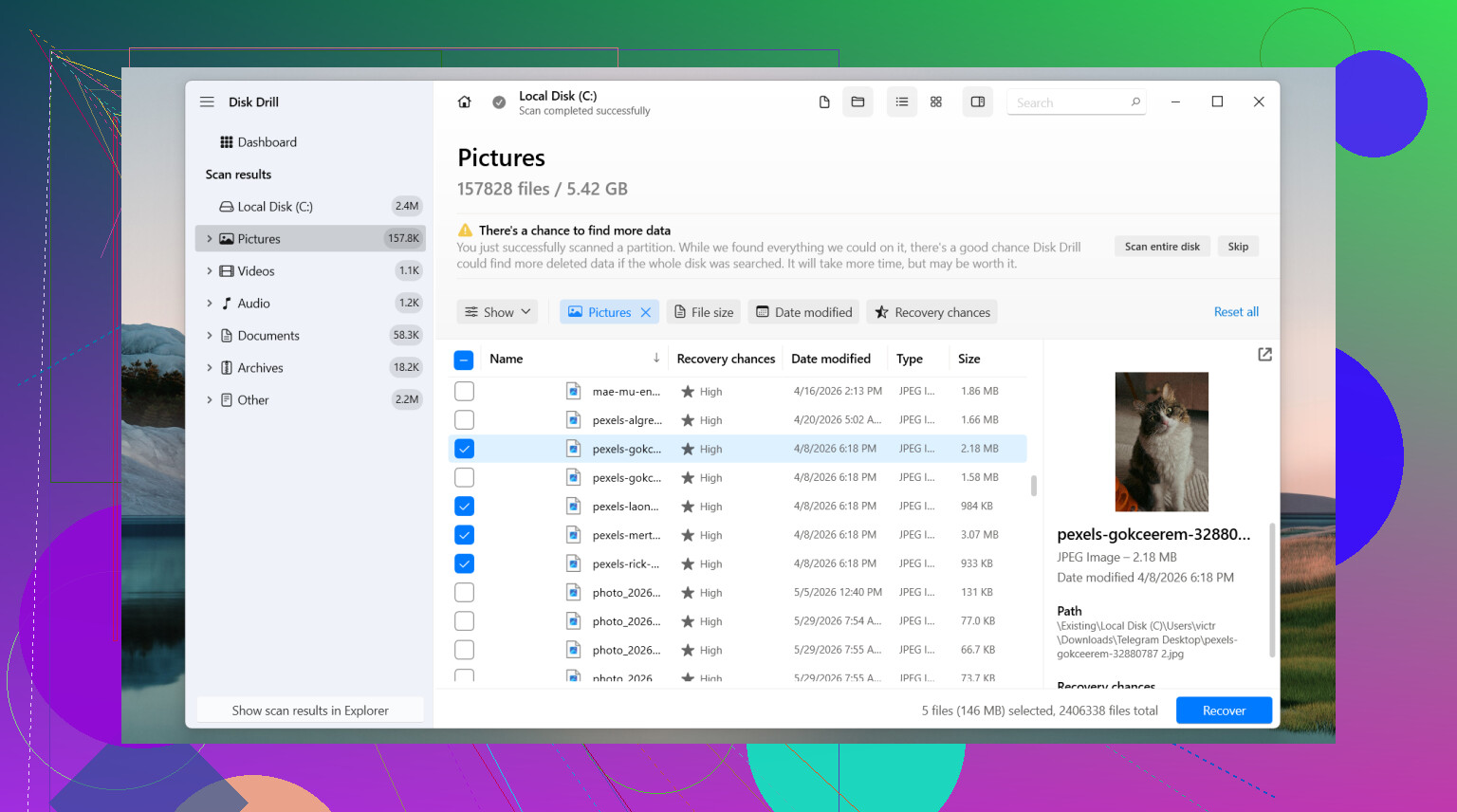
Quello da cui inizierei è Disk Drill. L’ho usato alcune volte perché è meno irritante di molti altri. Di solito mantiene nomi file e cartelle quando le informazioni del file system sono ancora presenti, il che fa risparmiare un sacco di lavoro di sistemazione dopo. Anche l’anteprima aiuta. Se stai cercando di recuperare un documento o un set di foto, l’anteprima riduce parecchio i tentativi alla cieca.
Cosa farei:
- Installalo su un’altra unità se ne hai una.
- Scegli l’unità in cui è avvenuta l’eliminazione.
- Esegui la scansione.
- Usa la ricerca o i filtri per restringere i risultati.
- Visualizza l’anteprima del file se l’opzione compare.
- Recupera su un’unità diversa, non sulla stessa.
Su Windows, hai scansione e anteprima illimitate, e il limite di recupero gratuito è di 100 MB. Per un documento mancante o qualche foto, a volte basta.
Vale la pena dare un’occhiata anche a un paio di altri strumenti.
PhotoRec è gratuito e recupera molti dati, senza limiti di recupero. Lo svantaggio è l’output disordinato. Si basa molto sulle firme dei file, quindi nomi e percorsi delle cartelle spesso spariscono. Dopo una scansione più ampia, potresti ritrovarti con una montagna di file con nomi che sembrano rumore. Se hai tempo e pazienza, funziona. Se vuoi un’organizzazione pulita, la situazione si complica in fretta.
DiskGenius è quello che terrei presente quando il problema sembra più grande di un singolo file eliminato. Tende a essere più utile con partizioni perse, partizioni danneggiate, unità RAW e problemi del file system. Se Windows si comporta in modo strano con l’unità stessa, non solo con il file mancante, questo vale la pena provarlo.
Non spingerei troppo il software se l’unità fa clic, va offline, genera errori hardware o contiene dati che non puoi permetterti di perdere. A quel punto, mi fermerei e cercherei un servizio professionale di recupero dati. Il software aiuta con unità leggibili. Un guasto meccanico o hardware è un altro tipo di disastro.
Se si è trattato di una normale eliminazione e da allora l’unità non è stata usata molto, le tue probabilità sono ancora discrete. Muoviti in fretta, riduci al minimo le scritture e recupera tutto ciò che trovi su un altro disco.
Smetti prima di usare il PC. Conta più di quanto la gente pensi. Se i tuoi file erano su un SSD, ogni minuto di utilizzo normale riduce le tue probabilità.
Sono d’accordo con @mikeappsreviewer sul controllare i backup, ma non perderei troppo tempo a rimbalzare tra gli strumenti integrati di Windows se i file sono importanti e recenti. Il tempo conta. Verificherei una cosa rapidamente, poi passerei al recupero.
Il mio ordine sarebbe:
- Controlla il cestino web di OneDrive, non solo la cartella sincronizzata.
- Controlla se i file sono mai stati inviati via email, condivisi o esportati altrove.
- Se non trovi nulla, esegui subito un software di recupero.
Per quanto riguarda il software, Disk Drill è una solida prima scelta su Windows 11 perché la scansione è facile da leggere e l’anteprima fa risparmiare tempo. Per documenti e foto, l’anteprima dei file conta molto. Vuoi confermare che il file si apra prima di recuperare un mucchio di spazzatura. Installa Disk Drill su un’altra unità se ne hai una, poi recupera su un’unità esterna o una chiavetta USB. Non salvare i file recuperati sullo stesso disco. La gente lo fa continuamente e rovina il risultato.
Un piccolo disaccordo con il consiglio abituale. PhotoRec non è la mia prima mossa per i documenti se ti interessano nomi e cartelle. Recupera una quantità enorme di file, certo, ma la pulizia dopo è una seccatura.
Inoltre, questo ha aiutato uno dei miei parenti a imparare rapidamente il processo, guida facile al recupero file di Windows per principianti.
Se l’unità fa rumori, si blocca o scompare da Esplora file, salta il software e rivolgiti a un laboratorio. Se si tratta di un normale caso di eliminazione, Disk Drill è da dove inizierei. Veloce, semplice, meno confusione.
La cosa importante che aggiungerei a quanto hanno detto @mikeappsreviewer e @ombrasilente: controlla se i file sono su un SSD o un HDD prima di essere troppo ottimista. La gente parla del recupero come se fosse tutto uguale, ma davvero non lo è. Su un SSD con Windows 11, i file eliminati possono diventare irrecuperabili in modo stupidamente veloce, soprattutto dopo il normale utilizzo, gli aggiornamenti, le scritture della cache del browser e tutta quella roba che gira in background.
Inoltre, proverei un’opzione Microsoft che in realtà non hanno menzionato molto: Windows File Recovery dal Microsoft Store. È a riga di comando, piuttosto scomodo e non adatto ai principianti, ma è gratis. Se ti servono solo documenti/foto e non vuoi pagare prima di aver provato qualcosa, vale la pena tentare. Lo svantaggio è che la sintassi fa impazzire la maggior parte delle persone.
Detto questo, se vuoi la strada più semplice, Disk Drill for Windows è probabilmente l’opzione più pratica perché l’anteprima è più veloce e ordinare i risultati è meno frustrante. Non sono d’accordo con l’idea di aspettare troppo a lungo nella caccia ai backup se l’eliminazione è recente. Controllo rapido, poi scansione.
Un’altra cosa che molti saltano: guarda nelle cartelle di esportazione temporanea di app come WhatsApp Desktop, Telegram, Adobe, Office autosalvataggio e download del browser. Ho visto file eliminati ancora lì come se non fosse successo nulla.
Se l’unità è sana:
- smetti di usarla
- esegui la scansione da un’altra unità se possibile
- recupera solo su memoria esterna
Se fa clic o si blocca, non continuare a toccarla.
Per altre esperienze degli utenti sul recupero di file eliminati su Windows 11, questa discussione è piuttosto pertinente: come recuperare file eliminati definitivamente su Windows 11 senza Cronologia file
Piccola aggiunta a quanto hanno trattato @ombrasilente, @viaggiatoresolare e @mikeappsreviewer: se questo è successo sull’unità di sistema C:, in realtà eviterei di fare subito una scansione profonda completa lì, a meno che tu non abbia un altro computer o possa collegare l’unità esternamente. Windows 11 scrive continuamente su C:, quindi eseguire la scansione dall’interno dello stesso sistema operativo in esecuzione può continuare a modificare il disco mentre lavori.
Quello che farei diversamente:
- Se possibile, spegni il PC
- Avvia da un’altra unità o usa un altro computer
- Collega l’unità interessata come disco secondario
- Poi esegui la scansione
Questo dà agli strumenti di recupero una possibilità più pulita.
Riguardo a Disk Drill, qui è una scelta ragionevole.
Pro
- interfaccia semplice
- buona anteprima per foto/documenti
- di solito migliore organizzazione dei file rispetto ai recuperatori grezzi
- risultati rapidi da esaminare
Contro
- il recupero gratuito è limitato
- su dati SSD pesantemente sovrascritti, non farà miracoli
- le scansioni profonde possono restituire molto vecchio disordine, quindi i risultati vanno comunque verificati
Un lieve disaccordo con il consiglio abituale: non passerei troppo tempo a provare tante app di recupero diverse una dopo l’altra sullo stesso disco. Questo spesso significa più installazioni, più file temporanei, più scritture, più confusione. Scegli un’opzione solida, recupera quello che puoi su un’altra unità, poi rivaluta.
Controlla anche se le foto mancanti sono mai state importate tramite l’app Foto di Windows, la sincronizzazione del telefono o il flusso di lavoro della scheda SD della fotocamera. A volte gli originali sono ancora sulla scheda o in una cache di importazione anche quando la copia sul desktop non c’è più. Per i documenti, Office potrebbe avere una copia di recupero automatico locale separata dal file eliminato stesso.
Se i file sono davvero critici e insostituibili, a volte la mossa migliore è fermare presto il fai da te invece di fare dieci tentativi forse utili.