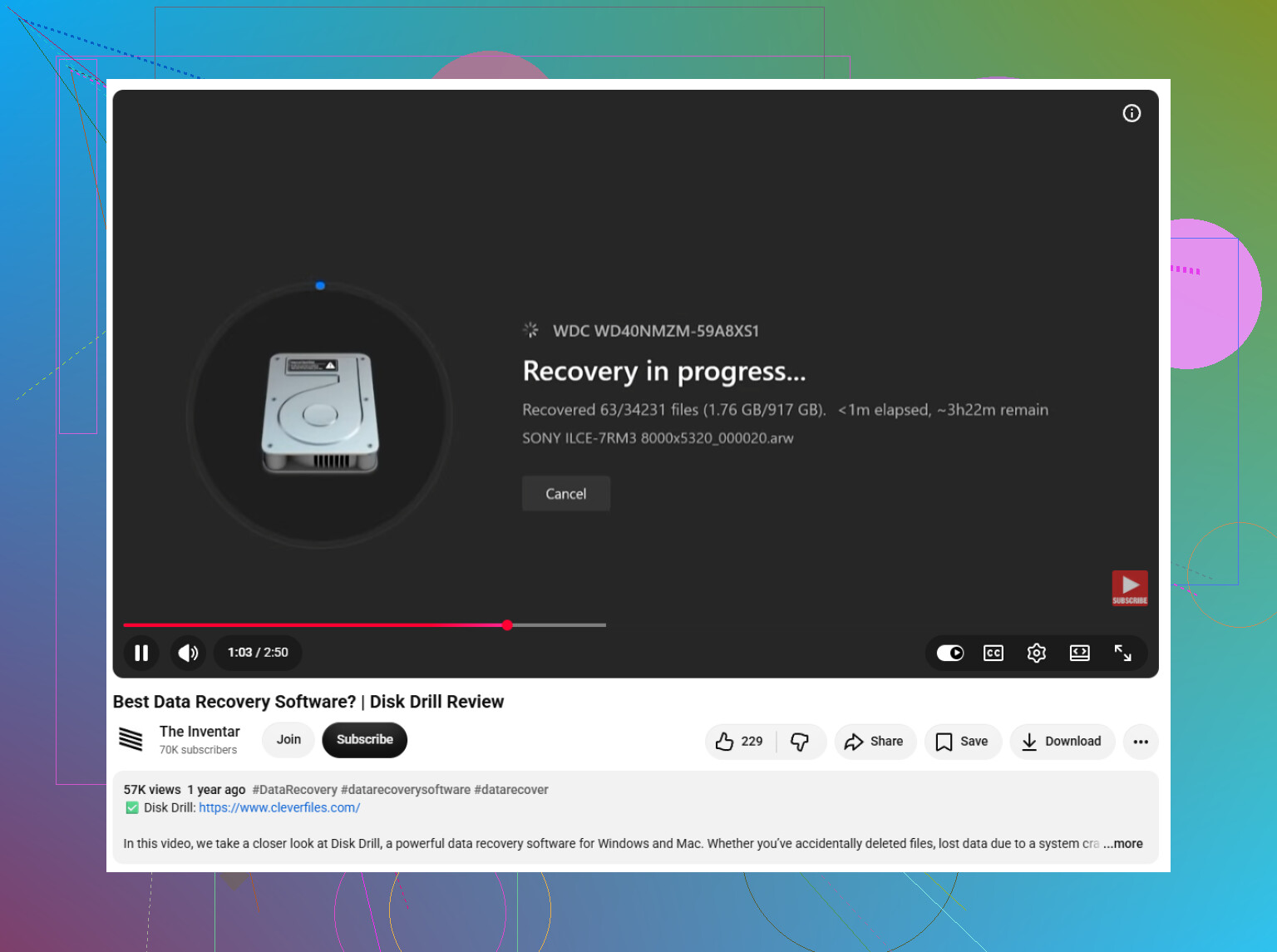
Il mio disco rigido Mac ha improvvisamente smesso di apparire e devo recuperare file importanti senza peggiorare la situazione. Sto cercando passaggi sicuri fai da te per il recupero del disco rigido Mac, strumenti consigliati e consigli su quando fermarmi e contattare un professionista.
I file eliminati spesso non spariscono subito. In molti casi, macOS rimuove semplicemente la voce del file system o cambia il modo in cui lo spazio viene contrassegnato. I dati effettivi potrebbero essere ancora presenti sull’unità finché qualcosa non li sovrascrive, il controller non li cancella o l’unità non subisce un guasto fisico.
Quindi la prima cosa da fare è smettere di usare quell’unità il più possibile. La normale attività del sistema può scrivere nuovi dati senza che te ne accorga, inclusi cache del browser, log, file di swap, aggiornamenti delle app e altre attività in background. Qualsiasi di queste può finire sugli stessi blocchi in cui esistono ancora i file eliminati.
Se si tratta di un’unità esterna, scollegala per il momento. Se i file mancanti erano sull’unità interna del Mac, limita al minimo l’utilizzo e non installare strumenti di recupero su quello stesso volume. Usa un’altra unità se devi scaricare o avviare software di recupero.
Inizia prima dai punti più semplici e a basso rischio. Controlla il Cestino di macOS. Se i file erano su un’unità esterna, quell’unità potrebbe avere una propria cartella cestino nascosta. Apri il volume esterno nel Finder, premi Maiusc + Comando + Punto per mostrare i file nascosti, poi cerca la cartella .Trashes. Se i file sono lì, potresti riuscire a ripristinarli con “Ripristina”.
Dopo, controlla Time Machine se lo avevi abilitato. Apri Time Machine, torna a uno snapshot precedente all’eliminazione, seleziona i file di cui hai bisogno e ripristinali. Un ripristino da backup è di solito più sicuro rispetto alla scansione dell’unità originale alla ricerca di dati eliminati.
Se non c’è un backup utilizzabile, allora il passo successivo è un’app di recupero dati. Strumenti come Disk Drill possono analizzare i comuni file system Mac come APFS e HFS+, usando sia scansioni del file system sia scansioni basate su firme.
Questi due tipi di scansione funzionano in modo leggermente diverso. Una scansione del file system cerca di ricostruire i record eliminati, inclusi nomi, cartelle, percorsi e metadati. Una scansione per firma esamina lo spazio di archiviazione grezzo alla ricerca di pattern di file noti. Può comunque trovare dati quando la struttura delle directory è danneggiata, ma i file recuperati possono perdere i loro nomi originali o la disposizione delle cartelle.
Se l’unità sembra non essere in buone condizioni, non continuare a stressarla con le scansioni. Letture lente, disconnessioni casuali, errori di I/O o il fatto che l’unità compaia solo a volte possono indicare danni al supporto o guasti hardware. In quel caso, crea prima un’immagine settore per settore o byte per byte, poi analizza l’immagine invece dell’unità originale. Questo evita che il processo di recupero continui a sollecitare ripetutamente un hardware in avaria.
I segnali di avvertimento meccanici sono un problema più serio. Clic, rumori di sfregamento, problemi ripetuti di avvio della rotazione, suoni di ricalibrazione o altri comportamenti strani possono indicare testine, cuscinetti, motori o piatti danneggiati. Ricollegare l’unità più e più volte o avviare una scansione lunga può peggiorare la situazione. Se i dati sono abbastanza importanti, scollegala e inviala a un servizio professionale di recupero in camera bianca.
Quando recuperi i file, salvali da un’altra parte. Non riscriverli sullo stesso volume da cui stai cercando di recuperarli, perché ciò può sovrascrivere altri dati ancora recuperabili.
Una volta concluso il tentativo di recupero, configura dei backup così la prossima volta sarà meno doloroso. Time Machine è utile per backup locali con versioning, e un backup nel cloud o fuori sede ti offre una certa protezione se il Mac o l’unità vengono rubati, danneggiati o smettono completamente di funzionare. Fino ad allora, lascia l’unità originale il più possibile intatta, evita scritture aggiuntive e procedi dall’opzione di recupero più sicura verso quelle più aggressive.
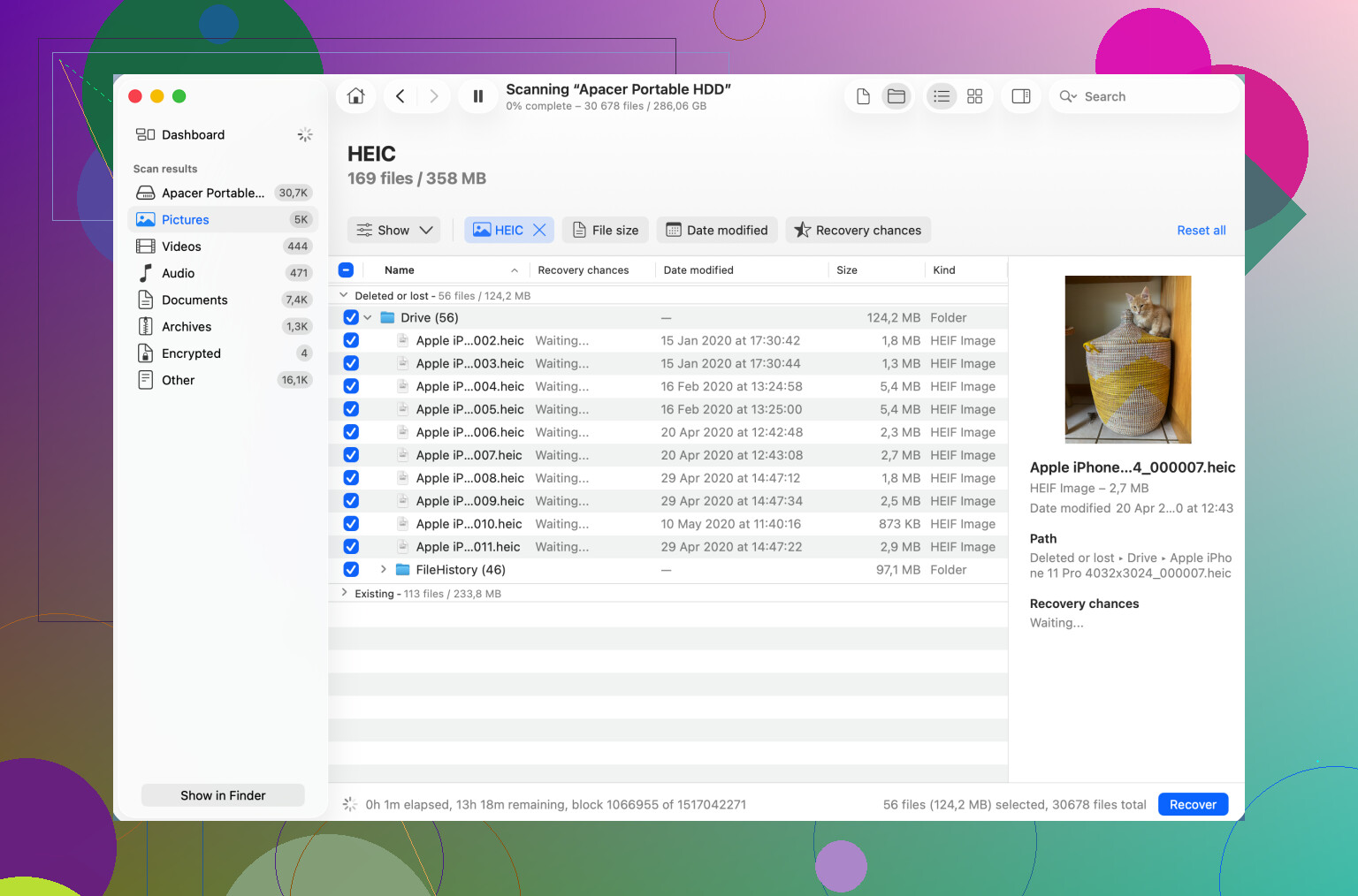
Non fare clic su Inizializza, Inizializza, Ripara o SOS solo perché macOS lo propone. Se l’unità non viene visualizzata nel Finder, controlla prima Utility Disco con Mostra tutti i dispositivi attivato e Informazioni di sistema sotto USB/Thunderbolt/SATA per vedere se il Mac rileva affatto l’hardware. Se appare lì ma non si monta, un software di recupero come Disk Drill potrebbe avere qualcosa con cui lavorare, ma recupera solo su un disco diverso. Se non appare da nessuna parte, sostituire il cavo/case/porta è una mossa iniziale più sicura che eseguire scansioni. E se appare con la dimensione sbagliata, si disconnette e riconnette, o fa rumore, fermati lì perché non si tratta più di un normale lavoro di recupero fai da te.
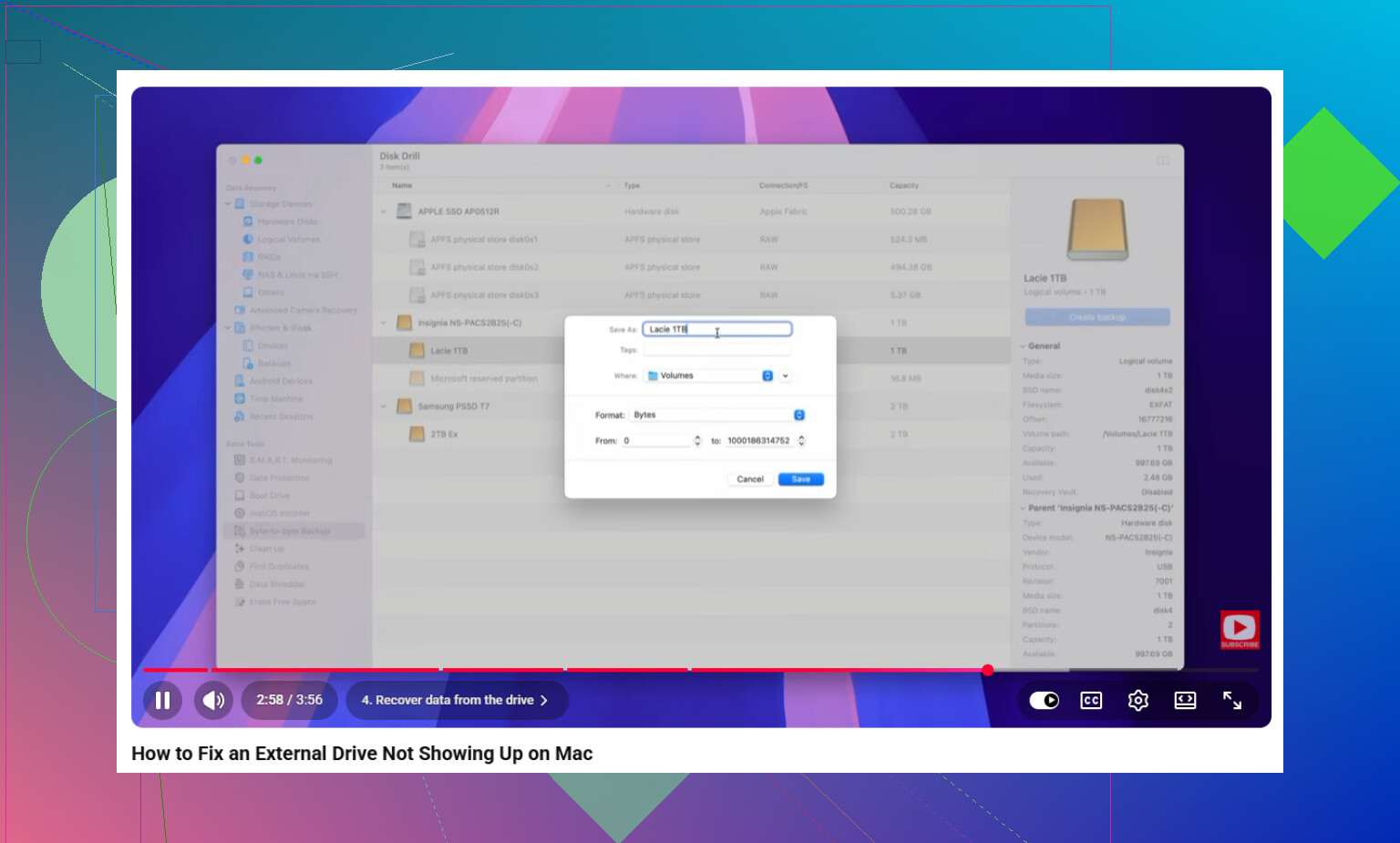
Se si tratta dell’SSD interno di un Mac più recente, la risposta è molto meno fai da te rispetto a un vecchio disco esterno. Di solito non puoi semplicemente estrarlo, metterlo in un dock e analizzarlo da un altro computer, soprattutto con i Mac T2/Apple silicon e FileVault di mezzo. Se il Mac si accende ancora, proverei prima la Modalità di Recupero e vedrei se il disco appare lì, poi userei Target Disk Mode/Condividi disco o ripristinerei da Time Machine prima di eseguire scansioni di recupero. Disk Drill o strumenti simili hanno più senso quando il volume è visibile ma danneggiato, non quando la macchina non riesce affatto a vedere l’unità di archiviazione. Se Recovery non riesce a vedere l’unità interna, o chiede di inizializzarla, smetti di insistere e trattalo come un problema a livello di hardware/scheda logica.