USB belleğim, önemli iş dosyalarını ve aile fotoğraflarını üzerine taşıdıktan sonra aniden açılmamaya başladı. Bilgisayarım sürücünün bozuk olduğunu söylüyor ve her şeyi kaybetmeden önce güvenli dosya kurtarma adımları konusunda gerçekten yardıma ihtiyacım var. Durumu daha da kötüleştirmeden bozuk bir USB bellekten dosyaları kurtarma konusunda tavsiye arıyorum.
Bozulmuş USB sürücüsü, önce ne yapardım
Henüz paniğe kapılmayın. USB belleklerin ölü gibi göründüğü ama dosyaların hâlâ yerinde olduğu durumlarla karşılaştım. Bozulmuş bir dosya sistemi yaygındır. Windows onu düzgün okuyamaz, ama veriler bazen hâlâ sağlamdır.
Benim kuralım en başından beri basitti. Önce kurtar. Sonra düzelt.
Bu yüzden onu biçimlendirmezdim. CHKDSK çalıştırmazdım. Onarım istemlerine tıklamazdım. Üzerine yeni bir şey kopyalamazdım. Bu adımlar bazen sürücüyü geri getirir, evet. Ama kurtarma araçlarının ihtiyaç duyduğu yapının bazı kısımlarını da yeniden yazar. Bunu bir keresinde can sıkıcı şekilde öğrendim.
Windows ne görüyor, kontrol edin
Herhangi bir şeye dokunmadan önce Disk Yönetimi’ni açar ve üç şeye bakardım:
- USB hiç görünüyor mu
- Boyut doğru görünüyor mu
- Normal bir dosya sistemi mi, RAW mı, yoksa ayrılmamış alan mı görünüyor
Sürücü doğru kapasiteyle görünüyorsa, bunu iyiye işaret sayardım. Kendi başınıza kurtarma hâlâ mümkün olabilir.
Hiç görünmüyorsa, birkaç saniyede bir bağlantısı kesiliyorsa, garip bir boyut bildiriyorsa veya hızlı ısınıyorsa, dosya sistemi karmaşasından çok donanım sorunu düşünmeye başlardım.
Ayrıca başka bir USB portunu deneyin. Sonra varsa başka bir bilgisayarı. Bu bir onarım adımı değildir. Sadece bozuk bir portu, sorunlu sürücüleri veya garip davranan tek bir makineyi elemenize yardımcı olur. Aynı kötü davranış USB belleği her yerde takip ediyorsa, sorun büyük ihtimalle belleğin kendisidir.
Sürücü algılanıyorsa, doğrudan kurtarmaya gidin
Windows USB’yi hâlâ görüyorsa, herhangi bir onarım denemesinden önce kurtarma yazılımı denerdim.
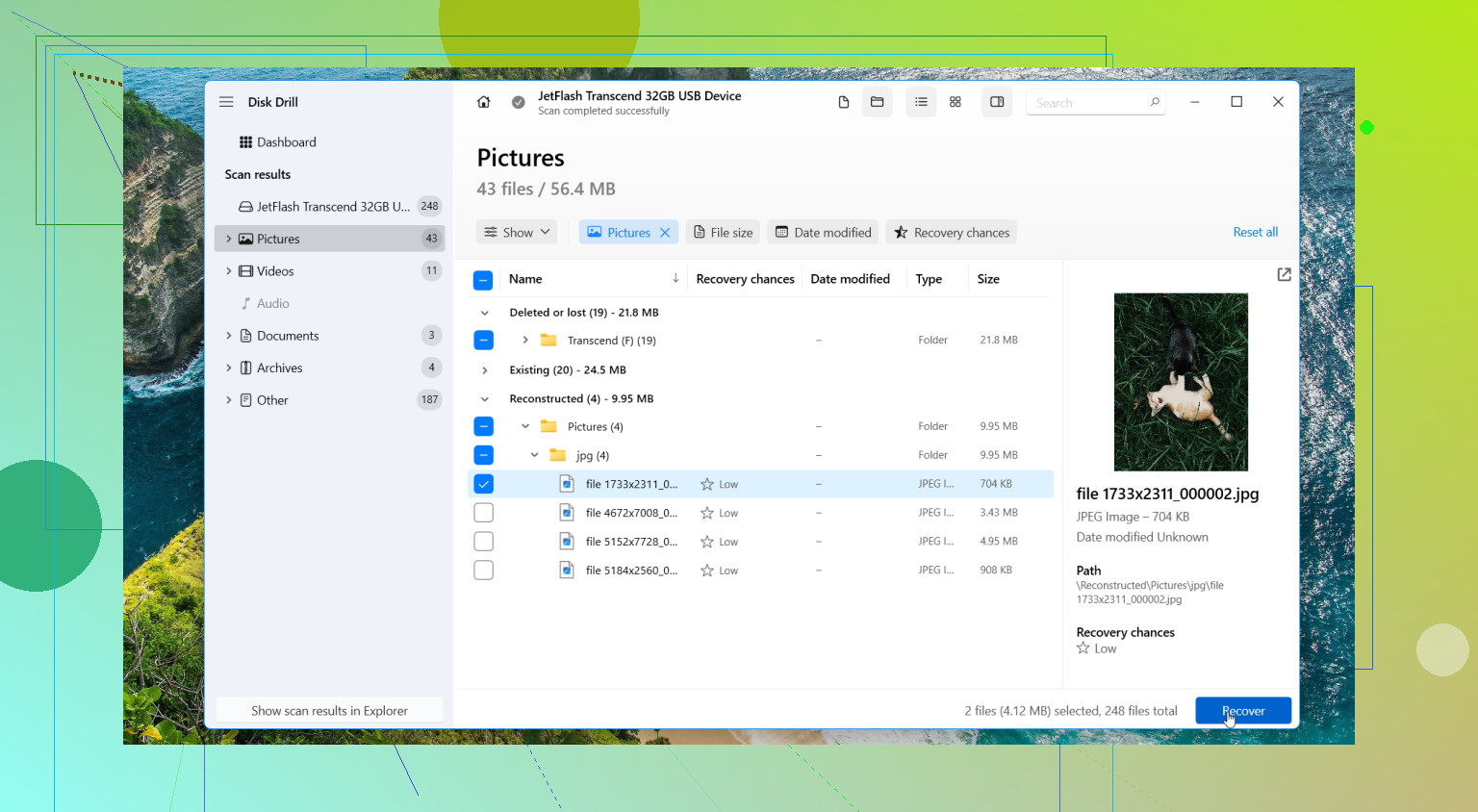
Seçeneklerden biri Disk Drill. Onun, hasarlı dosya sisteminin okunabilir olmasına bağlı araçlara göre RAW ve bozulmuş sürücülerle daha iyi başa çıktığını gördüm. Dosya önizlemesi de yardımcı olur. Tam bir geri yükleme yapmadan önce dosyalarınızın orada olup olmadığı hakkında hızlı bir fikir edinirsiniz.
Daha güvenli yol, önce bir imaj oluşturun
Bu kısım insanların düşündüğünden daha önemli. Arızalanan bir USB uzun taramalar sırasında bazen daha da kötüleşir. Ben önce imajını alır, sonra kopya üzerinde çalışırdım.
İzleyeceğim adımlar:
- Disk Drill’i bilgisayarınıza kurun, asla bozuk USB’ye kurmayın.
- USB’yi takın.
- Disk Drill’i açın ve Byte-to-byte Backup seçeneğini seçin.
- Hasarlı USB’yi seçin.
- İmajı, yeterli boş alanı olan farklı bir sürücüye kaydedin.
- İmaj işlemi bittikten sonra Storage Devices bölümüne geri dönün.
- Disk imajını Disk Drill içinde ekleyin.
- Orijinal USB’yi değil, imajı tarayın.
- Bulduklarını önizleyin.
- Dosyaları başka bir sürücüye kurtarın.
Bire bir alınmış bir imaj, USB belleğin mevcut durumunu dondurur. USB işlem sırasında daha da bozulsa bile elinizde yine de bir anlık görüntü olur. Bunu, orijinal aygıtı bir saat boyunca zorlamaya tercih ederdim.
Ancak kurtarmadan sonra, USB’yi yeniden kullanılabilir hale getirmeyi deneyin
Dosyalarınız çıkarıldıktan sonra, onarımlarla o zaman uğraşırdım.
Sırayla deneyeceğim şeyler:
- Aygıt Disk Yönetimi’nde görünüyorsa ama Dosya Gezgini’nde görünmüyorsa yeni bir sürücü harfi atayın
- Algılama tutarsızsa Aygıt Yöneticisi’nde USB sürücülerini yeniden yükleyin
- Windows Hata Denetimi veya CHKDSK’yi yalnızca kurtarmadan sonra çalıştırın
- Hiçbir şey değişmiyorsa sürücüyü exFAT veya NTFS olarak biçimlendirin
- Önce önemli olmayan dosyalarla test edin, değer verdiğiniz hiçbir şeyle değil
Sürücüye güvenmeyi ne zaman bırakırdım
Biçimlendirmeden sonra bunlardan biri olmaya devam ederse USB’yi değiştirirdim:
- bozulma geri geliyorsa
- dosyalar yine kayboluyorsa
- kopyalama işlemleri başarısız oluyorsa
- rastgele bağlantı kopmaları devam ediyorsa
- bildirilen kapasite yanlış görünüyorsa
Flash sürücüler yıpranır. Çok da nazik şekilde bozulmazlar. Biri dengesiz davranmaya başladığında, önemli hiçbir şey için kullanmayı bırakırım. Nokta.
Kendi başınıza uğraşmanın kötü bir fikir olduğu durumlar
USB şu durumdaysa evde kurtarmayı atlar ve bir kurtarma hizmetine bakardım:
- eğilmiş veya fiziksel olarak hasarlıysa
- hiçbir yerde algılanmıyorsa
- hızlı ısınıyorsa
- durmadan bağlantısı kesiliyorsa
- kaybetmeyi göze alamayacağınız dosyalar içeriyorsa
Bu noktada, tekrarlanan taramalar ve onarım denemeleri faydadan çok zarar verir. Dosyalar önemliyse, şansımı fazla zorlamazdım.
Öncelikle, USB belleği kullanmayı bırakın. Her yeni yazma işlemi şansınızı azaltır.
Büyük bir noktada @mikeappsreviewer ile aynı fikirdeyim, başlangıçta onarım araçlarını atlayın. Yine de bir şey eklerim. Bellek bunu raporluyorsa, CrystalDiskInfo gibi bir araçla SMART veya USB sağlık bilgilerini kontrol edin. Birçok ucuz flash sürücü bunu yapmaz. Okuma hataları veya kötü sağlık durumu gösteriyorsa, çabanızı onarıma değil veri çıkarmaya harcayın.
Benim sıralamam şöyle olurdu:
- Sürücüyü ön kasa portuna değil, arka USB portuna takmayı deneyin.
- Kullanıyorsa farklı bir kablo veya adaptör deneyin.
- Disk Yönetimi’nde RAW, harfsiz veya ayrılmamış olarak görünüp görünmediğine bakın.
- 30 saniyeliğine bile bağlanırsa, önce en önemli dosyaları kopyalayın; fotoğraflar, belgeler, yerine konamayacak şeyler.
- Temiz şekilde bağlanmıyorsa, ana sürücünüzden Disk Drill ile tarayın ve farklı bir diske kurtarın.
İmaj alma öncelikli tavsiyesine küçük bir itirazım var. Evet, ölmekte olan bir sürücüde imaj almak en güvenlisidir. Ama hafif bozulma olan ucuz ve yavaş bir USB bellekte, Disk Drill ile hızlı ve hedefli bir tarama bazen dosyaları daha az yükle daha çabuk çıkarır. Bu, belleğin ne kadar kararsız olduğuna bağlı. Bağlantısı kesiliyorsa önce imaj alın. Bağlı kalıyorsa, ben önce önizleme sonuçlarını test ederdim.
Ayrıca, kurtarılan dosyaları türe ve tarihe göre sıralayın. Aile fotoğrafları genelde geri geldiğinde genel adlarla döner. EXIF tarihleri çok yardımcı olur. İş dosyaları için uzantıya göre arayın; xlsx, docx, pdf, psd, elinizde her ne varsa.
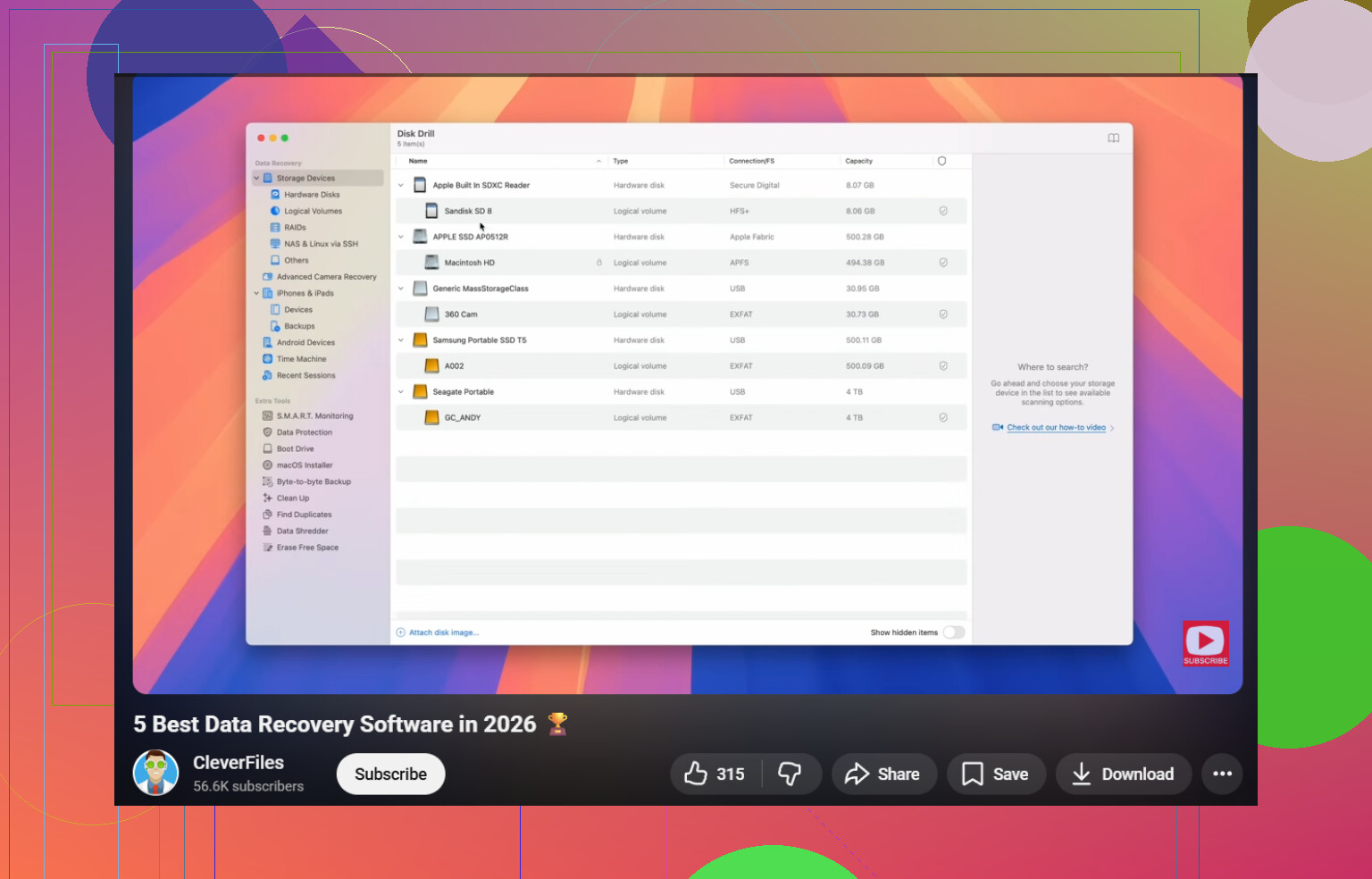
USB kurtarma uygulamalarının en iyilerine hızlı bir genel bakış istiyorsanız, bu, 2026 için en iyi veri kurtarma yazılımının derlendiği düzgün bir özet, 2026 için en iyi veri kurtarma yazılımını çalışırken izleyin.
Sürücü sürekli bağlanıp kopuyorsa, ısınıyorsa veya 0 bayt gösteriyorsa, durun. Kendin yap yöntemleri bu noktada hızla daha riskli hale gelir. Bu noktada laboratuvar kurtarması daha güvenli seçenektir.
Windows’ın bunu şimdilik “düzeltmesine” izin vermeyin. Benim inatçı olacağım tek kısım bu olurdu. @mikeappsreviewer ve @codecrafter, onarımdan önce kurtarmayı öne almakta haklı, ama insanların atladığı bir ek şey daha eklerdim: dosyaların sadece gizli olup olmadığını ya da bölüm tablosunun bozulup bozulmadığını kontrol edin, illa tamamen ölmüş olması gerekmez.
Ben olsam şunları yapardım:
- Disk Yönetimi’ni açın ve birimin bir bölümü olup olmadığını ama dosya sistemi olmadığını mı, yoksa ayrılmamış olarak mı göründüğünü not edin
- Komut İstemi’ni açın ve
diskpart, ardındanlist diskvelist volumekomutlarını çalıştırın; amaç sadece Windows’un aygıtı hâlâ tutarlı şekilde okuyup okumadığını görmek - Kısa süreliğine bağlanıyorsa, önce her şeyi değil yalnızca en değerli klasörleri kopyalamayı deneyin
- Düzgün bağlanmıyorsa, Disk Drill kullanın ve dosyaları USB’ye asla geri değil, dahili sürücünüze veya başka bir harici sürücüye kurtarın
Sürücü tıklama sesi çıkarıyorsa, aşırı ısınıyorsa veya bağlantısı kesiliyorsa “hemen bir şeyleri kopyalayın” kısmına biraz katılmıyorum. Böyle bir durumda her ek okuma işlemi kumar oynamaktır.
Ayrıca fotoğraflar için, klasör adları mahvolmuş olsa bile dosya imzasına göre kurtarma işe yarayabilir. İş belgeleri için ise kurtarılan dosyaları uzantıya ve değiştirilme tarihine göre koruyun ki sonradan karmaşayı sıralayabilesiniz. Sinir bozucu, ama yardımcı olur.
Dosyalar güvende olduktan sonra onarım seçeneklerini test edin veya yeniden biçimlendirin. Bozulma bir kez durduk yere olduysa, ben o belleğe bir daha güvenmezdim.
Basit bir bozuk USB kurtarma rehberi için, silmeden önce bozuk bir USB sürücüsü nasıl düzeltilir hakkındaki bu makaleye de göz atmaya değer.
Eklemek istediğim bir şey var; @codecrafter, @voyageurdubois ve @mikeappsreviewer buna sadece dolaylı olarak değinmiş: belleği tekrar tekrar denemeden önce Olay Görüntüleyicisi günlüklerini kontrol edin. Windows’ta, taktıktan hemen sonra Windows Logs > System altında disk veya ntfs hatalarına bakın. Tekrarlayan G/Ç hataları, denetleyici sıfırlamaları veya “aygıt hazır değil” görürseniz, bu genellikle sorunun basit bir dosya sistemi aksaklığından daha derin olduğunu gösterir. Bu faydalı bir ipucudur, çünkü kendi başınıza devam etmenin mantıklı olup olmadığını anlamanızı sağlar.
Sürücü zaten kararsızsa “bir sürü port ve bilgisayar deneyin” yaklaşımına biraz katılmıyorum. Bir veya iki test, tamam. Arka arkaya on kez yeniden bağlamak, arızalı bir flash denetleyicisinin daha da kötü davranmasına neden olabilir.
Benim yaklaşımım şu olurdu:
- USB’nin Disk Yönetimi’nde doğru boyutu gösterip göstermediğini kontrol edin
- Olay Görüntüleyicisi’ni donanım düzeyindeki hatalar için kontrol edin
- Bağlı kalıyorsa, hemen kurtarma işlemini başlatın
- Okuma sırasında bağlantı kesiliyorsa, kurtarılabilir bir durumu tamamen kayıp bir duruma çevirmeden önce durun
Yazılım olarak, Disk Drill burada makul bir seçenektir.
Artıları:
- bozuk veya RAW USB sürücülerinden dosya çekmede başarılıdır
- önizleme, kurtarmadan önce fotoğrafları ve belgeleri doğrulamanıza yardımcı olur
- arayüzü, birçok eski tarz kurtarma aracına göre daha kolaydır
Eksileri:
- derin taramalar kararsız ortamlarda biraz uzun sürebilir
- kurtarılan dosyalar orijinal klasör yapısını kaybedebilir
- denetleyici veya NAND fiziksel olarak arızalanıyorsa mucize yaratmaz
İnsanların atladığı bir ipucu daha: kurtarmadan sonra, birkaç kurtarılan fotoğrafı ve belgeyi sadece dosya adlarını kontrol ederek değil, gerçekten açarak karşılaştırın. Bozulma, kurtarma işleminden sonra da kalabilir.
Bellek 0 bayt gösteriyorsa, yanlış kapasite bildiriyorsa veya tarama ortasında kayboluyorsa, kendi başınıza denemeyi bırakır ve bir laboratuvarı değerlendirirdim. O aşamada, onarım araçları genellikle boş umut olur.