Önemli fotoğrafları ve iş dosyalarını kopyalamadan önce USB sürücümü yanlışlıkla biçimlendirdim ve şimdi her şey kaybolmuş gibi görünüyor. Durumu daha da kötüleştirmeden biçimlendirilmiş bir USB sürücüsünden verileri kurtarmanın en iyi yolunu bulmak için yardıma ihtiyacım var.
Henüz paniğe kapılmazdım. Silinmiş USB belleklerin dosyalarının çoğunu geri verdiğini gördüm, ama önümüzdeki birkaç dakika gerçekten çok önemli.
Sürücüye dokunmayı bırakın
Benim ilk yapacağım şey, hem de hemen, flash belleği olduğu gibi bırakmak olurdu.
Üzerine hiçbir şey kopyalamayın. Tekrar biçimlendirmeyin. Rastgele onarım araçları çalıştırmayın. Windows’un onu onarmasına da izin vermeyin. Eski sektörlerin üzerine yeni veri yazılırsa, şansınız ciddi şekilde düşer.
Biçimlendirilmiş bir USB, Geri Al tuşuna basar gibi geri çevrilebilecek bir şey değildir. Umduğunuz şey bundan daha basittir. Hızlı biçimlendirmede dosya listesi temizlenir, ama dosya içerikleri çoğu zaman yeni veriler onların yerini alana kadar orada kalır.
Tam biçimlendirme yaptıysanız, durum zorlaşır. Çoğu durumda eski veriler işlem sırasında üzerine yazılır, bu yüzden kurtarma ihtimali sert şekilde düşer.
Taramadan önce insanların unuttuğu bariz şeyleri kontrol edin
İnsanların bir saat kurtarma araçlarıyla uğraşıp sonra dosyaların varlığını unuttukları bir bulut klasöründe durduğunu bulduklarını gördüm.
Önce şuralara bakın:
- OneDrive, Google Drive, Dropbox, iCloud
- Windows Dosya Geçmişi veya daha önce kullandığınız herhangi bir yedekleme uygulaması
- Başka bir harici sürücü
- Dosyaları bir noktada oraya sürüklediyseniz bilgisayarınız
- E-posta ekleri, Discord, Telegram, WhatsApp, bunun gibi şeyler
Bu kısım sıkıcıdır, ama dosyalarınız zaten başka bir yerdeyse zaman kazanırsınız ve USB durumunu daha da kötüleştirme riskinden kaçınırsınız.
Yedek yoksa, kurtarma yazılımı çalıştırın
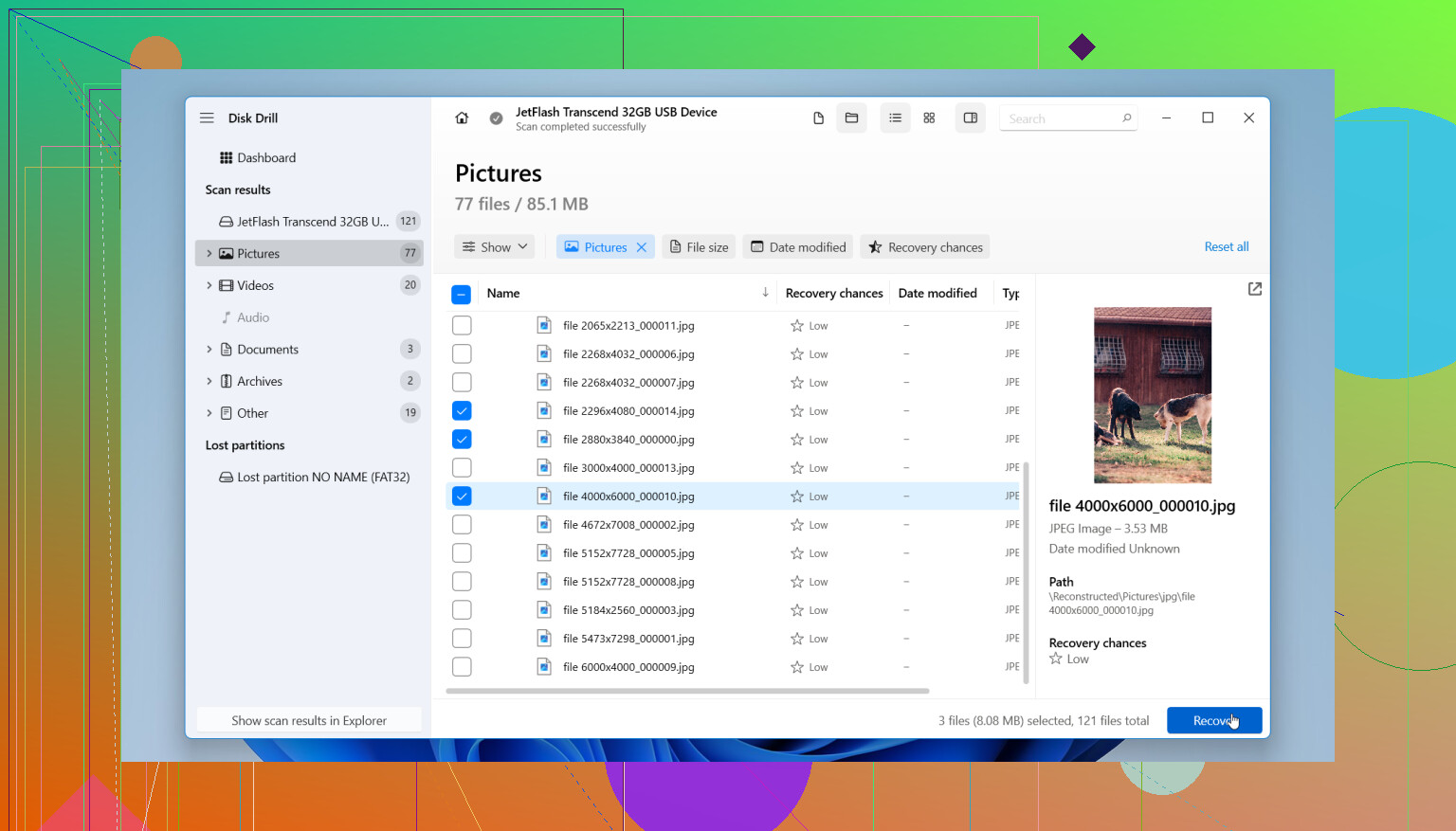
Benim başka bir kopyam olmasaydı, doğrudan bir kurtarma taramasına geçerdim. İnsanların biçimlendirilmiş USB sürücüler için kullanmaya devam ettiği araçlardan biri Disk Drill. Çoğu flash belleğin kullandığı dosya sistemlerini destekler ve iş akışı da gereksiz yere basitleştirilmeden yeterince kolaydır.
Genelde süreç şöyle işler:
- Disk Drill’i biçimlendirilmiş USB sürücüsüne değil, bilgisayarınıza kurun
- USB’yi takın ve uygulama içinde seçin
- Search for Lost Data seçeneğine tıklayın, ardından Universal Scan kullanın
- Taramanın bitmesini bekleyin
- Görünenleri önizleyin
- Dosyaları farklı bir sürücüye kurtarın
Dosyaları aynı USB’ye geri yüklemeyin. Bu, geriye kalanları ezmenin en kolay yollarından biridir.
Flash bellek sürekli bağlantıyı kesiyorsa veya kararsız görünüyorsa, önce bayttan bayta yedekleme özelliğini kullanın. Ben tekrarlanan taramalardan önce bunu yapardım. Bu, cihazın tam bir imajını oluşturur, sonra da orijinal belleği tekrar tekrar zorlamak yerine imaj üzerinden çalışırsınız.
Tarama kötü görünüyorsa, hemen öldü saymayın
Bu kısım insanları yanıltıyor. İlk sonucun zayıf olması her zaman dosyaların gittiği anlamına gelmez.
Nelerin görüneceği birkaç şeye bağlıdır:
- Hızlı biçimlendirme mi tam biçimlendirme mi
- Biçimlendirmeden sonra üzerine bir şey yazılıp yazılmadığı
- Dosya sistemi meta verilerinin korunup korunmadığı
- USB’nin kendisinin arızalanıp arızalanmadığı
Bazen dosyalar garip adlarla, klasörsüz ve yapısız şekilde geri gelir. Yine de kullanılabilir olurlar. Orijinal düzen tamamen mahvolmuş olsa bile fotoğrafların ve belgelerin gayet iyi kurtarıldığını gördüm.
Ne zaman durur ve işi devrederdim
Sürücü düzgün algılanmıyorsa, sürekli bağlantısı kesiliyorsa veya kurtarma yazılımı onu hiç okuyamıyorsa, zorlamaya devam etmezdim. O noktada dosyalar önemliyse profesyonel bir veri kurtarma hizmetine bakardım.
Onların, tüketici araçlarında olmayan donanımları ve yöntemleri var. Yazılım, veriler hâlâ okunabiliyorsa yardımcı olur. Ölmekte olan bir denetleyiciyi ya da fiziksel olarak bozuk bir flash çipi düzeltmez.
Yani evet, biçimlendirilmiş bir USB’den kurtarma mümkündür. Bunun özellikle hızlı biçimlendirmelerden sonra birçok kez işe yaradığını gördüm. En iyi hamleniz basit: sürücüyü kullanmayı bırakın, unutulmuş yedekleri kontrol edin, sonra da mümkün olan en kısa sürede kurtarma yazılımıyla tarayın.
Hızlı biçimlendirmeyse, şansınız fena değildir. Tam biçimlendirmeyse, ihtimal çok düşer. Yeni Windows sürümlerinde tam biçimlendirme çoğu zaman sıfır yazar, bu yüzden kurtarma işi hızla zorlaşır.
@mikeappsreviewer’ın söylediklerine ek olarak küçük bir şey daha ekleyeyim. Taramaya başlamadan önce USB’nin dosya sistemini kontrol edin. exFAT ve FAT32 sürücüler biçimlendirmeden sonra klasör yapısını sık sık kaybeder, ama fotoğraflar ve belgeler yine de dosya imzasına göre geri gelebilir. NTFS bazen daha fazla meta veriyi korur. Bu, kurtarma sonuçlarının nasıl görüneceğini değiştirir, o yüzden dosya adları kaybolduysa panik yapmayın.
Benim yaklaşımım:
- Bellek eskiyse veya yavaşsa önce bir disk imajı alın.
- Canlı USB yerine imajı tarayın.
- Sonuçları dosya türüne ve tarihe göre sıralayın.
- Önce birkaç test dosyasını kurtarın.
- Yüzlerce başka dosyayı kaydetmeden önce onları açın.
Her flash sürücüde doğrudan büyük bir taramaya başlamaya biraz katılmıyorum. Ucuz USB bellekler tarama sırasında sürekli yarı yolda bozulur. Önce imaj almak sonradan çok uğraştırmaz.
Disk Drill, biçimlendirilmiş USB kurtarma için sağlam bir seçimdir çünkü hem dosya sistemi taramasını hem de ham dosya oyma işlemini tek yerde yapar. Fotoğraflarınız JPG, PNG, RAW ise ya da çalışma dosyalarınız DOCX, XLSX, PDF ise, kurtarmadan önce önizleme desteği istersiniz. Bu zaman kazandırır.
Ayrıca USB yanlış kapasite gösteriyorsa, yeniden biçimlendirilmek istiyorsa veya birkaç dakikada bir bağlantısı kopuyorsa durun. Yazılım kötü donanımı düzeltemez. O noktada profesyonel kurtarma daha güvenli seçenektir.
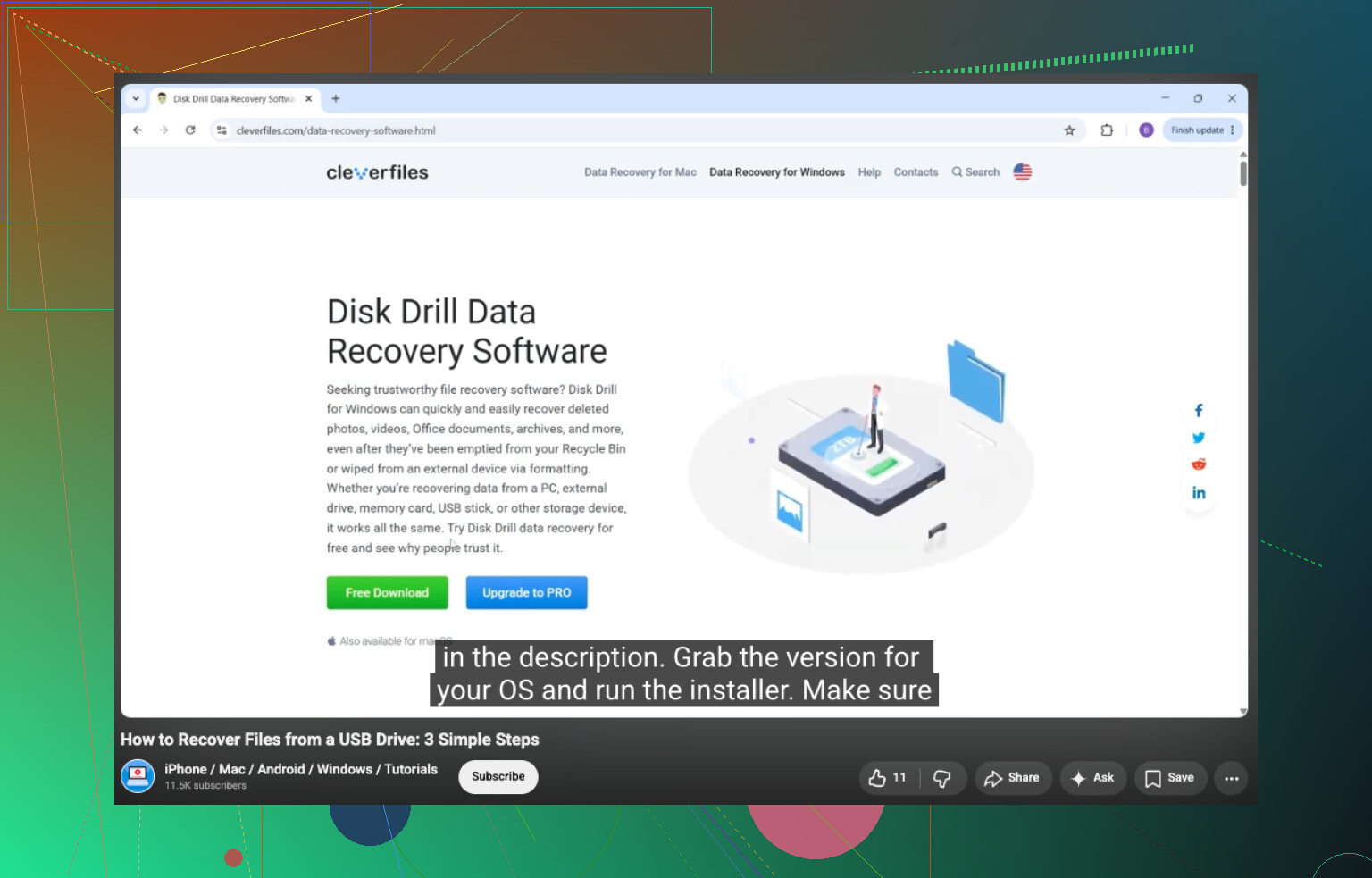
Adım adım bir rehber isterseniz, şu biçimlendirilmiş flash sürücüler için USB sürücü veri kurtarma eğitimi takip etmesi kolaydır.
Ben olsam, biçimlendirmenin hızlı mı yoksa tam mı olduğunu öğrenene kadar gerçek USB üzerinde farklı araçları denemeye devam etmezdim. Bu kısım, insanların düşündüğünden daha önemli.
Her durumda doğrudan kurtarmaya geçme konusunda @mikeappsreviewer ile biraz aynı fikirde değilim. @espritlibre bunu ele alış şeklime daha yakın: eğer bellek garip davranıyorsa, önce imajını alın. Ucuz flash sürücüler dengesiz olabilir ve bazen taramanın tam ortasında bozulurlar.
Yeterince vurgulanmamış birkaç ek kontrol:
- Disk Yönetimi’ne bakın ve USB’nin doğru kapasiteyi gösterdiğini doğrulayın
- Birdenbire çok küçük bir boyut, RAW olarak görünüyorsa veya sürekli yeniden bağlanıyorsa, bu donanım/denetleyici sorununa işaret eder
- Kötü güç beslemesini veya sürücü sorununu elemek için farklı bir USB portu ve başka bir bilgisayar deneyin
- Fotoğraflarınız bir kameradan geldiyse, hâlâ orijinal SD kartta/cihazda durup durmadıklarını kontrol edin
Yazılım olarak, Disk Drill, biçimlendirilmiş USB veri kurtarma için sağlam bir seçimdir çünkü dosyaları başka bir yere kaydetmeden önce kurtarılabilir dosyaların önizlemesini yapabilir. Bu önemlidir, çünkü bazı kurtarılan dosyalar listede iyi görünür ama açıldığında bozuk çıkar. Ben önce en önemli fotoğraf/belgelerin önizlemesini yapar, ardından yalnızca onları başka bir sürücüye kurtarırdım.
Pratik bir ipucu: dosya adları/klasörler kaybolduysa, dosya imzası, boyut ve değiştirilme tarihine göre sıralayın. Bu genelde sonsuza kadar kaydırmaktan daha hızlı şekilde karmaşayı toparlamaya yardımcı olur.
Bu iş sıradan bir durumdan fazlaysa ve dosyalar iş açısından kritikse, çok fazla deneme yapmayın. En fazla bir veya iki dikkatli deneme, sonra profesyonel kurtarma.
Ayrıca, daha fazla topluluk görüşü istiyorsanız, burada yanlışlıkla biçimlendirilmiş fotoğraf sürücüleri için en iyi kurtarma yazılımı hakkında faydalı bir başlık var.