Mon iPhone manque constamment d’espace de stockage et cela ralentit tout. J’ai déjà supprimé certaines apps et photos, mais la section « Autre » ou « Données système » reste énorme et je ne sais pas vraiment ce qu’il est sûr de supprimer. Quelqu’un peut-il partager des étapes pratiques ou des astuces cachées pour réellement libérer de l’espace sans perdre de données importantes ni abîmer mes sauvegardes ?
Le stockage iOS est chaotique, donc vous n’êtes pas en train d’halluciner. Voici ce qui aide le plus pour « Autres » ou « Données système » sans tout effacer sur l’iPhone.
- Vérifier où part vraiment l’espace
Réglages > Général > Stockage iPhone.
Attendez un peu. Laissez charger.
Regardez :
- Messages
- Apps pleines de médias comme Instagram, TikTok, WhatsApp, Telegram
- Mail
Elles accumulent souvent beaucoup de cache inutile.
- Nettoyage des Messages
Si vous utilisez beaucoup iMessage, cela peut à lui seul libérer des gigas.
Réglages > Messages :
- Historique des messages : régler sur 30 jours ou 1 an
- Dans Stockage iPhone > Messages, supprimer :
- Pièces jointes volumineuses
- Vidéos
- Anciennes conversations dont vous n’avez plus besoin
-
Déchets de Safari et des navigateurs
Réglages > Safari > Effacer historique, données de site.
Si vous utilisez Chrome ou un autre navigateur, videz aussi le cache dans cette app.
Cela entre dans « Données système ». -
Astuce de réinitialisation de cache d’app
Les apps comme Instagram, Facebook, TikTok deviennent énormes.
Dans la liste des apps du Stockage iPhone, touchez une app.
- Si la partie « Documents et données » est énorme, supprimez et réinstallez l’app.
Vous gardez votre compte. Vous perdez les médias mis en cache.
Très utile pour les apps de streaming et réseaux sociaux.
-
Supprimer les apps inutilisées
Réglages > Général > Stockage iPhone.
Activez « Supprimer les apps inutilisées ».
iOS retire l’app mais garde ses documents.
L’icône reste avec un petit nuage. Touchez pour réinstaller si besoin. -
Nettoyer les photos intelligemment
- Activez Photos iCloud si le cloud vous convient : Réglages > Photos > Synchroniser cet iPhone.
Choisissez Optimiser le stockage de l’iPhone. - Après avoir supprimé des photos, allez dans Photos > Albums > Supprimés récemment et videz ce dossier.
L’espace ne se libère pas tant que vous ne l’avez pas vidé.
- Gros gain : supprimer les téléchargements locaux
- Spotify, Netflix, YouTube Music, Apple Music.
Vérifiez chaque app pour les téléchargements hors ligne.
Supprimez les playlists, albums ou séries que vous n’utilisez plus.
Cela libère souvent plusieurs Go.
- Astuces spécifiques « Données système »
Vous ne pouvez pas les supprimer directement, mais vous pouvez les réduire.
Essayez ceci dans l’ordre :
a) Redémarrage
Un simple redémarrage peut parfois supprimer des journaux et caches.
b) Désactiver les VPN ou profils inutilisés
Réglages > Général > VPN et gestion de l’appareil.
Supprimez les anciens profils ou configs VPN.
c) Réinitialiser les réglages réseau
Réglages > Général > Transférer ou réinitialiser l’iPhone > Réinitialiser > Réinitialiser les réglages réseau.
Cela efface certaines données en cache liées au réseau.
Vous devrez ressaisir les mots de passe Wi-Fi.
d) Si Données système est absurde par rapport à la taille du stockage
Par exemple, 30+ Go sur un iPhone 64 Go.
La seule solution fiable est généralement une sauvegarde puis une restauration complète.
Étapes :
- Sauvegarder sur iCloud ou sur un ordinateur avec Finder ou iTunes.
- Réglages > Général > Transférer ou réinitialiser l’iPhone > Effacer contenu et réglages.
- Configurer l’iPhone > Restaurer à partir de la sauvegarde.
Cela réduit souvent fortement les « Données système ».
- Utiliser une app d’aide pour aller plus vite
Si vous ne voulez pas fouiller chaque app à la main, utilisez une app de nettoyage.
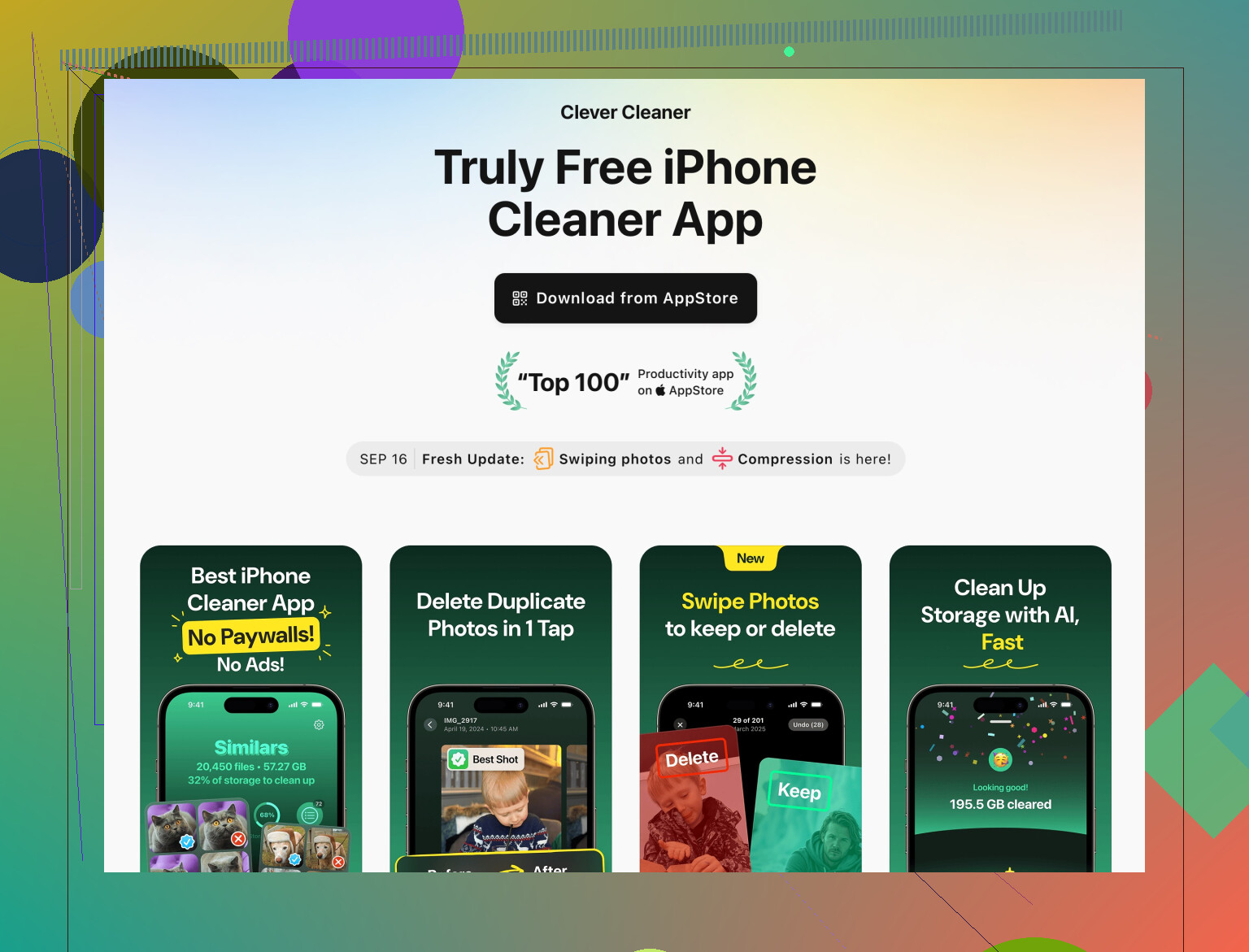
L’app Clever Cleaner pour iPhone se concentre sur :
- Trouver les photos en double ou similaires
- Regrouper les captures d’écran et photos floues
- Lister les grosses vidéos et fichiers médias
- Aider à supprimer en masse les déchets, comme les anciens enregistrements d’écran ou séries de selfies
Voici le lien, avec plus d’infos sur ce qu’elle fait et comment elle aide à libérer de l’espace rapidement :
accélérer le nettoyage du stockage iPhone avec Clever Cleaner
Utilisez-la pour analyser et supprimer rapidement :
- Photos en double
- Rafales similaires
- Grosse vidéos oubliées
- Choses avec lesquelles il ne faut pas jouer
- Ne tentez pas de supprimer des dossiers système avec un gestionnaire de fichiers.
- Évitez les outils de « nettoyage iPhone » qui nécessitent un ordinateur et demandent des autorisations douteuses.
- Ne supprimez pas les données d’apps bancaires ou d’authentification sauf si vous connaissez vos identifiants et codes de sauvegarde.
Si après tout cela le stockage se remplit encore instantanément, indiquez votre modèle d’iPhone, version d’iOS et une capture de la répartition du Stockage iPhone. Le schéma indique beaucoup ce qui est gonflé.

Ouais, le stockage iOS ressemble parfois un peu à un cirque. @sonhadordobosque a déjà couvert pas mal de bases, donc je ne vais pas répéter les mêmes étapes et plutôt ajouter quelques angles qu’ils n’ont pas vraiment détaillés, plus là où les “Données système” te posent vraiment problème.
- Vérifie ce qui se synchronise en arrière-plan
Pas mal d’apps gardent en cache hors ligne des trucs que tu n’as jamais demandés. Regarde surtout :
- Notes avec plein d’images ou de PDF
- L’app Fichiers avec du bazar “Sur mon iPhone” qui date de plusieurs années
- Les apps de messagerie qui gardent progressivement en local les médias du cloud
Dans Fichiers, regarde :
- Sur mon iPhone
- Téléchargements
Ces dossiers peuvent cacher d’énormes PDF, ZIP et exports d’apps diverses.
- Désactive le “tout synchroniser pour toujours” dans les apps tierces
Certaines apps reconstruisent leur cache même après suppression et réinstallation, en tout re-synchronisant.
Dans les réglages de chaque app, cherche :
- “Conserver les médias indéfiniment”
- “Enregistrer les médias reçus sur l’appareil”
- “Téléchargement automatique photos/vidéos/documents”
Désactive ça ou limite-le. Sinon les Données système repoussent comme une mauvaise coupe de cheveux.
-
Méfie-toi d’iCloud Drive et de “Bureau et Documents”
Si tu as un Mac et que tu as activé “Bureau et Documents” dans iCloud Drive, de gros fichiers de ton Mac peuvent être dupliqués sur l’iPhone sous forme de cache.
Sur iPhone : Réglages > ton nom > iCloud > iCloud Drive.
Si tu vois un gros usage alors que tu n’as jamais besoin de ces fichiers sur ton téléphone, réduis ça côté Mac ou désactive la synchro de certains dossiers. -
Pièces jointes des mails : supprime les gros fils
Mail est vicieux. Même si l’app Mail n’a pas l’air énorme, ses pièces jointes en cache gonflent les Données système.
Au lieu de seulement bidouiller les réglages de Mail, va dans ta boîte réelle et :
- Trie par “pièces jointes” (si ton fournisseur mail le permet sur le web)
- Supprime les vieux fils avec des pièces jointes énormes
- Vide Corbeille et Spam côté serveur
Ensuite, laisse un peu de temps au téléphone et redémarre pour laisser le cache diminuer.
-
Gonflement de la sauvegarde iCloud
Les vieilles données d’apps dans la sauvegarde iCloud peuvent pousser ton iPhone à garder des fichiers inutiles.
Réglages > ton nom > iCloud > Gérer le stockage du compte > Sauvegardes > ton iPhone.
Décoche les apps dont tu te fiches totalement de restaurer les données (jeux aléatoires, vieilles applis utilitaires).
Puis fais une nouvelle sauvegarde. Avec le temps, ça aide à éviter que les Données système ne se reforment avec des données d’apps inutiles. -
Quand les Données système sont délirantes mais que tu veux éviter le reset complet
Je ne suis pas totalement d’accord avec “la seule vraie solution est la sauvegarde puis restauration complète” comme premier réflexe. Ça marche souvent, oui, mais avant l’option nucléaire, essaie ce combo :
- Déconnecte-toi d’iCloud, attends un peu, puis reconnecte-toi
- Coupe puis rallume sélectivement les services iCloud : Photos, iCloud Drive, Messages sur iCloud
Parfois, c’est la couche de synchro qui fait exploser “Données système”. C’est pénible et demande de la patience, mais ça peut les réduire sans tout effacer.
- Câbles et sauvegardes sur ordinateur
Si tu as accès à un Mac ou un PC, branche l’iPhone et regarde le stockage dans le Finder ou iTunes.
Parfois l’affichage est un peu différent de celui sur l’appareil, et tu peux :
- Faire une sauvegarde chiffrée (pour garder mots de passe et données santé)
- Puis restaurer à partir de cette sauvegarde
C’est moins intrusif que de configurer comme “nouvel iPhone”, mais ça compresse déjà pas mal de bazar. Si tes Données système dépassent 20–30 Go sur un petit modèle, ça vaut le coup.
- Utilise une app dédiée pour nettoyer photos et vidéos
Là, une app d’aide peut vraiment valoir le coup, contrairement aux “nettoyeurs profonds” louches qui touchent aux fichiers système. Tu as déjà supprimé quelques photos, mais le tri manuel est lent et facile à rater.
Une bonne option est l’application Clever Cleaner. Elle est spécialisée pour :
- Trouver les photos en double ou quasi identiques
- Regrouper les selfies et rafales similaires
- Repérer de très anciennes grosses vidéos et captures d’écran d’enregistrement
- T’aider à supprimer en masse captures d’écran et photos floues
Ce type de nettoyage ciblé enlève plusieurs gigas de données utilisateur, ce qui réduit indirectement ce que les Données système doivent indexer et mettre en cache. Si tu veux essayer quelque chose de ciblé et plus sûr que les “nettoyeurs d’iPhone” aléatoires sur PC, regarde ici :
nettoyer rapidement le stockage et les médias de l’iPhone
- Reste réaliste à propos des “Données système”
Une partie ne peut tout simplement pas être supprimée. iOS a besoin de journaux, caches et frameworks. Tu ne les feras jamais descendre à zéro. L’objectif, c’est :
- Données système sous ~8–12 Go sur un iPhone 64 Go
- Sous ~15 Go sur un iPhone 128+ Go
Si tu es bien au-dessus de ça après avoir vidé les gros caches, nettoyé les navigateurs, supprimé les médias lourds, et éventuellement fait une restauration depuis sauvegarde, alors oui, à ce stade, un effacement complet et une configuration comme nouvel appareil est la seule façon de remettre tout ça à plat.
Si tu postes un jour une capture d’écran de “Stockage iPhone”, on peut souvent deviner ce qui gonfle vraiment en regardant juste le motif global, pas uniquement la barre “Données système”.