J’ai formaté le disque dur d’un ancien PC de bureau avant de me rendre compte qu’il contenait encore des photos, des documents et des fichiers de sauvegarde importants. J’essaie de trouver la meilleure façon de récupérer des données d’un disque dur formaté sans aggraver la situation. Quelles étapes de récupération ou quels logiciels devrais-je utiliser pour un ancien disque dur de PC de bureau ?
Je pensais autrefois qu’un disque formaté était définitivement fichu. Disparu, fin de l’histoire. Après avoir eu affaire à des disques externes effacés, des partitions endommagées et une montagne de tentatives de récupération, j’ai cessé d’y croire.
Le formatage n’efface pas toujours vos fichiers de la manière dont les gens l’imaginent.
La première chose à faire, c’est d’arrêter d’écrire sur le disque.
S’il s’agit d’un disque externe, débranchez-le. Si c’est votre disque système principal, n’installez pas d’applications, ne téléchargez pas de fichiers et n’y déplacez pas de données. Chaque nouvelle écriture réduit vos chances, car les anciennes données de fichiers sont écrasées et la récupération devient vite beaucoup plus compliquée.
Quel type de formatage a eu lieu
Cette partie est plus importante que la plupart des gens ne l’imaginent.
-
Formatage rapide
En général, cela efface les enregistrements du système de fichiers, c’est-à-dire ce que votre système d’exploitation utilise pour savoir où se trouvent les fichiers. Le disque paraît vide, mais les données des fichiers restent souvent présentes jusqu’à ce que de nouvelles données soient écrites par-dessus. -
Formatage complet
C’est là que les choses se compliquent. Sur les versions récentes de Windows, un formatage complet écrit sur tout le disque et vérifie les erreurs. Une fois que les secteurs sont écrasés, la récupération logicielle ne fonctionne plus. J’ai vu des disques formatés rapidement permettre de récupérer une partie correcte des données. Ceux formatés complètement, beaucoup moins.
1. Vérifiez les sauvegardes avant de tenter quoi que ce soit de compliqué
Je commencerais toujours par là.
Beaucoup de gens oublient qu’ils avaient activé la synchronisation quelque part. Puis ils passent une heure à analyser un disque pour retrouver des fichiers déjà présents dans la corbeille du cloud.
Regardez d’abord ici :
- OneDrive
- Google Drive
- iCloud
- Dossiers Supprimés récemment ou Corbeille
- Historique des fichiers sous Windows
Cela ne prend que quelques minutes. Si vos fichiers s’y trouvent, vous les récupérez avec les noms de fichiers, les dossiers et les horodatages intacts. C’est bien mieux que de devoir trier un lot de récupération rempli de JPG aléatoires et de documents à moitié nommés.
2. Essayez un logiciel de récupération
S’il n’existe aucune sauvegarde, un logiciel de récupération est généralement l’étape suivante.
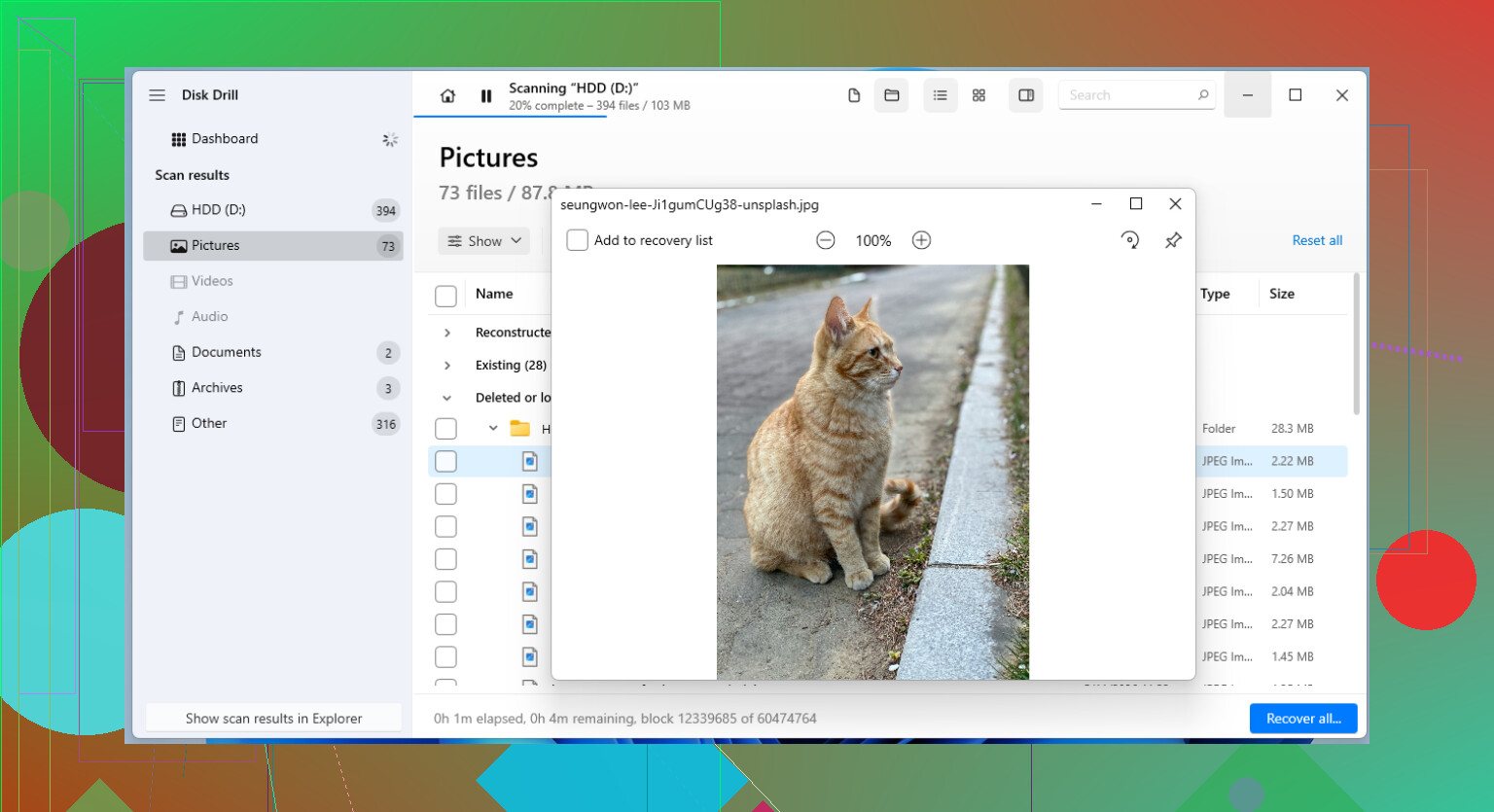
D’après ce que j’ai vu, Disk Drill fait du bon travail avec les disques formatés. Il fonctionne sur Windows et Mac, et il a tendance à retrouver des données même lorsque les informations de partition sont endommagées ou manquantes.
La manière sûre de procéder :
- Installez Disk Drill sur un autre disque.
- Analysez le disque formaté.
- Vérifiez les aperçus des fichiers qui vous intéressent.
- Récupérez-les sur un autre disque, pas sur celui qui a été formaté.
L’étape d’aperçu est importante. Je l’ai ignorée une fois, j’ai récupéré une pile de fichiers, et la moitié était corrompue. Si l’aperçu fonctionne, vos chances sont meilleures.
3. Utilisez un laboratoire de récupération si les fichiers comptent plus que le prix
Si le logiciel ne trouve rien et que les fichiers sont des éléments que vous ne pouvez pas remplacer, un laboratoire professionnel commence à avoir du sens.
Je parle de choses comme :
- dossiers professionnels
- fichiers juridiques
- photos de famille sans aucune copie ailleurs
Les laboratoires de récupération disposent de matériel et de méthodes auxquels vous n’avez pas accès avec des outils domestiques. Cela coûte cher, oui. Malgré tout, si les données comptent suffisamment, c’est l’un des rares recours restants.
Si vous avez formaté un disque par erreur, arrêtez immédiatement de l’utiliser. Vérifiez ensuite quel type de formatage a eu lieu. Cherchez d’abord des sauvegardes. S’il n’y a pas de sauvegarde, lancez un logiciel de récupération avant que quoi que ce soit n’écrive de nouvelles données sur le disque. Le timing compte ici, et attendre tend à aggraver le résultat, pas à l’améliorer.
Si l’ancien disque dur du PC tourne encore et apparaît dans le BIOS ou dans la Gestion des disques, je ferais une chose avant tout scan. Faire d’abord une image secteur par secteur. Un clonage évite d’aggraver l’état de l’original si le disque est fragile. Utilisez un autre disque de capacité égale ou supérieure et créez l’image avec quelque chose comme ddrescue ou une station d’accueil matérielle avec mode clonage. Cette étape est beaucoup trop souvent ignorée.
Je suis d’accord avec @mikeappsreviewer sur le fait d’arrêter toute écriture. Je ne suis pas tout à fait d’accord sur le fait de lancer directement une analyse du disque original. Sur les anciens disques, une seule longue analyse suffit parfois à faire basculer un disque défaillant. Travaillez à partir du clone si possible.
Quelques points pratiques.
-
Vérifiez si le formatage a eu lieu sur un HDD ou un SSD.
Si c’était un SSD et que TRIM s’est exécuté après le formatage, les chances de récupération chutent fortement. Sur un disque dur, les chances sont généralement meilleures. -
Regardez l’état SMART avant d’y passer des heures.
Si vous voyez des secteurs réalloués, des secteurs en attente, des lectures lentes ou des cliquetis, laissez tomber les méthodes DIY et clonez d’abord. S’il clique, arrêtez. N’insistez pas. C’est comme ça que les gens perdent le reste. -
Utilisez d’abord des outils compatibles avec le système de fichiers, puis une analyse par signature.
L’analyse par signature trouve des fichiers JPG, DOCX, ZIP selon leur motif, mais perd souvent les noms et la structure des dossiers. Si vous voulez récupérer les anciens dossiers et les ensembles de sauvegarde, commencez par la récupération de partition et de table de fichiers. -
Récupérez uniquement vers un autre disque.
Jamais sur le même.
Disk Drill convient bien pour ce travail, surtout si le formatage était rapide et que le disque est en bon état. Je l’exécuterais sur le clone, pas sur la source. Prévisualisez d’abord les photos et les documents. Si les aperçus échouent, les fichiers sont souvent endommagés.
Si vous voulez une explication claire avant de commencer, ceci vaut le coup d’œil,
regardez cette présentation de la récupération avec Disk Drill
Version courte. Clonez d’abord. Vérifiez s’il s’agit d’un SSD ou d’un HDD. Analysez le clone avec Disk Drill. Enregistrez les fichiers récupérés ailleurs. Si les fichiers sont irremplaçables et que le disque se comporte bizarrement, arrêtez et envoyez-le à un laboratoire.
Une chose que j’ajouterais à ce qu’ont dit @mikeappsreviewer et @viajeroceleste : vérifiez si les « fichiers de sauvegarde » faisaient réellement partie d’un jeu de sauvegarde Windows, et pas seulement de dossiers aléatoires nommés Backup. C’est important parce que certains outils de récupération peuvent extraire des fichiers bruts, mais les anciens catalogues de sauvegarde peuvent revenir à moitié cassés et être extrêmement pénibles à restaurer correctement.
De plus, je suis un peu moins convaincu par l’idée de dire à tout le monde de foncer directement vers un labo. Si le disque est sain, tourne normalement, sans cliquetis, et qu’il s’agissait d’un formatage rapide sur un HDD, la récupération DIY reste tout à fait raisonnable. Les labos sont pour le matériel défaillant ou les données vraiment inestimables, pas pour chaque petit incident.
Ce que je ferais :
- Connecter le disque comme disque secondaire à un autre PC
- Travailler en lecture seule si possible
- Si le système de fichiers est fichu, analyser d’abord les partitions perdues
- Ensuite utiliser Disk Drill pour analyser et prévisualiser les photos, documents et archives
- Tout récupérer vers un autre disque avec largement assez d’espace
Pour de vieilles photos de famille, les aperçus sont le meilleur indicateur. Si l’aperçu JPG s’ouvre, c’est un très bon signe.
Une autre chose que les gens oublient : si cet ancien PC utilisait EFS, BitLocker ou un vieux logiciel de sauvegarde, les fichiers récupérés peuvent quand même être inutilisables sans les clés ou l’application d’origine.
Pour aller plus loin, ceci est correct : meilleurs conseils pour récupérer un disque dur formaté
En bref : n’y écrivez rien, ne récupérez rien dessus, et ne continuez pas à le solliciter si le disque commence à se comporter bizarrement.
Un angle que je pense que @viajeroceleste, @espritlibre et @mikeappsreviewer n’ont fait qu’effleurer est le système de fichiers lui-même. Si cet ancien PC utilisait NTFS et que le formatage était rapide, il y a parfois de bonnes chances que les restes de la MFT permettent encore à un outil de reconstruire les noms et dossiers d’origine. Si c’était de l’exFAT ou du FAT32, la récupération peut devenir plus vite plus compliquée même lorsque les données brutes sont encore présentes.
J’éviterais aussi d’exécuter CHKDSK. Beaucoup de gens le font parce que Windows le suggère, et cela peut aggraver la récupération en « corrigeant » les métadonnées.
Disk Drill a du sens ici si le disque est stable.
Avantages :
- bon pour retrouver des données supprimées et des données sur des disques formatés
- l’aperçu est utile pour vérifier l’intégrité des photos
- plus simple que des outils plus techniques
Inconvénients :
- les analyses approfondies peuvent renvoyer énormément de fichiers parasites
- les meilleurs résultats dépendent toujours de la quantité de données écrasées
- ce n’est pas magique sur les SSD après TRIM ou sur des formatages complets
Si les fichiers de sauvegarde récupérés sont des ZIP, BKF, PST, VHD ou d’anciens conteneurs de sauvegarde propriétaires, donnez la priorité à ceux-là d’abord. Restaurer une archive intacte peut sauver davantage que récupérer 5 000 fichiers isolés.
Donc mon ordre serait : identifier le système de fichiers, ne pas exécuter d’outils de réparation, analyser d’abord les conteneurs et catalogues intacts, puis utiliser Disk Drill pour une récupération ciblée vers un autre disque. Si le disque disparaît par intermittence, arrêtez le bricolage maison.