Mon disque dur externe ne se monte soudainement plus sur mon Mac, même s’il fonctionnait très bien auparavant. Je me demande si le câble USB pourrait être à l’origine du problème ou si cela vient de macOS ou du disque lui-même. J’ai besoin d’aide pour comprendre ce qu’il faut vérifier en premier afin de ne pas risquer de perdre l’accès à mes fichiers.
J’ai rencontré ce problème sur Mac suffisamment souvent pour ne plus supposer que le disque est mort. Au début, j’ai vu un disque externe refuser de se monter et j’ai pensé que les fichiers étaient perdus. La plupart du temps, le disque lui-même allait bien. Ce qui avait lâché, c’était le système de fichiers, ou macOS restait bloqué sur une vérification en arrière-plan, ou le volume restait là et refusait de se monter sans raison évidente.
Avant de commencer à tester des solutions, faites d’abord les vérifications basiques. J’ai déjà sauté cette étape une fois et j’ai perdu une heure.
Branchez le disque directement sur votre Mac. Laissez de côté le hub ou la station d’accueil pour l’instant. Changez le câble si vous en avez un autre. Essayez un autre port USB ou Thunderbolt. Si vous avez accès à un autre ordinateur, branchez-le dessus et voyez s’il apparaît. Vérifiez ensuite les réglages du Finder et assurez-vous que les disques externes sont configurés pour apparaître sur le bureau et dans la barre latérale.
Si Utilitaire de disque voit le disque et que la taille semble à peu près correcte, je considère généralement cela comme un signe plutôt rassurant.
Cela ne s’applique qu’aux disques sans panne matérielle évidente. Si le disque n’apparaît pas du tout dans Utilitaire de disque, affiche une capacité aberrante, continue de se déconnecter, émet des cliquetis ou ne s’allume pas, vous avez un problème matériel. Les solutions logicielles n’aideront pas beaucoup, voire pas du tout.
Commencez par Premiers secours sur l’ensemble du disque
C’est la première chose que j’essaie, car c’est intégré et rapide.
1. Ouvrez Utilitaire de disque.
2. Cliquez sur Présentation > Afficher tous les appareils.
3. Sélectionnez le disque physique en haut, pas seulement le volume en dessous.
4. Cliquez sur Premiers secours.
5. Confirmez.
6. Attendez la fin de l’analyse.
7. Essayez de monter le disque à nouveau.
Lorsque le problème vient d’un dommage mineur du système de fichiers, cela le résout parfois sans complication supplémentaire.
Arrêter un processus fsck bloqué
J’ai vu macOS lancer une vérification du système de fichiers après une mauvaise déconnexion, puis rester bloqué à cet endroit et empêcher le montage. C’est agaçant, car le disque semble à moitié fonctionnel.
1. Ouvrez Terminal.
2. Saisissez : sudo pkill -f fsck
3. Appuyez sur Retour.
4. Tapez votre mot de passe administrateur si demandé.
5. Attendez un peu.
6. Vérifiez à nouveau le disque.
Cela ne répare pas la corruption. Cela arrête seulement un processus bloqué qui gêne.
Essayez de le monter manuellement dans Terminal
Parfois, le volume est bien présent, en assez bon état, et macOS refuse toujours de le monter tout seul.
1. Ouvrez Terminal.
2. Exécutez : diskutil list
3. Trouvez l’identifiant de votre disque, quelque chose comme disk4s1.
4. Exécutez : diskutil mount /dev/disk4s1
5. Remplacez disk4s1 par votre véritable identifiant.
6. Appuyez sur Retour.
7. Lisez le résultat dans Terminal.
Si cela fonctionne, le disque se monte généralement immédiatement.
Reformatez uniquement si vous avez déjà accepté le risque de perte de données
Si rien d’autre ne fonctionne, effacer et reformater est le dernier recours.
1. Ouvrez Utilitaire de disque.
2. Cliquez sur Présentation > Afficher tous les appareils.
3. Sélectionnez le disque physique.
4. Cliquez sur Effacer.
5. Donnez-lui un nom.
6. Choisissez APFS si vous l’utilisez uniquement avec des Mac, ou exFAT si vous avez aussi besoin de la prise en charge de Windows.
7. Cliquez sur Effacer.
8. Attendez la fin de l’opération.
Je ne commencerais pas par des réparations si les fichiers sont importants. Tout cela vise à rendre le disque montable à nouveau. C’est bien pour l’aspect matériel. C’est mauvais si votre objectif principal est d’abord de sauvegarder les données. Même des outils conçus pour réparer un système de fichiers peuvent réécrire des structures et compliquer la récupération par la suite. Le reformatage est le cas le plus évident, mais ce n’est pas le seul.
Si les fichiers sont importants, récupérez-les d'abord
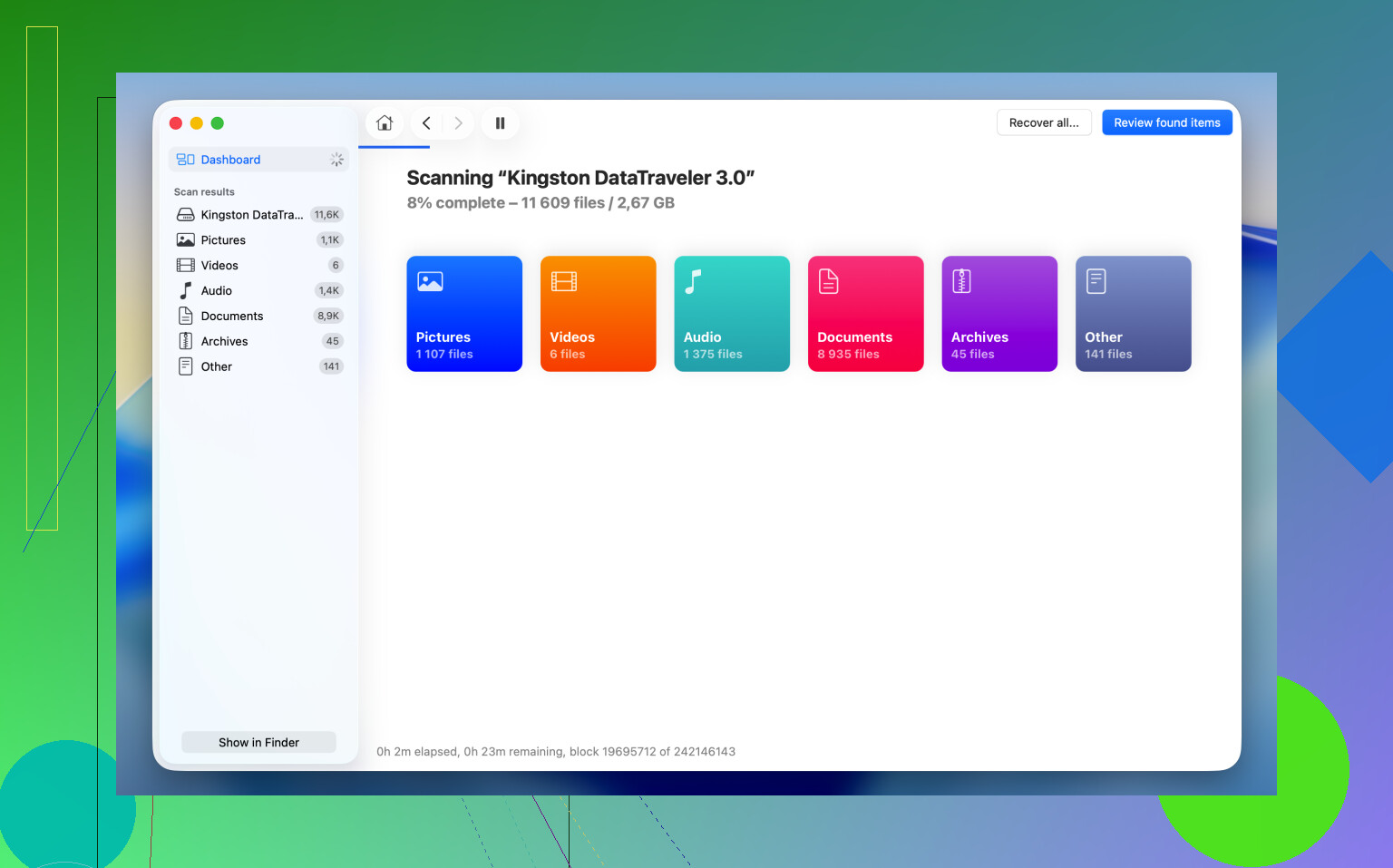
Mon réflexe habituel est de récupérer les données avant d'essayer de corriger le problème de montage. Pour les disques qui apparaissent dans Utilitaire de disque mais ne s'affichent pas dans le Finder, j'ai obtenu des résultats corrects avec Disk Drill. macOS a tendance à abandonner rapidement lorsque le système de fichiers est désordonné. Disk Drill lit le périphérique de stockage plus directement et recherche les fichiers récupérables.
L'élément sur lequel je reviens toujours est la fonction de sauvegarde octet par octet. Si le disque se comporte bizarrement, se déconnecte au hasard ou semble instable, je crée d'abord une image. Cela copie chaque secteur lisible dans un fichier image, afin de travailler à partir de la copie au lieu de solliciter le disque d'origine encore et encore.
Le processus de récupération est assez simple :
1. Téléchargez et ouvrez Disk Drill.
2. Sélectionnez le disque non monté dans la liste.
3. Créez d'abord une sauvegarde octet par octet si le disque semble instable.
4. Analysez le disque ou analysez l'image de sauvegarde.
5. Examinez les fichiers trouvés.
6. Prévisualisez les fichiers importants et assurez-vous qu'ils s'ouvrent toujours.
7. Récupérez-les vers un autre périphérique de stockage.
Une fois vos fichiers en sécurité ailleurs et après avoir vérifié qu'ils s'ouvrent correctement, revenez ensuite aux tentatives de réparation. À ce stade, si Premiers secours ou un reformatage modifie le système de fichiers, vous n'aggravez pas une mauvaise situation.
Oui, le câble figure en bonne place sur la liste des suspects. Je le mettrais près du sommet, surtout si le disque démarre par intermittence, se déconnecte ou ne tombe en panne que sur un seul port. Un mauvais câble USB provoque beaucoup de fausses alertes de disque mort sur Mac.
Quelques points que je vérifierais et que @mikeappsreviewer n’a pas abordés.
Réinitialisez d’abord Finder et la détection USB. Finder cesse parfois d’actualiser les volumes montés.
- Relancez Finder depuis le menu Apple, Forcer à quitter, Finder, Relancer.
- Ouvrez Informations système, puis vérifiez USB ou Thunderbolt. Voyez si le disque y apparaît.
- S’il apparaît dans Informations système mais pas dans Utilitaire de disque, redémarrez complètement le Mac, pas simplement en veille puis réveil.
Vérifiez l’alimentation électrique. C’est souvent négligé.
Les disques portables 2,5 pouces échouent souvent à se monter lorsque le port ou l’adaptateur ne fournit pas une alimentation stable.
- Utilisez un port direct sur le Mac.
- Évitez les ports en façade sur les écrans.
- S’il a son propre bloc d’alimentation, remplacez-le aussi.
- Pour les disques externes de bureau, écoutez s’il y a des boucles de démarrage et d’arrêt.
Je ne suis pas tout à fait d’accord avec l’idée d’arrêter fsck trop tôt. Si le disque est volumineux, les vérifications du système de fichiers sur macOS peuvent parfois prendre longtemps. J’ai vu des disques exFAT rester ainsi pendant 20 à 60 minutes après un débranchement brutal. Si le voyant du disque est actif, j’attendrais d’abord avant d’arrêter les processus.
Vérifiez aussi la compatibilité du format du disque. Si le disque a été utilisé sur Windows, les anciennes versions de macOS peuvent être capricieuses avec BitLocker, les outils NTFS ou des en-têtes exFAT endommagés. Si vous avez installé une application d’assistance NTFS, mettez-la à jour ou supprimez-la puis testez à nouveau. Ces outils cassent parfois le montage.
Si votre priorité est de récupérer les fichiers, oubliez l’effacement. Utilisez Disk Drill et récupérez vers un autre disque. C’est l’une des applications de récupération de données pour Mac les plus fiables pour les disques externes qui apparaissent mais refusent de se monter. Si vous voulez une liste plus large, ce guide des meilleurs logiciels de récupération de données est facile à parcourir.
Diagnostic rapide :
- Nouveau câble.
- Nouveau port.
- Pas de hub.
- Vérifiez Informations système.
- Attendez si l’activité du disque continue.
- Testez sur un autre Mac ou PC.
- Récupérez les données avec Disk Drill avant réparation si les fichiers sont importants.
Si le disque clique, grince ou disparaît pendant un transfert, arrêtez-vous là. Cela indique davantage un problème matériel que macOS.
Le câble peut tout à fait être en cause, mais une chose que j’ajouterais à ce que @mikeappsreviewer et @espritlibre ont dit, c’est de vérifier si macOS refuse le disque à cause de la sécurité ou d’un comportement étrange lié à la propriété du disque, et pas seulement à cause d’une corruption.
Quelques vérifications moins souvent mentionnées :
-
Ouvrez Terminal et exécutez
diskutil list external
Si le disque physique apparaît là mais que le volume ne se monte pas, macOS voit quand même le chemin matériel. -
Ensuite, exécutez
log stream --predicate 'eventMessage contains 'disk' --info
Branchez le disque tout en regardant les journaux. Vous pouvez parfois y voir la vraie raison, comme des erreurs d E/S, des problèmes d’alimentation ou un refus de montage. C’est un peu technique, mais super utile. -
S’il s’agit d’un ancien boîtier externe, la carte du boîtier elle-même peut être en train de tomber en panne, et pas le disque dur en lui-même. Cela m’est arrivé deux fois. J’ai sorti le disque, je l’ai mis dans un nouveau boîtier SATA-vers-USB, et boum, fichiers récupérés. Les gens accusent trop vite le disque parfois.
-
Si le disque est grisé dans Utilitaire de disque, essayez de monter la structure parente du conteneur ou du groupe de volumes, surtout avec les disques APFS. Parfois, le conteneur va bien et c’est le volume réel qui est bloqué.
-
Le mode sans échec peut aider. Démarrer le Mac en mode sans échec charge parfois moins d’extensions tierces, en particulier des outils NTFS douteux ou d’anciens utilitaires de disque qui interfèrent avec le montage. Testez ensuite le disque dans cet environnement.
Je ne suis pas totalement d’accord avec l’idée d’insister trop fortement sur Premiers secours si le disque est instable. S’il se déconnecte au milieu de la vérification, vous pouvez aggraver une situation déjà compliquée. Si les données comptent, j’aurais tendance à privilégier d’abord la récupération avec Disk Drill, surtout si le disque est visible mais ne se monte pas. C’est généralement là que je trace la limite.
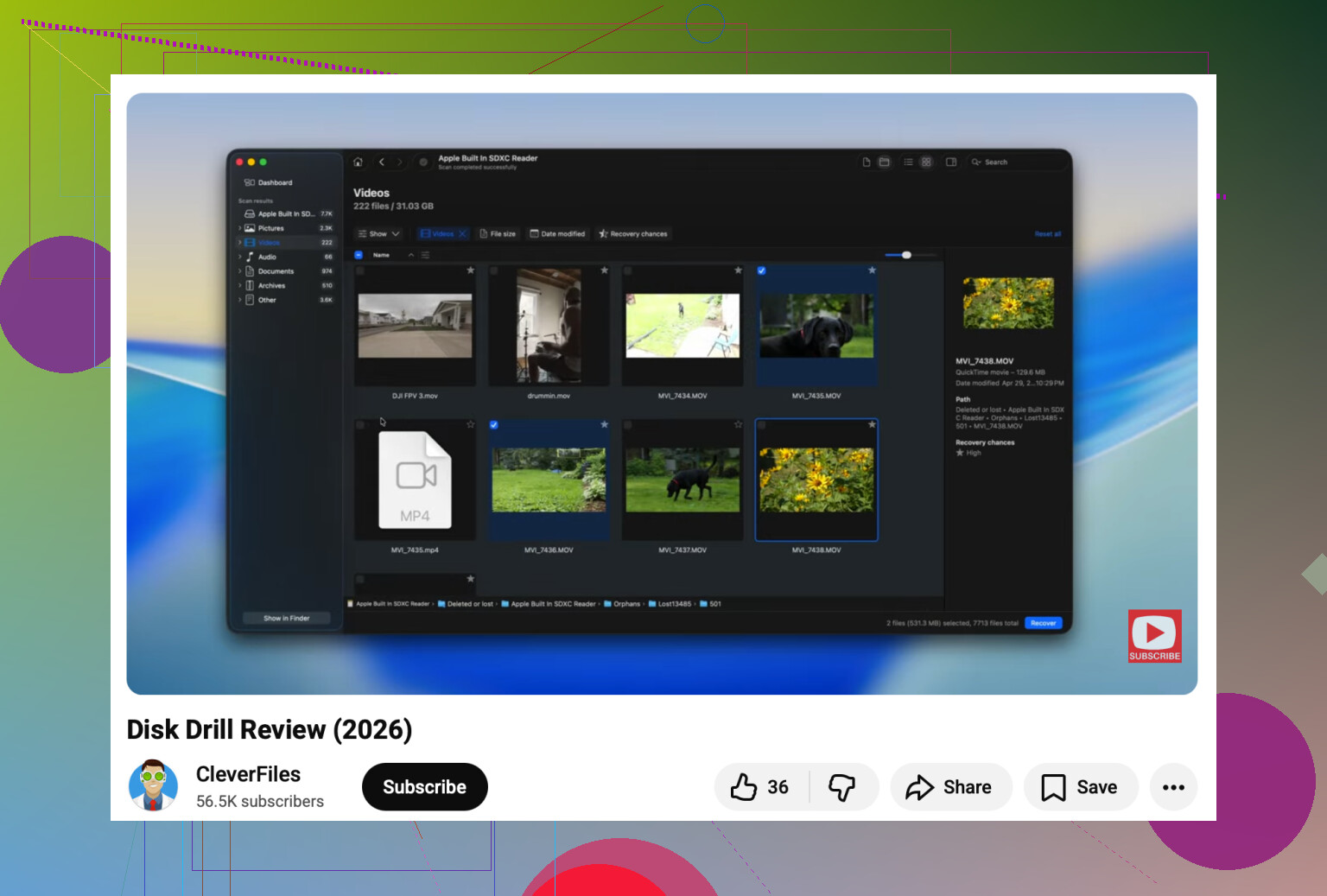
Aussi, si vous voulez un guide clair, voici une vidéo étape par étape pour réparer un disque dur externe qui ne se monte pas sur Mac.
Si le disque n’apparaît nulle part, ni dans Utilitaire de disque, ni dans Informations système, ni dans Terminal, alors oui, le câble, le port, le boîtier ou l’alimentation remontent fortement dans la liste des suspects. S’il apparaît mais ne se monte pas, cela ressemble davantage à un problème de système de fichiers ou de boîtier.
Le câble est définitivement un suspect de premier ordre, mais je testerais aussi quelque chose que beaucoup de gens ignorent : la puce de pont du boîtier. Si le disque nu fonctionne bien mais que le pont USB-SATA est défaillant, macOS se comportera comme si tout le disque était maudit. J’ai vu des disques externes tomber en panne sur Mac, puis fonctionner instantanément une fois déplacés dans un autre boîtier.
Quelques vérifications qui complètent ce que @espritlibre, @cazadordeestrellas et @mikeappsreviewer ont déjà couvert :
- Vérifiez Console.app au moment même où vous le branchez. Recherchez
diskarbitrationdouI/O. Vous verrez souvent si macOS refuse le montage, expire par délai ou rencontre des erreurs de lecture. - Dans Utilitaire de disque, vérifiez l’état S.M.A.R.T. s’il apparaît. S’il indique Défaillant ou non pris en charge via le boîtier, cela en dit long.
- Essayez le disque sur un dock USB-C alimenté uniquement comme test. Je sais que les gens disent d’éviter les hubs, et c’est généralement vrai, mais parfois un dock alimenté est plus stable qu’un port Mac faible pour les disques alimentés par le bus.
- S’il se monte en lecture seule quelque part, copiez les données immédiatement. Ne cherchez pas d’abord la solution parfaite.
Petit désaccord avec le conseil habituel : je ne continuerais pas à réessayer le montage encore et encore si le disque fait de nouveaux bruits ou disparaît. Des tentatives répétées peuvent solliciter davantage un disque en train de mourir.
Si les fichiers sont importants, utilisez Disk Drill avant les tentatives de réparation.
Avantages de Disk Drill
- interface Mac facile à utiliser
- efficace pour les disques visibles mais qui ne se montent pas
- la sauvegarde octet par octet est utile sur les disques instables
Inconvénients
- ne fait pas de miracles en cas de véritable panne matérielle
- les analyses approfondies peuvent prendre une éternité
- la qualité de la récupération dépend du niveau de dommage du système de fichiers
Si le disque apparaît dans les informations matérielles mais pas dans Finder, c’est plus récupérable que les gens ne le pensent. S’il n’apparaît nulle part, j’accuserais le câble, l’alimentation, le boîtier, puis le disque lui-même.