MacのAPFSドライブで誤って違うフォルダを削除してしまい、削除したファイルの復元について助けが必要です。発生後はあまり保存していませんが、次に取るべき最も安全な手順が、Time Machine、スナップショット、またはAPFSデータ復旧ソフトのどれなのか分かりません。
はい、間違ったAPFSボリュームを消去したり、間違ったフォルダを削除したりした後の、あの沈むような気持ちは本当につらいです。でも、ファイルが自動的に永遠に消えたと思い込まないでください。多くの場合、削除またはフォーマットされたデータは、macOSや別のアプリが上書きするまではまだそこに残っています。
一番大事なのは、そのドライブに触るのをやめることです。本当に、何もしないほど復旧できる可能性は高くなります。
- 影響を受けたディスクの使用をすぐにやめてください。
- 新しいものを保存したりコピーしたりしないでください。
- 同じドライブにmacOSを再インストールしないでください。
- 必要なファイルを復旧する前に、First Aid、TestDisk、または修復ツールを実行しないでください。
- 外付けドライブなら、復旧作業を始める準備ができるまで取り外してください。
Time Machineがあるなら、まずそれを確認してください。圧倒的に一番簡単な方法です。バックアップドライブが接続されていなくても、APFSにはローカルスナップショットがある可能性があるため、Time Machineは開いてみてください。最近削除したファイルを戻せることがあります。
バックアップがない場合は、復旧ソフトを使うことになります。
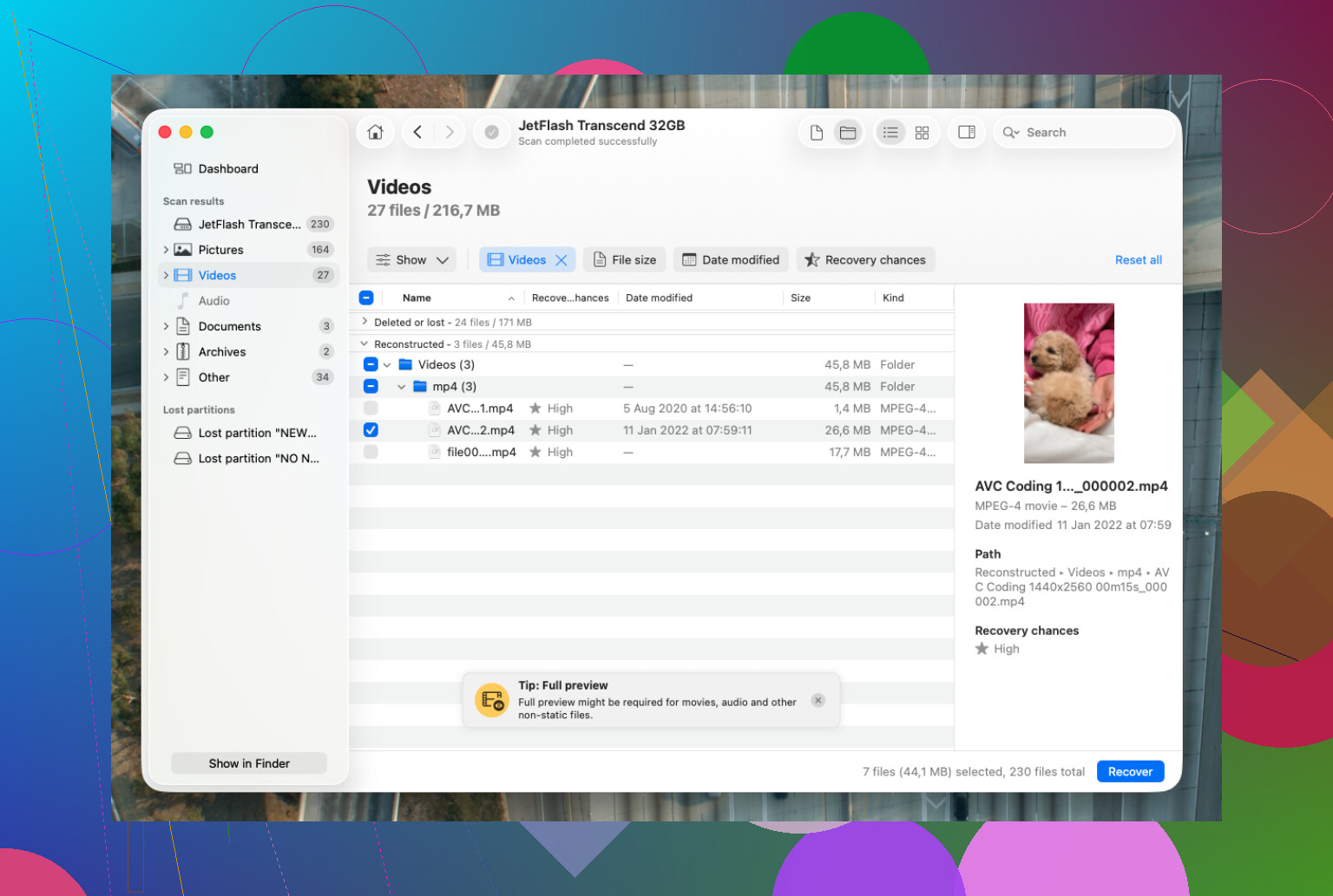
まず試すなら、おそらくDisk Drillです。主な理由は、単なる生のシグネチャスキャンだけでなく、APFSを理解しているからです。これがうまくいけば、ランダムな名前のファイルの山になるのではなく、フォルダ名、ファイル名、メタデータを取り戻せる可能性が高くなります。削除されたファイル、フォーマットされたAPFSボリューム、損傷したAPFSコンテナにも対応できます。
より安全なやり方は次のとおりです。
- Disk Drillをダウンロードします。ただし、可能であれば別のドライブにインストールしてください。
- 影響を受けたAPFSディスクを接続するか、消去されたのが内蔵ドライブならそれを選択します。
- APFSを正しくスキャンできるよう、macOSの設定でフルディスクアクセスを許可します。
- ドライブを選択して失われたデータを検索を実行します。
- 途中で止めず、スキャンが完了するまで待ちます。
- プレビューを使って、写真、動画、書類、その他の必要なものが本当に復旧可能か確認します。
- 必要なものだけを復旧し、別のドライブに保存してください。同じAPFSディスクには絶対に復元しないでください。
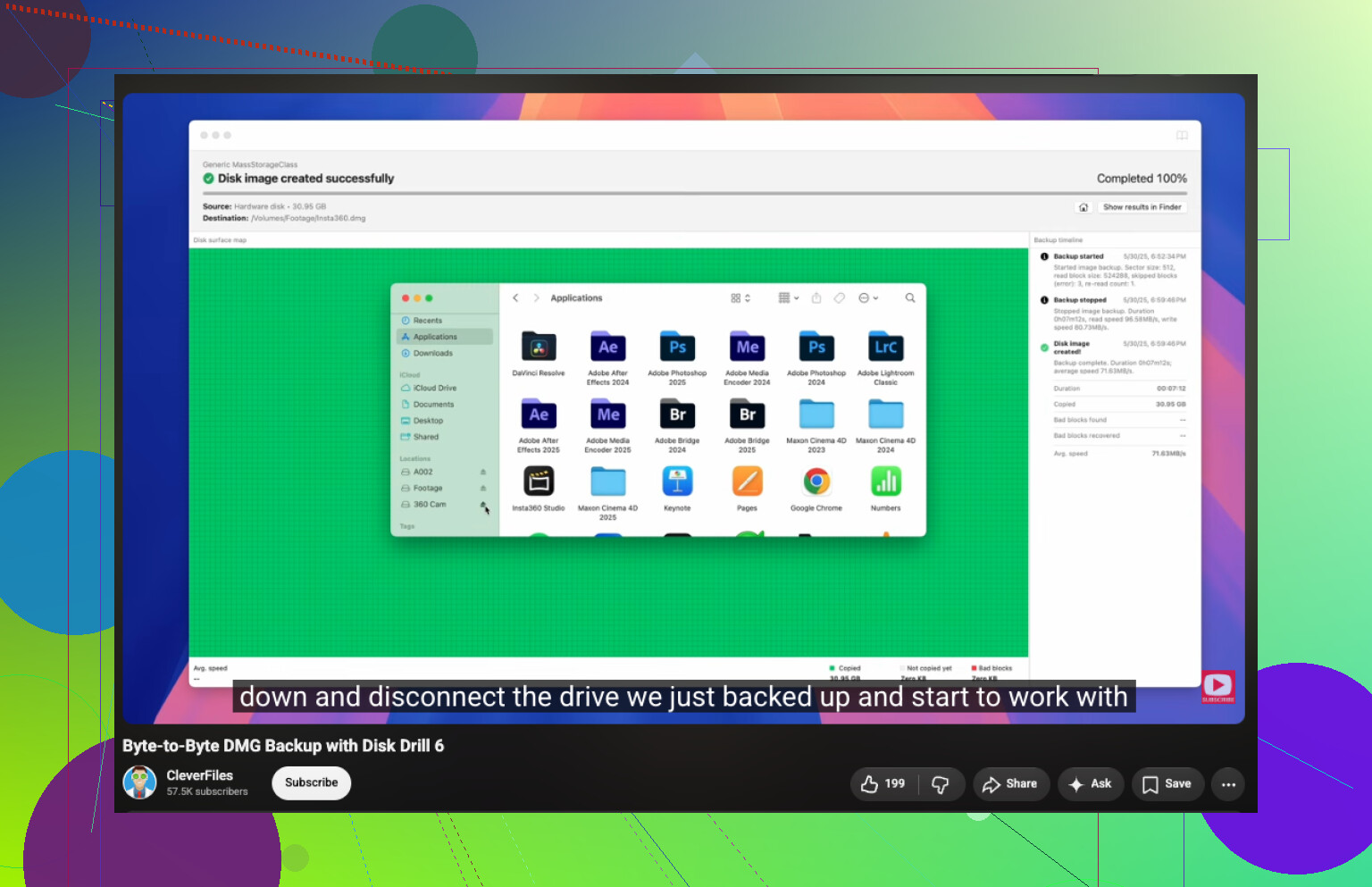
Disk Drillで便利なのは、最初にディスクイメージを作成できるオプションがあることです。ドライブの動作が不安定なら、元のディスクを何度も酷使するより、イメージをスキャンするほうが安全です。S.M.A.R.T.の状態情報も確認する価値があります。単純なファイルシステムの損傷なのか、ドライブ自体が故障し始めているのかを判断する助けになります。
Disk Drillで必要なものが見つからない場合、ほかのツールもありますが、それぞれにトレードオフがあります。
PhotoRecは無料で、特に写真、動画、書類に対して非常に効果的なことがあります。ただし通常はAPFSのディレクトリ構造ではなくファイルシグネチャに基づいて動作するため、ファイル名やフォルダ構成は失われていることが多いです。
TestDiskは、問題が単なる削除ではなく、壊れたAPFSパーティション構成にある場合には役立つことがあります。ただし、最初の手段にはしないほうがよいです。まず重要なデータを復旧してください。ファイルを確保する前にパーティション情報を変更すると、悪い状況がさらに複雑になることがあります。
また、内蔵Mac SSDはTRIMのため特殊なケースです。TRIMが削除済みブロックを消去すると、復旧ソフトでは取り戻せません。だからこそスピードが重要です。さらに、FileVaultで暗号化されたAPFSボリュームがフォーマットされた場合、暗号化キーも通常は失われるため、復旧は現実的ではないことが多いです。
次のようなドライブなら、自力での復旧は避けたほうがいいです。
- 接続されたり切断されたりを繰り返す、
- カチカチ、ガリガリ、またはビープ音がする、
- スキャン中に切断される、
- アクセスするたびにMacがフリーズする、
- または深刻なS.M.A.R.T.警告が出ている。
こうした兆候は、ファイルシステムの問題というよりハードウェア障害を示しています。その場合、何度も電源を入れてスキャンを繰り返すと、さらに悪化することがあります。復旧ラボに依頼するほうがよい判断です。
優良なラボでは無料診断を行っていることが多く、データが戻らなければ料金不要のところも少なくありません。論理障害の復旧は通常$300〜500程度から始まり、物理的なドライブ損傷では問題次第で$1,000以上になることも珍しくありません。
ただ、これが単なる誤削除や誤フォーマットだったなら、まだ十分にチャンスはあります。とにかくこれ以上ドライブに書き込まず、復旧先は別のディスクにして、できるだけ早く始めてください。
APFSディスクのスキャンに時間をかける前に、そのフォルダがiCloud Drive、デスクトップ、または書類にあったかどうかを確認してください。iCloud同期がオンになっていた場合、削除がそちらにも反映されている可能性があり、最善の望みはiCloud.comの最近削除した項目セクション、またはまだ同期していない別のMac/iPhoneかもしれません。そのデバイスではFiles/Finderを開く前にオフラインにしてください。そうしないと、同期処理が進んで同じフォルダも削除されるおそれがあります。通常のローカルフォルダだったなら、はい、ドライブへの書き込みを止めて別の場所からスキャンしてください。ただし、クラウド上のコピーを見落とさないでください。多くのMacユーザーは実際には不足しているフォルダがずっとiCloudで管理されていたのに、APFS復元だと考えてしまいます。
復元アプリをインストールする前に、スナップショットを確認してください。
「ディスクへの書き込みを止める」という助言には賛成ですが、これがシステムドライブ上で最近削除したフォルダであれば、いきなり完全なAPFSスキャンに進むのはおすすめしません。スキャンは遅く、内蔵SSDではTRIMのために削除済みブロックの復元はすでに手遅れになっている可能性があります。Time Machine/APFSスナップショットが存在するなら、空き領域から削除データを無理に掘り起こすのではなく、ある時点の通常ファイルをそのままコピーして戻せるため、はるかに確実です。
ターミナルを開いて次を実行してください。
tmutil listlocalsnapshots /
削除前の日付の項目が表示されるなら、まず最初にそこを確認します。その後、メニューバーまたはシステム設定からTime Machineを開き、元のフォルダの場所へ移動して、誤って削除する前の時点まで戻ってください。慎重に進めたいなら、復元先は外付けドライブや一時フォルダなど別の場所にして、置き換える前に比較できるようにするとよいです。
小さな注意点として、ローカルスナップショットは必ずあるとは限りません。macOSは容量が必要になるとそれらを削除することがあり、Time Machineを一度も設定していなければ何もない可能性もあります。APFSスナップショットを未削除機能のように語る人もいますが、実際に削除前のスナップショットが存在し、その後まだ消されていない場合にしか役立ちません。
また、状況を確認している間は「片付け」もしないほうがよいです。まだならゴミ箱を空にしないでください。CleanMyMac系のクリーンアップツールも実行しないでください。Photos、Dropbox、iCloud Drive、Steam、Xcode、その他のアプリに、そのディスク上で巨大なキャッシュを激しく更新させないでください。普通のブラウジングでさえ大量の小さなファイルを書き込むことがあります。
スナップショットが空で、iCloudやゴミ箱も手がかりにならないなら、次に検討すべきなのは復元ソフトです。より使いやすいインターフェースが欲しいならDisk Drillを試すのは問題ありませんが、最近のMac内蔵SSDでは過度な期待はしないでください。古いコピー、プレビュー、サムネイル、あるいはTRIMされていない領域のファイルは見つかるかもしれませんが、削除した正確なフォルダ構造までは戻らない可能性があります。外付けAPFSハードドライブやTRIM非対応SSDなら、見込みは通常もう少し高いです。
可能なら別のMacまたは別の起動ボリュームからスキャンしてください。復元したファイルは別の場所に保存してください。失われたフォルダが非常に重要なら、まず影響を受けたディスクのイメージを作成し、元のディスクではなくそのイメージをスキャンしてください。地味な作業ですが、1回の誤削除が同じドライブ上で競合する3種類の復元試行に発展するのを防げます。
私なら手順はこうします。ゴミ箱、必要ならiCloudの最近削除した項目、Time Machine/ローカルスナップショット、その後に復元スキャンです。削除したフォルダが内蔵SSD上にあり、スナップショットもないなら、急いで動くべきですが奇跡は期待しないでください。そこで主犯なのはAPFSではありません。SSDのクリーンアップです。