Alguém já passou de RAW para NTFS sem perder seus arquivos?

Meu disco rígido externo de repente aparece como RAW em vez de NTFS, e o Windows está me pedindo para formatá-lo. Tenho fotos e documentos importantes nele e estou tentando encontrar uma maneira segura de converter uma unidade RAW para NTFS sem perda de dados. Alguém já resolveu isso e recuperou os arquivos primeiro?

Sim, mais ou menos. Eu não tentaria 'converter' uma unidade USB RAW diretamente de volta para NTFS, porque quando o Windows a rotula como RAW, ele não está mais vendo uma estrutura NTFS válida. Então não há nada normal para converter. O que eu faria em vez disso é retirar os arquivos primeiro e depois reconstruir o sistema de arquivos.

Se eu tivesse a unidade na minha frente, eu lidaria com isso assim.

1. Pare de mexer na unidade

Primeira coisa, não grave nada novo nela. Não clique no aviso de formatação do Windows. Também não execute o CHKDSK. Já vi pessoas fazerem uma dessas três coisas e piorarem a recuperação. Se os dados do sistema de arquivos forem sobrescritos ou alterados, suas chances caem.

2. Veja se o Windows ainda mostra o dispositivo

Abra o Gerenciamento de Disco e verifique se o pendrive aparece com mais ou menos o tamanho correto. Se ele aparecer ali, mesmo como RAW, eu ainda consideraria recuperável em muitos casos. Se ele continuar desconectando, reconectando ou mostrar números de capacidade aleatórios, eu começaria a me preocupar com o hardware em vez do sistema de arquivos.

3. Recupere seus arquivos antes de fazer qualquer outra coisa

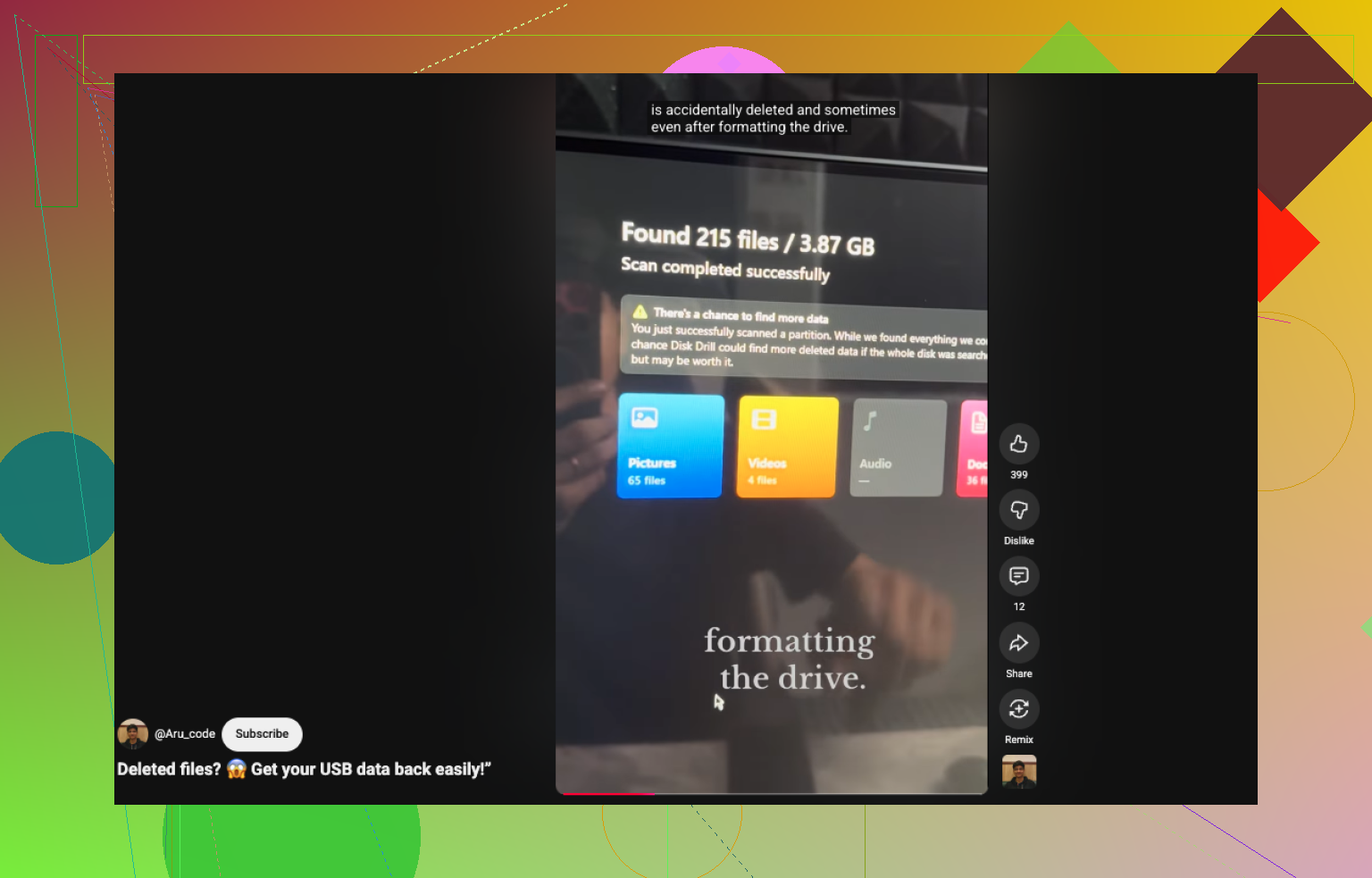
Eu normalmente começaria com o Disk Drill. É mais fácil do que algumas das outras ferramentas e, pelo que vi, lida razoavelmente bem com volumes RAW.

Os passos são bem simples:

  1. Instale o Disk Drill no seu PC, não na unidade USB danificada.
  2. Conecte a unidade USB.
  3. Selecione a unidade no Disk Drill e pressione Search for Lost Data.
  4. Deixe a verificação rodar até o fim.
  5. Passe pelos resultados pela visualização em pastas ou por tipo de arquivo.
  6. Visualize qualquer coisa importante.
  7. Recupere os arquivos para outra unidade.

No Windows, o limite gratuito é de 100 MB de recuperação real. A verificação e a visualização não têm limite, o que ajuda bastante porque você consegue ver o que está lá antes de gastar dinheiro. No meu caso, as visualizações importam mais do que a página de marketing. Se uma ferramenta mostra meus PDFs corretamente, abre fotos e lê cabeçalhos de vídeo, eu confio mais nela. O Disk Drill normalmente visualiza bem arquivos comuns, documentos, PDFs, imagens, arquivos de vídeo, arquivos compactados e também vários formatos de foto RAW.

Se os resultados parecerem incompletos, eu não pararia por aí. Eu faria uma segunda tentativa com o UFS Explorer ou o DiskGenius. Ferramentas de recuperação diferentes encontram sobras diferentes. Já aconteceu de uma ferramenta não encontrar uma árvore de pastas antiga, e outra encontrá-la na mesma unidade cinco minutos depois. Irritante, mas verdade.

4. Reformate a unidade USB como NTFS após a recuperação

Só depois que seus arquivos forem copiados para algum lugar seguro:

  1. Abra o Gerenciamento de Disco.
  2. Clique com o botão direito na partição RAW.
  3. Escolha Format.
  4. Selecione NTFS.
  5. Mantenha o Quick Format ativado.
  6. Conclua.

Se o Windows não formatar, eu excluiria a partição RAW, criaria uma nova e depois formataria a nova partição como NTFS. Já precisei fazer desse jeito em alguns pendrives antigos.

Já vi RAW acontecer depois que alguém arrancou um pendrive no meio de uma transferência, depois de uma falha e depois de cortes de energia. Às vezes é simplesmente dano no sistema de arquivos. Se a própria memória flash não estiver morrendo, recuperar os arquivos primeiro e formatar depois costuma funcionar melhor.  src=

Sim. Já recuperei arquivos de uma unidade RAW e depois a formatei de volta para NTFS. Eu não tentaria forçar alguma conversão de RAW para NTFS enquanto seus dados ainda estiverem nela. RAW significa que o Windows perdeu o mapa do sistema de arquivos. Seus arquivos ainda podem estar lá, mas o índice está corrompido. Concordo com @mikeappsreviewer em um ponto importante: primeiro recupere. Discordo um pouco sobre o CHKDSK ser sempre proibido. Em uma unidade de teste de baixo valor, tudo bem. Em uma unidade com fotos importantes, não. Arriscado demais. O que eu acrescentaria é o seguinte. Verifique primeiro a saúde SMART com CrystalDiskInfo ou Hard Disk Sentinel. Se a saúde estiver ruim, ou você ouvir cliques, ou a velocidade de transferência cair para quase zero, clone a unidade primeiro com algo como HDD Raw Copy ou ddrescue. As ferramentas de recuperação funcionam melhor em um clone do que em um disco que está morrendo. Isso importa muito em unidades externas. Se a unidade estiver estável, o Disk Drill é uma boa primeira varredura porque as visualizações economizam tempo. Se as visualizações parecerem limpas, suas chances são razoáveis. Recupere apenas para outro disco. Nunca grave de volta na mesma unidade externa. Já vi pessoas fazerem isso e apagarem o restante dos arquivos. Após a recuperação, formate em NTFS, depois copie alguns arquivos de teste e execute uma varredura completa de superfície. Se aparecerem setores defeituosos, aposente a unidade. RAW costuma aparecer após remoção insegura, mas também aparece quando uma unidade começa a falhar. Para um passo a passo simples, este guia fácil de recuperação de dados de unidade RAW cobre o fluxo básico de uma forma que a maioria das pessoas consegue seguir rapidamente.
Alguém já foi de RAW para NTFS sem perder os arquivos?
Sim, as pessoas realmente recuperam seus arquivos, mas eu contestaria um pouco a ideia de “passar de RAW para NTFS sem perder arquivos” como se fosse uma conversão limpa. Normalmente não é. RAW é mais como o Windows dizendo: “Consigo ver o disco, mas o sistema de arquivos está destruído ou ilegível.” Concordo em grande parte com @mikeappsreviewer e @chasseurdetoiles, mas há mais uma coisa que importa muito: verifique se não é o gabinete que está te enganando. Unidades externas às vezes aparecem como RAW porque a ponte USB para SATA, o cabo ou a fonte de alimentação está com falha, e não porque o volume NTFS em si morreu. Já tive uma unidade sendo lida como RAW em um gabinete e depois montando normalmente com outro cabo/porta. Então, antes de partir para uma recuperação profunda, tente: - outro cabo USB - um PC diferente - uma porta USB alimentada ou um hub alimentado - se possível, remova a unidade do gabinete e conecte-a diretamente Se ainda aparecer como RAW, então sim, trate como dano no sistema de arquivos e extraia os dados primeiro. Eu pularia qualquer ferramenta de “reparo” até que suas coisas importantes fossem copiadas. O Disk Drill é uma boa primeira tentativa porque é fácil visualizar o que realmente é recuperável, o que economiza tempo em vez de ficar escaneando às cegas para sempre. Se as visualizações estiverem intactas, isso é um sinal muito bom. Depois, recupere tudo para uma segunda unidade, não de volta para o disco com problema. Meio óbvio, mas o pessoal ainda faz isso. Uma coisa da qual discordo um pouco em muitos conselhos online: não corra para formatar logo após a recuperação, a menos que você confie no hardware. Execute o diagnóstico do fabricante ou pelo menos faça um teste SMART e de superfície depois. Se o disco estiver falhando, reformatar para NTFS só te dá uma bomba-relógio “funcionando”. Além disso, se você quiser um passo a passo visual simples sobre como recuperar arquivos de uma unidade USB RAW com segurança, isso cobre muito bem o fluxo básico. Versão curta: sim, os arquivos muitas vezes podem ser recuperados primeiro, e depois a unidade pode ser reformatada para NTFS. Só não confunda isso com uma verdadeira conversão in-place de RAW para NTFS, porque normalmente não é isso que está acontecendo.
Alguém já passou de RAW para NTFS sem perder seus arquivos?